Comment installer et configurer l’extension WordPress pour CookieYes
Last updated on June 22, 2026
On this page
Présentation
CookieYes est une extension du RGPD qui garantit que votre site web se conforme aux lois sur les cookies et qui analyse automatiquement votre site pour détecter les cookies actifs et les ajouter à votre liste de cookies. Les informations de la liste des cookies vous aident à générer des politiques de confidentialité et relatives aux cookies pour votre site web. Ce guide vous fournira des instructions étape par étape pour personnaliser l'apparence de la bannière des cookies, gérer la liste des cookies et les paramètres de conformité, ajouter une bannière des cookies multilingue et générer des politiques.
Pour commencer
Pour commencer, installez et activez l'extension.
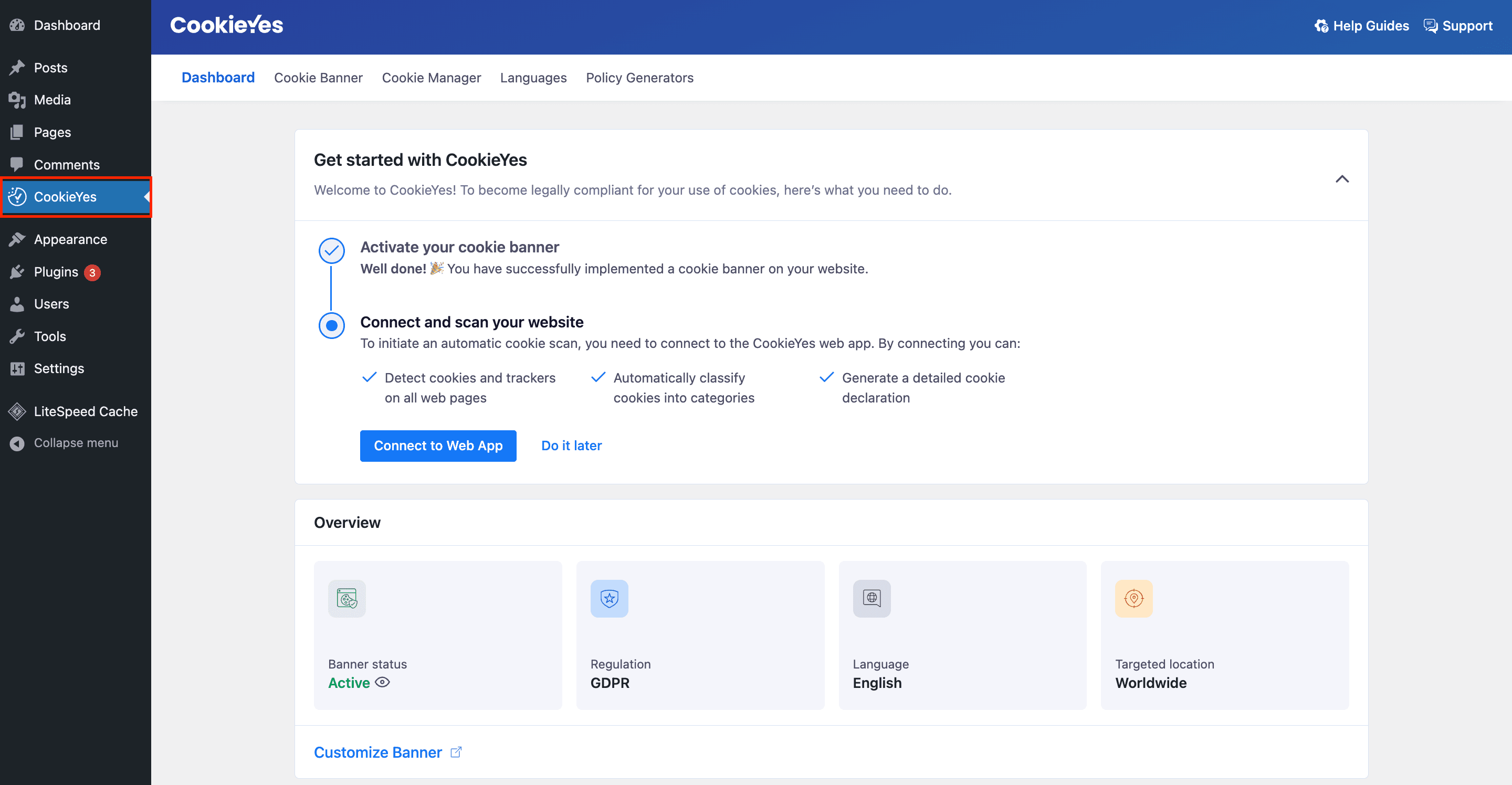
Après l'activation, une bannière de consentement de base s'affichera immédiatement sans aucune configuration supplémentaire. Le message par défaut est approprié pour la plupart des sites web.
Options de configuration
Il existe deux méthodes pour configurer et utiliser l'extension CookieYes :
Méthode 1 : utiliser l'extension en vous connectant à l'application web CookieYes
Cette méthode est l'option de configuration recommandée si vous ne prenez pas la peine de vous connecter à un service externe pour obtenir de meilleures fonctionnalités et des mises à jour plus rapides.
Méthode 2 : extension WordPress uniquement
Cette méthode est idéale si vous préférez tout garder à l'intérieur du tableau de bord WordPress, mais peut limiter certaines des fonctionnalités disponibles uniquement dans l'application web CookieYes.
Utilisez l'extension en vous connectant à l'application web CookieYes
Pour accéder à toutes les fonctionnalités de CookieYes, connectez l'extension à l'application web CookieYes et modifiez la configuration. Pour cela, vous trouverez toutes les étapes nécessaires ci-dessous :
Étape 1 : connexion à l'application web CookieYes.
Vous pouvez connecter l'application web CookieYes en vous connectant à un compte existant ou en créant un nouveau.
Pour connecter un nouveau compte
- Accédez à CookieYes > Dashboard.
- Cliquez sur le bouton Connect to Web App.
- Sélectionnez Create a new account and connect.
- Sélectionnez un abonnement (Free, Basic, Pro, Ultimate) selon vos besoins.Pour l'abonnement Free :
- Cliquez sur le bouton Connect for free.
- Dans la fenêtre modale contextuelle, saisissez les informations d'identification et cliquez sur Sign Up & Connect to CookieYes.
 Pour les abonnements Basic, Pro et Ultimate :
- Sélectionnez Connect & Subscribe.
- Saisissez les informations d'identification pour créer votre compte et cliquez sur le bouton Signup & Proceed to Payment.
- Fournissez vos informations de facturation et cliquez sur Subscribe.
Une fois la connexion effectuée, la plateforme vous redirigera vers la section CookieYes de WordPress, où vous pourrez facilement accéder et consulter les tendances en matière de consentement et les données de consultation des 7 derniers jours.
Pour connecter votre compte existant
- Accédez à CookieYes > Dashboard.
- Cliquez sur le bouton Connect Your Existing Account.
- Dans la fenêtre modale contextuelle, saisissez les informations d'identification et cliquez sur le bouton Log In & Connect to CookieYes.
- Une fois la connexion effectuée, vous pouvez conserver les configurations actuelles ou les remplacer par les paramètres de l'extension et cliquer sur Continue.
Après la connexion, la plateforme vous redirigera vers la section CookieYes dans WordPress et affichera le message de confirmation « Votre site web est connecté à l'application web CookieYes ». Vous pourrez également consulter les tendances de consentement et les pages vues au cours des 7 derniers jours.
Étape 2 : modifier les configurations de l'extension.
Les différents onglets de l'application web CookieYes vous permettent de personnaliser tous les éléments et le comportement de la barre de consentement des cookies.
Bannière des cookies
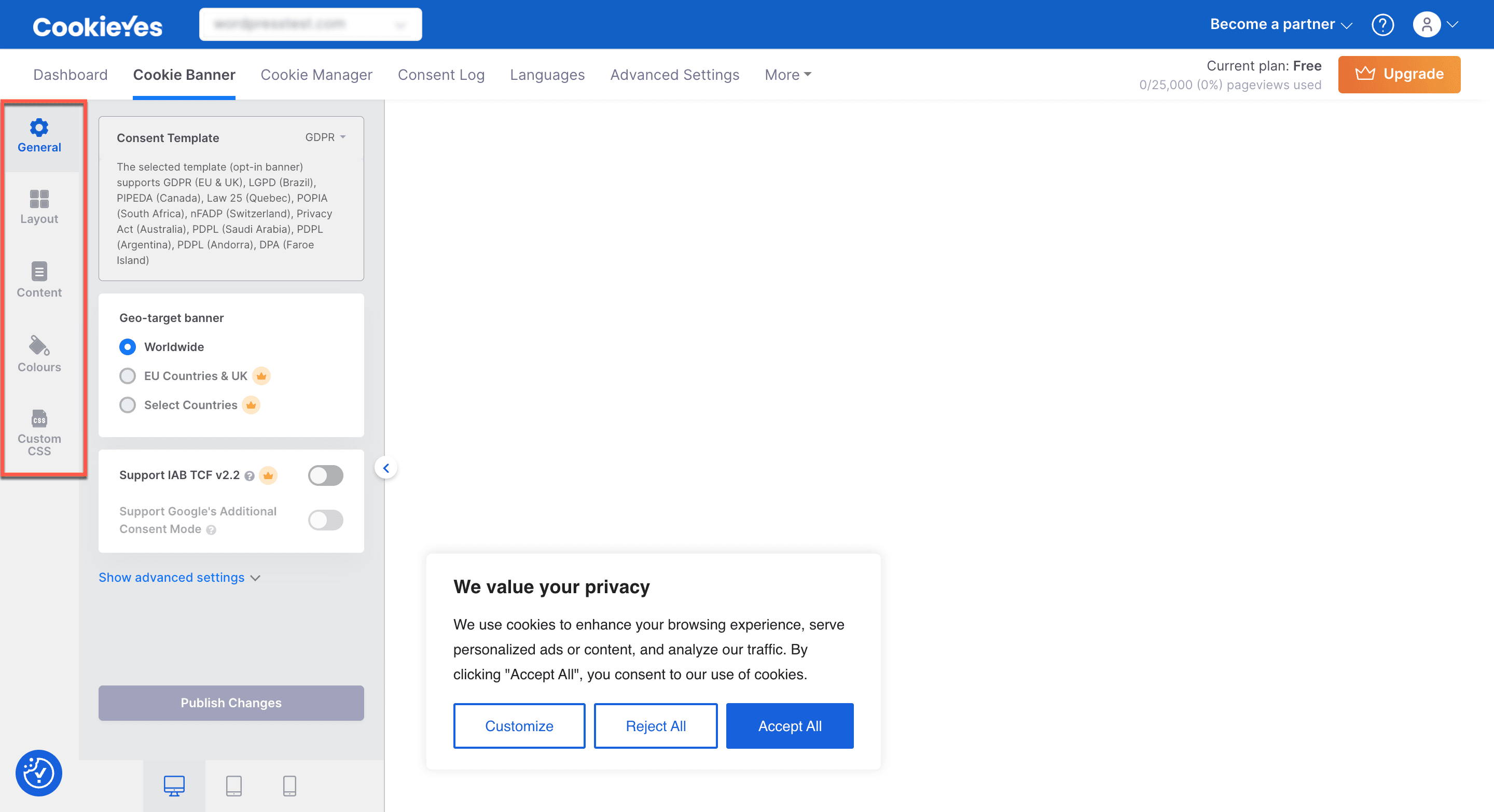
Pour personnaliser les principaux éléments de la bannière des cookies, ouvrez le Dashboard > Go to the Web App.
Les personnalisations suivantes sont disponibles :
- Paramètres General : le type de loi que vous souhaitez respecter, définissez l'IAB TCF v2.2, la cible géographique pour la bannière, l'expiration du consentement et le rechargement de la page lors du consentement.
- Paramètres Layout : mises en page des bannières et du centre de préférence. Il y a actuellement trois mises en page de bannière disponibles : Box, Banner et Popup.
- Paramètres Content : le titre par défaut et le message de l'avis relatif aux cookies, ajoutez/modifiez les boutons et la liste des cookies, et définissez la politique de confidentialité de Google si vous utilisez des services fournis par Google, tels qu'AdSense, Firebase et Analytics sur votre site web.
- Paramètres Colour : la couleur de la bannière des cookies.
- Paramètres Custom CSS : ajouter un script CSS personnalisé pour des styles ou éléments uniques.
Guide d'assistance : Personnaliser votre bannière de cookies
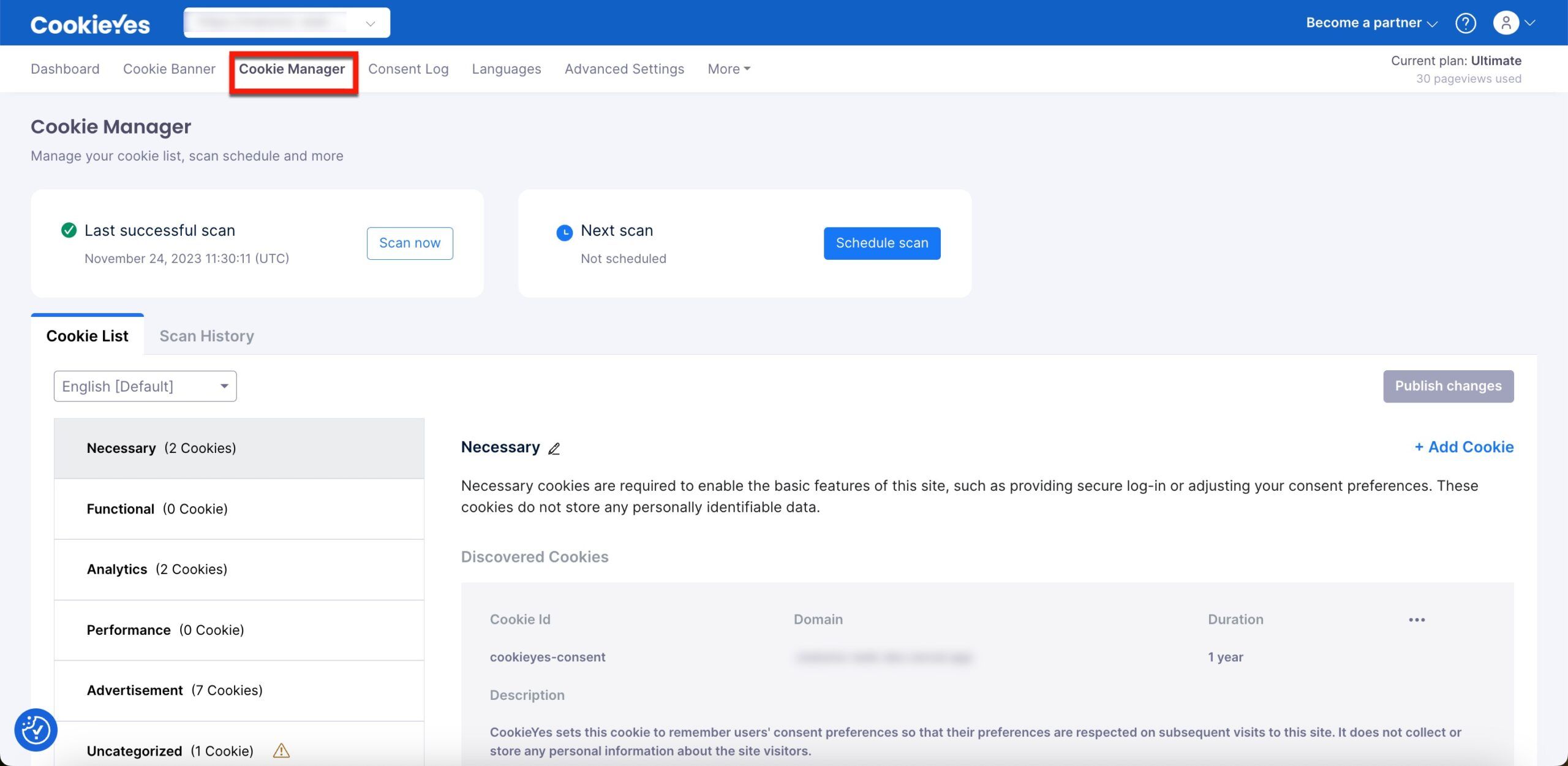
Gestionnaire des cookies
Dans le gestionnaire des cookies, vous pouvez ajouter de nouveaux cookies sous différentes catégories, analyser votre site web, consulter l'historique des analyses, définir les cookies de chargement avant le consentement, les catégories à masquer dans la bannière, et modifier le nom et la description des catégories.
Pour effectuer la personnalisation, accédez au CookieYes Dashboard > Cookie Manager.
Journal de consentement
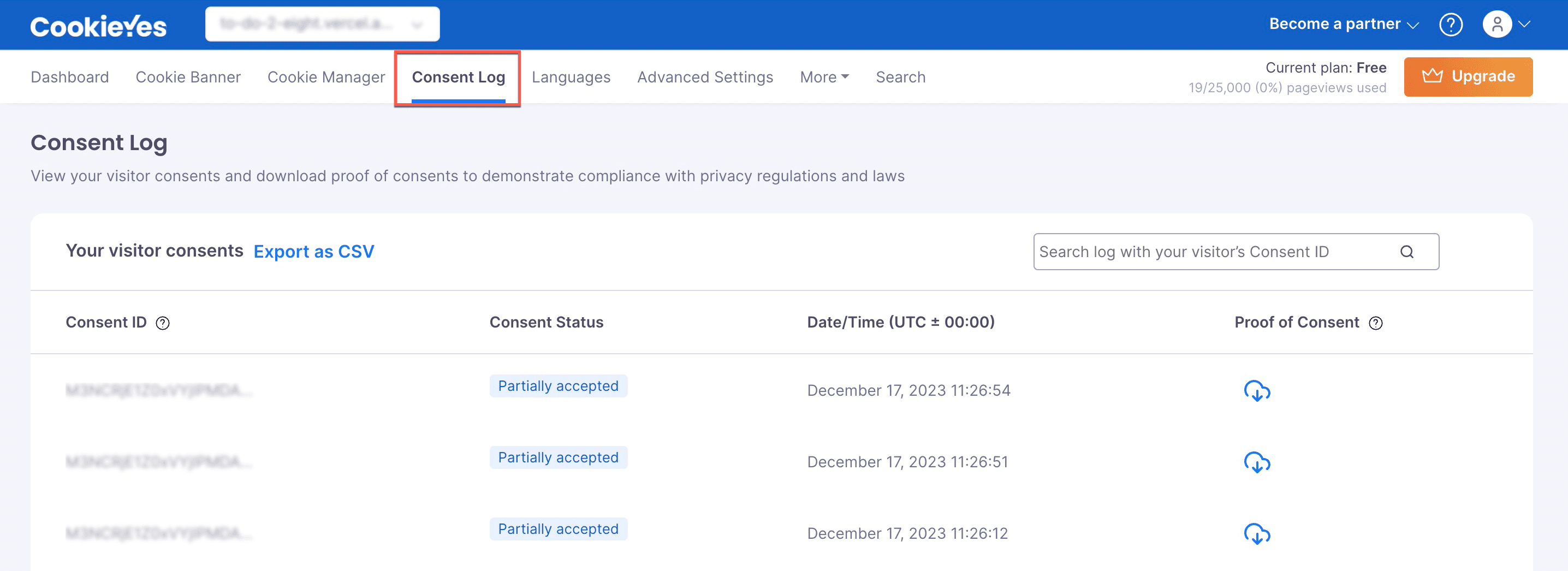
CookieYes dispose d'une fonctionnalité qui vous permet d'enregistrer le journal de consentement de l'utilisateur via un avis ou une bannière des cookies. De plus, vous pouvez télécharger ce journal de consentement en cliquant sur le bouton Export as CSV.
Pour activer ou désactiver Enable consent log, accédez au CookieYes Dashboard > Advanced Settings. Si l'option est activée, le consentement de l'utilisateur sera enregistré et affichera l'ID de consentement, le statut du consentement et la date/l'heure dans la section Journal de consentement.
Vous pouvez également télécharger la Proof of Consent pour chaque utilisateur.
Guide d'assistance : Preuve de consentement
Langues
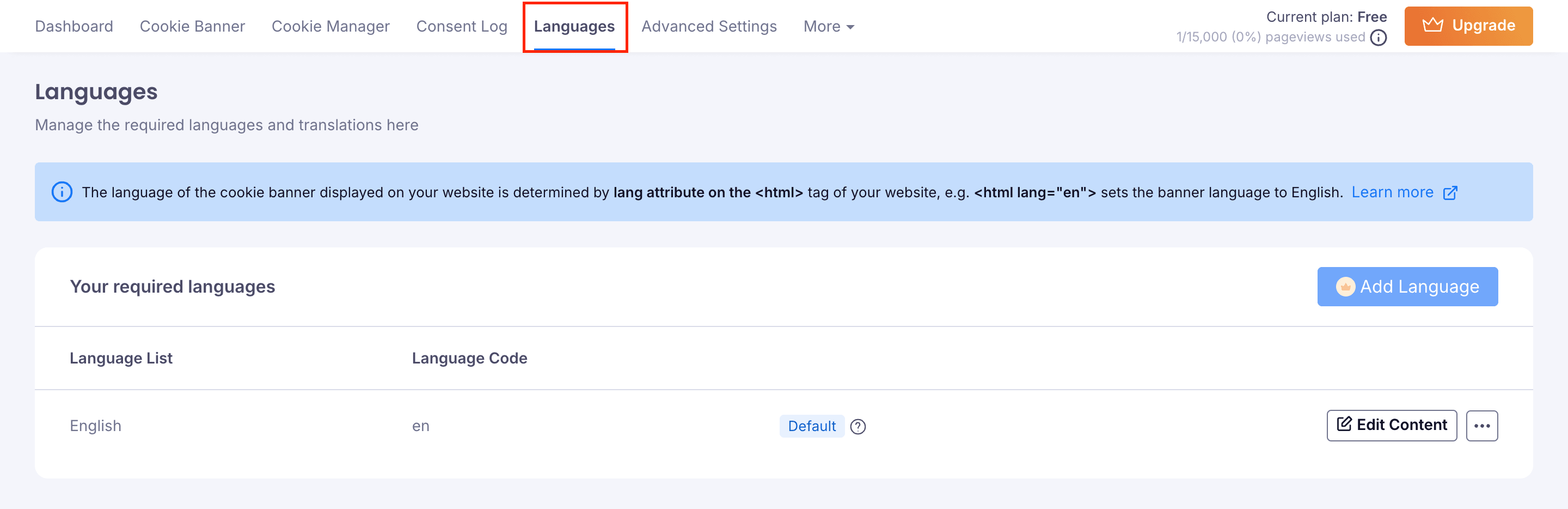
Dans les paramètres linguistiques, vous pouvez ajouter de nouvelles langues et changer la langue de la bannière des cookies en définissant n'importe quelle langue par défaut pour votre bannière des cookies.
Pour personnaliser les langues de la bannière de consentement aux cookies, accédez au CookieYes Dashboard > Languages.
Note
Les utilisateurs de l'abonnement gratuit peuvent utiliser uniquement une langue à la fois. Cependant, la langue par défaut peut être modifiée si nécessaire.
Générateur de politique de confidentialité
Pour créer une politique de confidentialité personnalisée pour votre site web, accédez au CookieYes Dashboard > More > Privacy Policy Generator.
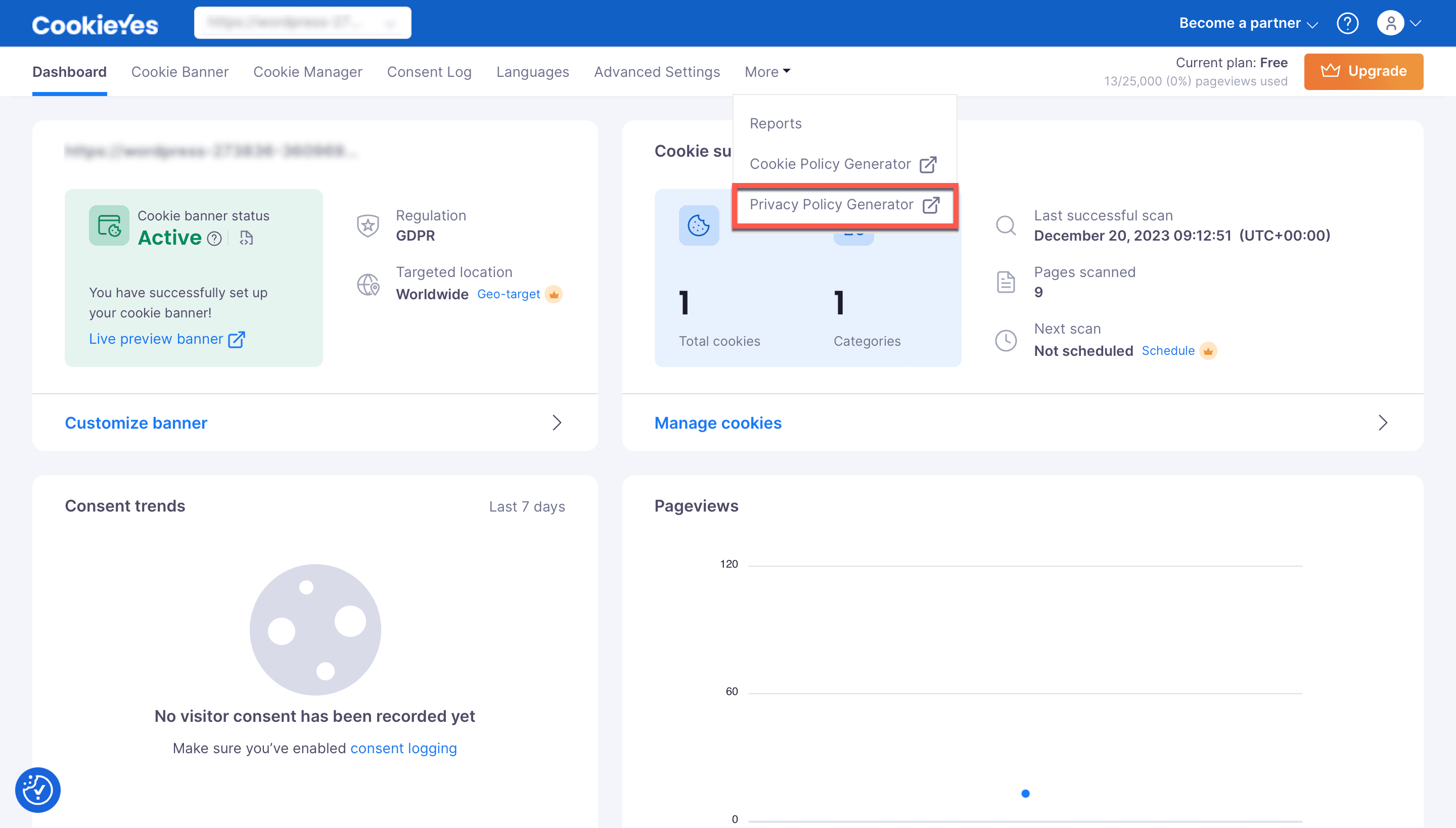
Il est facile de générer le contenu de la politique de confidentialité en répondant à quelques questions et en la validant.
Guide d'assistance : Comment ajouter une politique de confidentialité sur WordPress
Générateur de politique relative aux cookies
Pour générer la politique relative aux cookies :
- Accédez au CookieYes Dashboard > More > Cookie Policy Generator.
- Dans la section Type of Cookies, apportez les modifications souhaitées.
- Accédez à la section Manage Cookie Preferences.
- Apportez les modifications souhaitées.
- Cliquez sur le bouton Generate.
Guide d'assistance : Comment ajouter une politique relative aux cookies sur WordPress
Google Consent Mode
CookieYes prend en charge Google Consent Mode (mode de consentement Google), qui aide à gérer les balises Google en fonction des préférences de consentement de l'utilisateur. Voici comment vous pouvez configurer cette fonctionnalité dans l'extension WordPress de CookieYes :
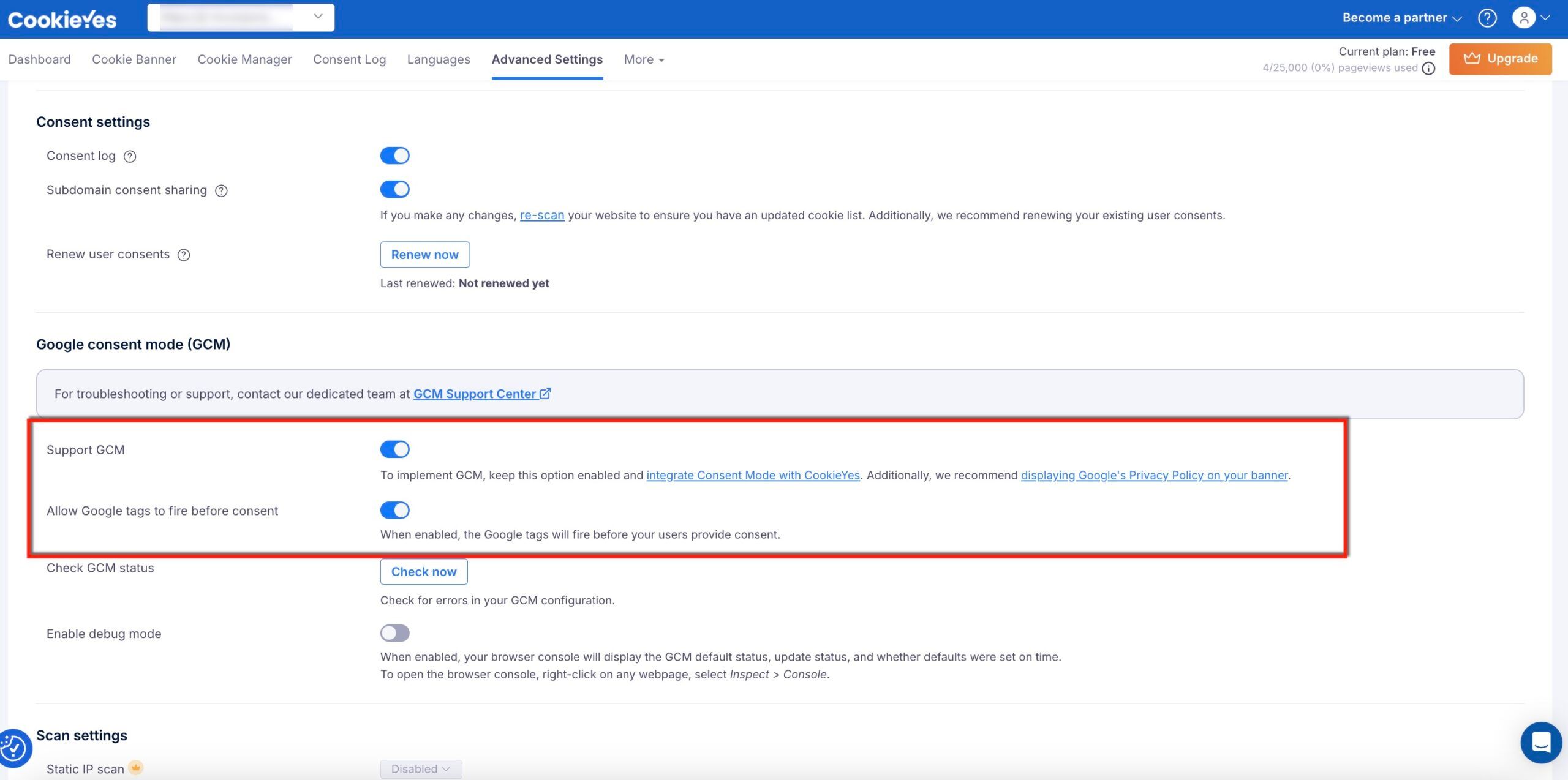
Activez Google Consent Mode sur la plateforme CookieYes.
- Accédez au CookieYes Dashboard > Advanced Settings.
- Dans Advanced Settings, activez Support GCM (Basic Consent Mode).
- Pour configurer Advanced Consent Mode dans GCM, activez Allow Google tags to fire before consent.
Intégrer Google Consent Mode v2
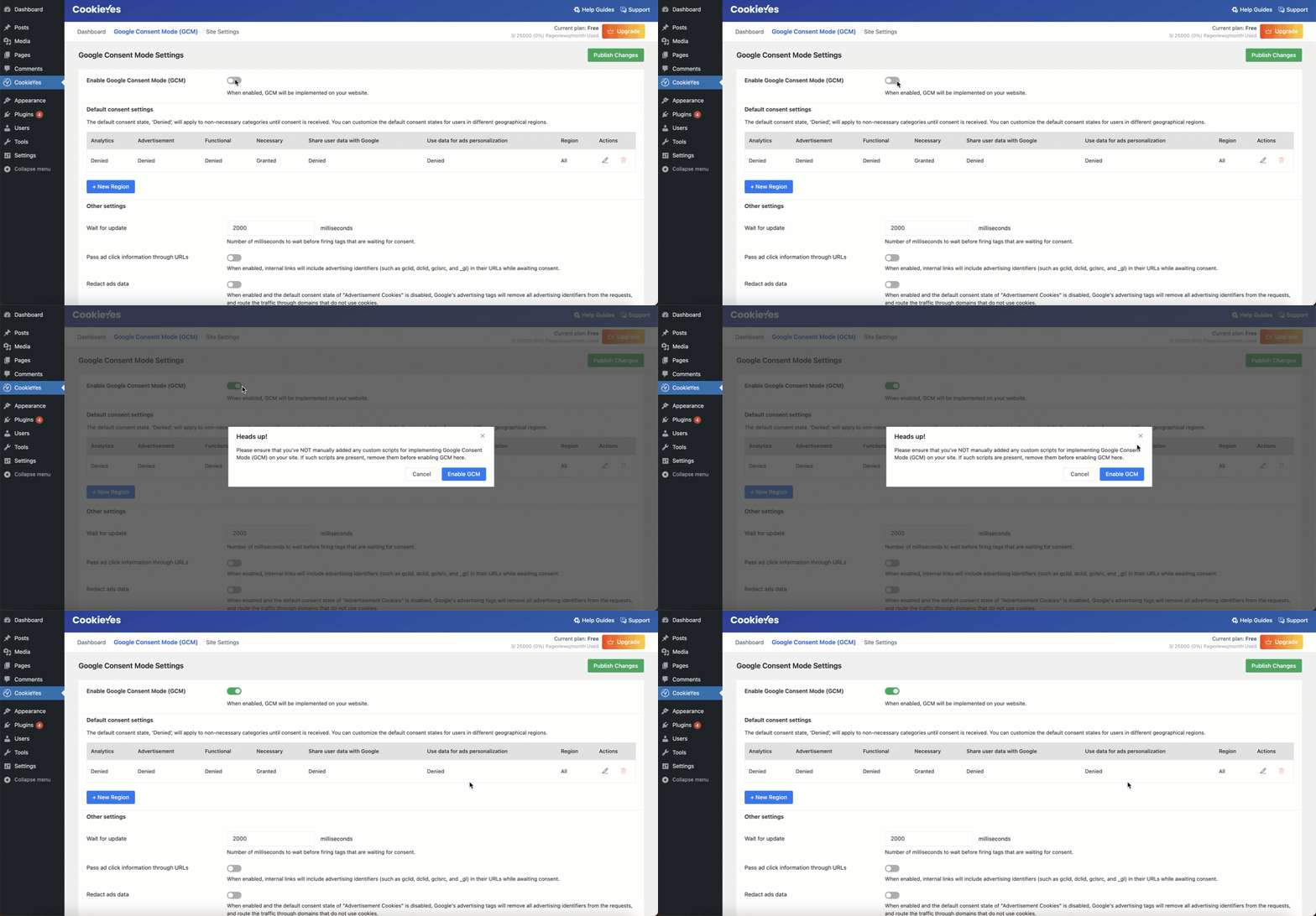
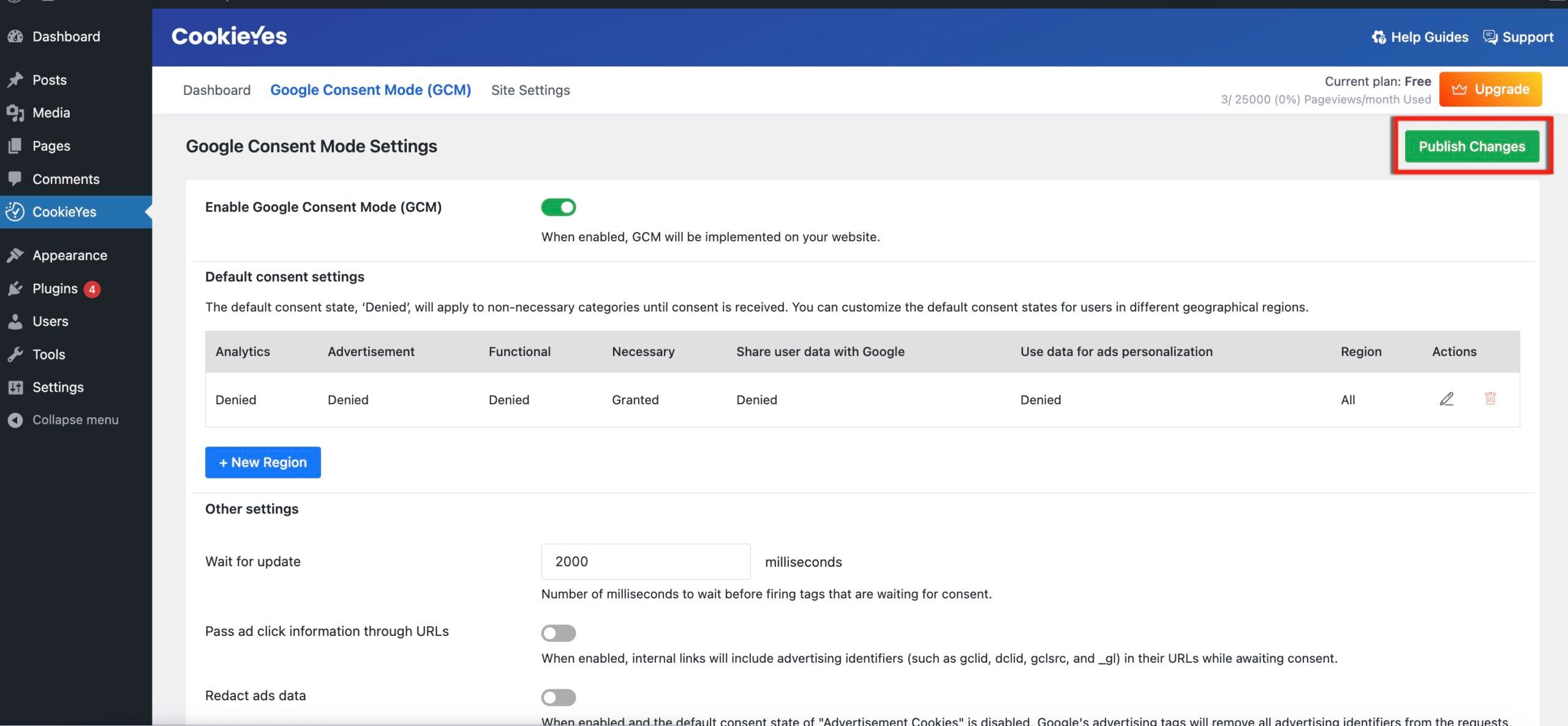
Étape 1 : activer GCM dans l'extension CookieYes.
- Dans votre tableau de bord d'administration WordPress, accédez à CookieYes > Google Consent Mode.
- Activez le bouton (à droite) intitulé "Enable Google Consent Mode (GCM)" pour activer GCM.
- Dans la fenêtre modale Heads Up!, cliquez sur le bouton Enable GCM.
Modifier les paramètres de consentement par défaut
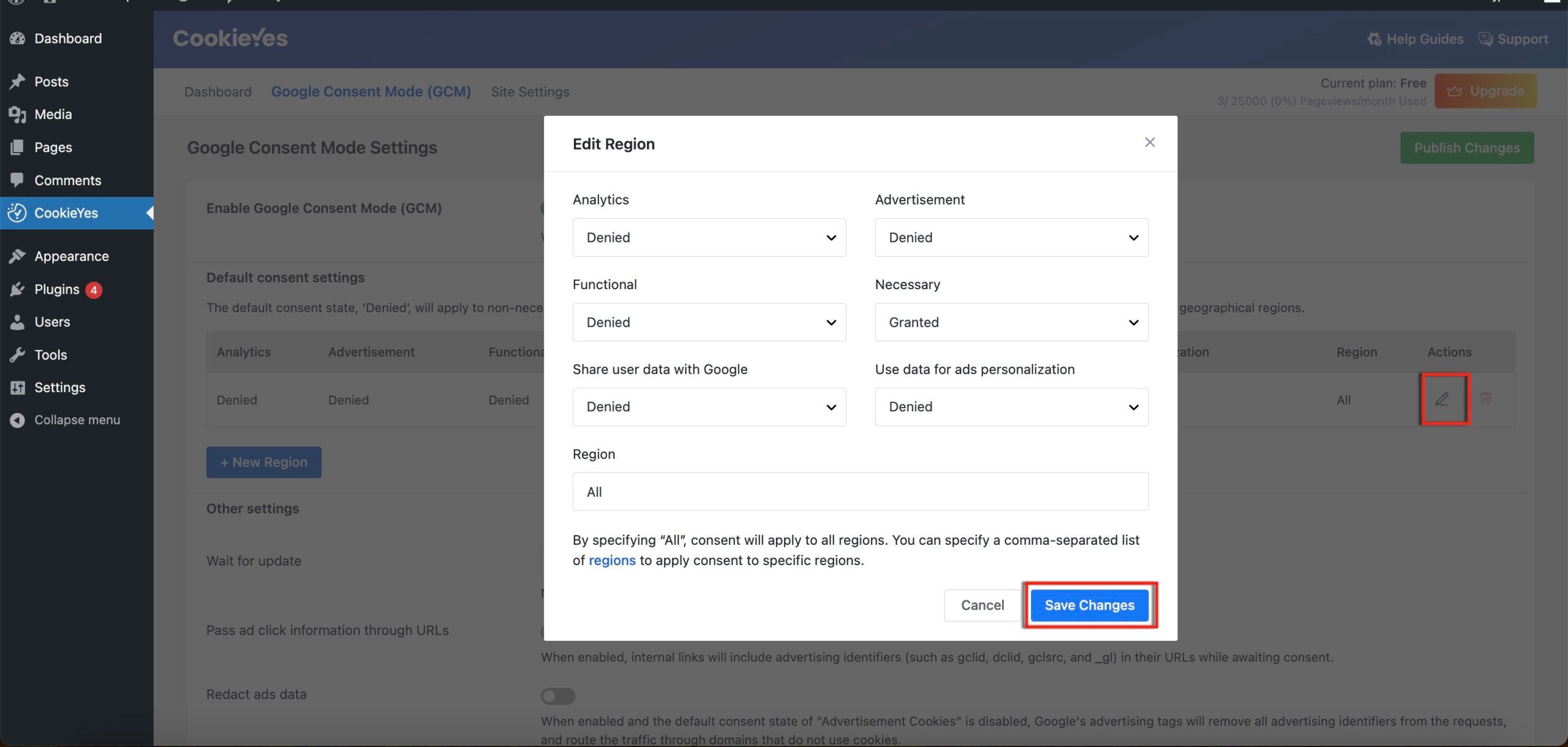
Vous pouvez personnaliser l'état de consentement par défaut en fonction de vos besoins et définir la région géographique. Pour modifier les paramètres de consentement par défaut :
- Cliquez sur l'icône Edit.
- Dans la fenêtre modale :
- Sélectionnez Granted/Denied pour chaque catégorie de cookies en fonction de vos besoins.
- Définissez la région en utilisant les codes ISO 3166-2 pour les régions spécifiques que vous souhaitez cibler géographiquement. (Utilisez « All » pour effectuer un ciblage mondial)
- Cliquez sur le bouton Save Change.
Ajouter des paramètres de consentement par défaut spécifiques à une région
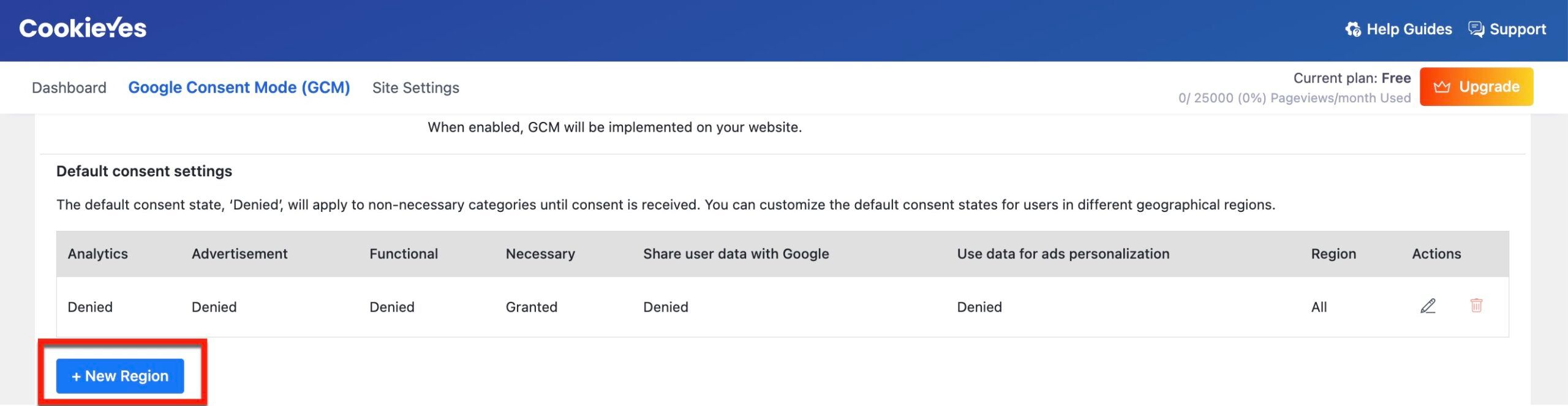
Pour créer un nouvel état de consentement par défaut pour les utilisateurs dans différentes régions géographiques :
- Cliquez sur le bouton + New region.
- Choisissez des états de consentement pour chaque catégorie.
- Saisissez le code de la région ISO 3166-2.
- Cliquez sur le bouton Save Change.
Autres paramètres
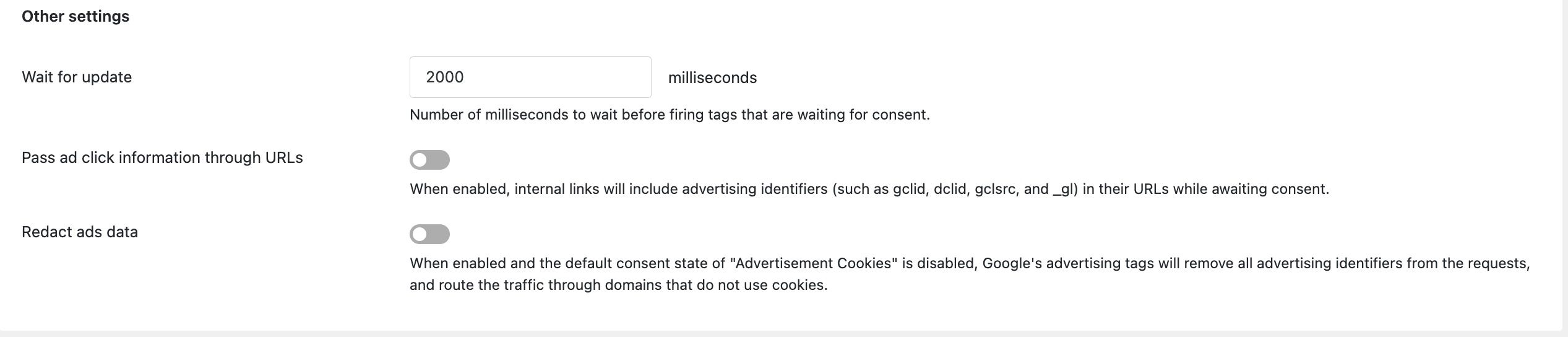
- Wait for update : saisissez une valeur en millisecondes pour signaler aux balises de Google d'attendre une mise à jour. Par défaut, la valeur est de 2000.
- Pass ad click information through URLs : URL passthrough permet la transmission d'analyses basées sur les événements et les sessions, y compris les conversions, sans utiliser de cookies, en veillant à ce que les données importantes sur les clics publicitaires soient conservées pendant que les utilisateurs naviguent sur votre site.
- Redact ads data : lorsque cette option est activée avec le consentement des cookies publicitaires désactivé, elle supprime les identifiants publicitaires des demandes sortantes et achemine le trafic publicitaire via des domaines sans cookie.
Étape 3 : publier les modifications.Cliquez sur le bouton Publish Changes pour appliquer vos paramètres.
Étape 4 : ajouter le script gtag/GTM.
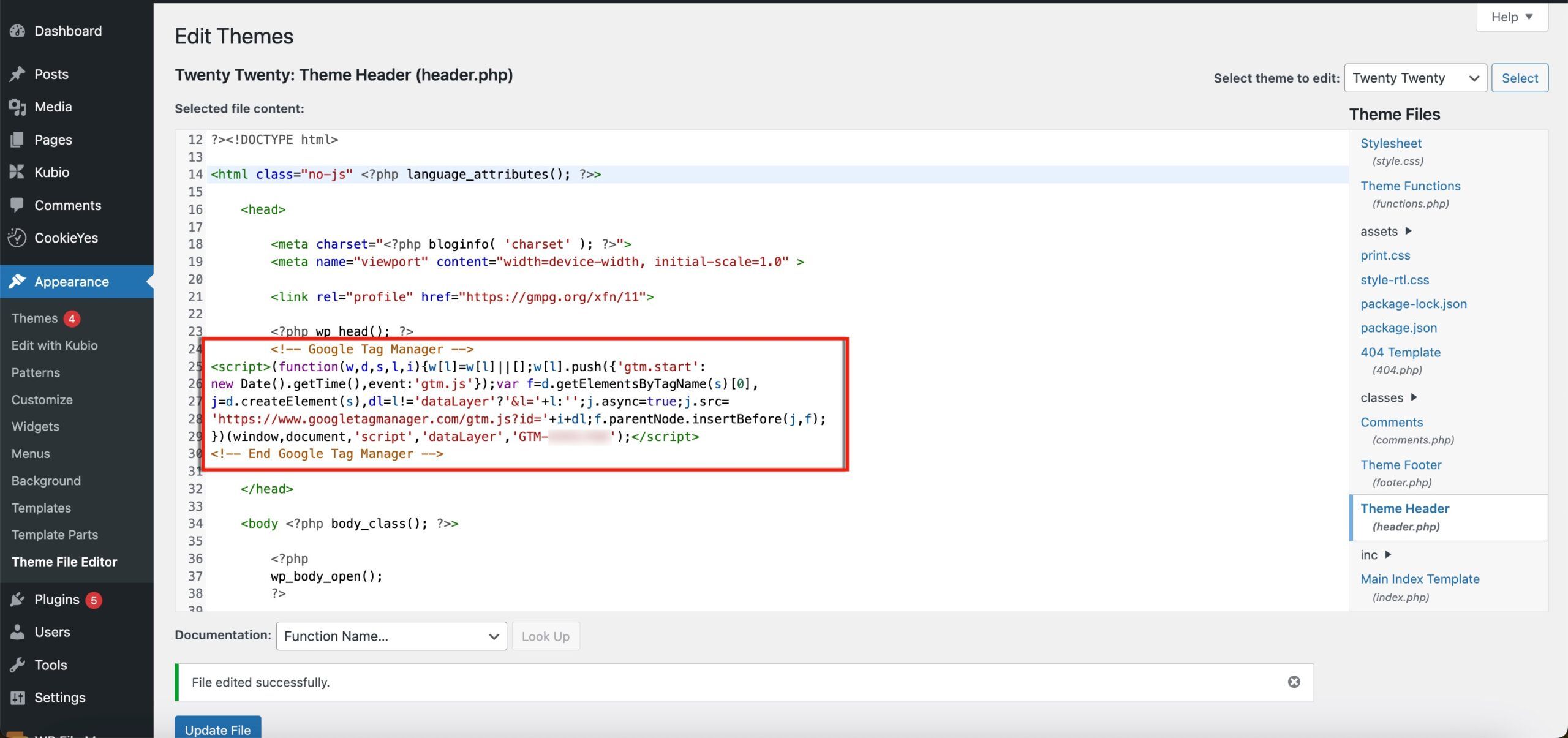
Si votre site web comprend déjà Google Tag Manager, assurez-vous que le script GTM est positionné directement sous la fonction wp_head(). Si ce n'est pas le cas, obtenez le script Google Tag Manager pour votre site web et placez-le immédiatement sous la fonction wp_head().
Guide d'assistance : Intégration de Google Consent Mode v2 avec l'extension WordPress CookieYes
Extension WordPress uniquement
Vous pouvez personnaliser et configurer l'extension sans vous connecter à l'application web CookieYes. En suivant cette méthode, vous pouvez accéder à la fonctionnalité principale de l'extension.
Bannière des cookies
Pour personnaliser les principaux éléments de la bannière des cookies, accédez à WordPress admin > CookieYes > Dashboard > Cookie Banner.
Il y a différents onglets pour personnaliser la bannière des cookies.
- Consent Template – (GDPR / US State Laws / GDPR & US State Laws) Sélectionnez GDPR pour afficher la barre d'avis de consentement aux cookies du RGPD.
- Geo-target Banner – Affichez l'avis de consentement aux cookies en fonction de l'emplacement géographique de l'utilisateur.
- Support IAB TCF v2.2 – (Enable/Disable) Si l'option est activée, une bannière apparaîtra sur votre site web pour fournir aux visiteurs la possibilité de définir des préférences de suivi publicitaire détaillées. (Uniquement pour le modèle de consentement GDPR).
- Consent Expiration (days) – Définissez combien de jours le consentement de l'utilisateur aux cookies doit être stocké dans son navigateur avant que la bannière des cookies apparaisse à nouveau.
- Reload page on consent action – (Enable/Disable) Si l'option est activée, la page web se chargera après l'action de consentement de l'utilisateur.
- Load cookies prior to consent – La sélection d'une catégorie de cookies entraînera le chargement des cookies de cette catégorie particulière avant l'obtention du consentement de l'utilisateur, ce qui rendra votre site web non conforme au RGPD.
- Hide categories from banner – La sélection d'une catégorie de cookie masquera cette catégorie de la bannière des cookies, en rendant votre site non conforme au RGPD.
Pour personnaliser l'apparence et l'aspect de la barre de cookies, sélectionnez votre type de mise en page préféré avec des styles prédéfinis.
Il y a actuellement trois dispositions de bannière disponibles : Box, Banner and Popup (disponible uniquement avec les abonnements Pro et Ultimate).
- Colour Scheme – (Light/Dark/Custom) Sélectionnez la couleur de la bannière des cookies.
- Cookie Notice
- Title – (Text) Saisissez le titre à afficher sur la barre des cookies.
- Message – (Text) Saisissez le message à afficher sur la barre des cookies.
- Background – (Colour palette/HEX code) Sélectionnez la couleur de la barre des cookies.
- Border – (Colour palette/HEX code) Sélectionnez la couleur de la bordure de la barre des cookies.
- Title – (Colour palette/HEX code) Sélectionnez la couleur du titre de la barre des cookies.
- Message – (Colour palette/HEX code) Sélectionnez la couleur du message de la barre des cookies.
- Accept All button
- Label – (Text) Saisissez le nom à afficher sur le bouton.
- Background – (Colour palette/HEX code) Sélectionnez la couleur du bouton.
- Border – (Colour palette/HEX code) Sélectionnez la couleur de la bordure du bouton.
- Text – (Colour palette/HEX code) Sélectionnez la couleur de l’étiquette du bouton.
- Reject All button – (Enable/Disable) S’il est activé, le bouton apparaît dans la barre des cookies.
- Label – (Text) Saisissez le nom à afficher sur le bouton.
- Background – (Colour palette/HEX code) Sélectionnez la couleur du bouton.
- Border – (Colour palette/HEX code) Sélectionnez la couleur de la bordure du bouton.
- Text – (Colour palette/HEX code) Sélectionnez la couleur de l’étiquette du bouton.
- Customize button – (Enable/Disable) S’il est activé, le bouton apparaît dans la barre des cookies.
- Label – (Text) Saisissez le nom à afficher sur le bouton.
- Background – (Colour palette/HEX code) Sélectionnez la couleur du bouton.
- Border – (Colour palette/HEX code) Sélectionnez la couleur de la bordure du bouton.
- Text – (Colour palette/HEX code) Sélectionnez la couleur de l’étiquette du bouton.
- Read More link – (Enable/Disable) Si l’option est activée, le lien apparaît sur la barre des cookies. Vous pouvez l’ajouter pour fournir un lien vers votre page de politique de confidentialité et de politique relative aux cookies.
- Label – (Text) Saisissez le nom du lien Read More.
- URL – Saisissez l’URL de la politique relative aux cookies ou de la politique de confidentialité.
- Close [X] button – (Enable/Disable) Si l’option est activée, un bouton de fermeture apparaîtra dans la bannière des cookies afin de permettre à l’utilisateur de fermer la bannière et de poursuivre sa navigation sur le site sans prendre aucune action sur la bannière.
- Preference Center
- Title – (Text) Saisissez le titre pour le centre des préférences.
- Privacy Overview – (Text) Saisissez l’aperçu de la confidentialité à afficher dans le centre des préférences.
- Save My Preference button
- Label – (Text) Saisissez le nom à afficher sur le bouton.
- Background – (Colour palette/HEX code) Sélectionnez la couleur du bouton.
- Border – (Colour palette/HEX code) Sélectionnez la couleur de la bordure du bouton.
- Text – (Colour palette/HEX code) Sélectionnez la couleur de l’étiquette du bouton.
- CookieList
- Show cookie list – (Enable/Disable) Si l’option est activée, la liste des cookies s’affichera dans le centre des préférences.
- Cookie label – (Text) Saisissez le nom pour « cookie » à afficher dans la liste des cookies.
- Duration label – (Text) Saisissez le nom pour « durée » à afficher dans la liste des cookies.
- Description label – (Text) Saisissez le nom pour « description » à afficher dans la liste des cookies.
- Always Active label – (Text) Saisissez le nom pour « toujours actif » à afficher dans la liste des cookies.
- No cookies to display label – (Text) Saisissez le nom pour « Aucun cookie à afficher » à afficher dans la liste des cookies.
- Revisit Consent Button
- Revisit Consent Button – (Enable/Disable) Si l’option est activée, un petit widget apparaîtra en bas du site web pour permettre aux utilisateurs qui le souhaitent de changer leurs préférences relatives aux cookies lorsqu’ils revisitent le site web.
- Text on hover – Texte à afficher lorsque le curseur survole le bouton de révision du consentement.
- Position – (Left / Right) Sélectionnez le côté gauche ou droit du site web.
- Colours
- Background – (Colour palette/HEX code) Sélectionnez la couleur du bouton.
- BlockedContent
- Label – (Text) Saisissez le texte/contenu de l’espace réservé qui remplace le contenu bloqué comme les vidéos YouTube.
- Colours
- Background – (Colour palette/HEX code) Sélectionnez la couleur de l’espace réservé.
- Border – (Colour palette/HEX code) Sélectionnez la couleur de la bordure de l’espace réservé.
- Text – (Colour palette/HEX code) Sélectionnez la couleur de l’étiquette de l’espace réservé.
Vous pouvez ajouter un script CSS personnalisé ici pour obtenir un style supplémentaire et unique de la bannière des cookies. Cette fonctionnalité est uniquement disponible avec l'abonnement Premium (Basic, Pro ou Ultimate).
Gestionnaire des cookies
Les configurations/personnalisations suivantes sont disponibles dans le gestionnaire des cookies :
- Ajoutez et modifiez les cookies sous différentes catégories de cookies dans la liste des cookies.
- Modifiez le contenu du gestionnaire des cookies dans votre langue préférée.
- Modifiez la description et le nom de la catégorie de cookies.
Comment ajouter et modifier les cookies manuellement dans la liste des cookies ?
Pour ajouter un cookie manuellement, suivez ces étapes :
- Accédez à CookieYes > Dashboard > Cookie Manager > Cookie List.
- Cliquez sur le bouton Add Cookie.
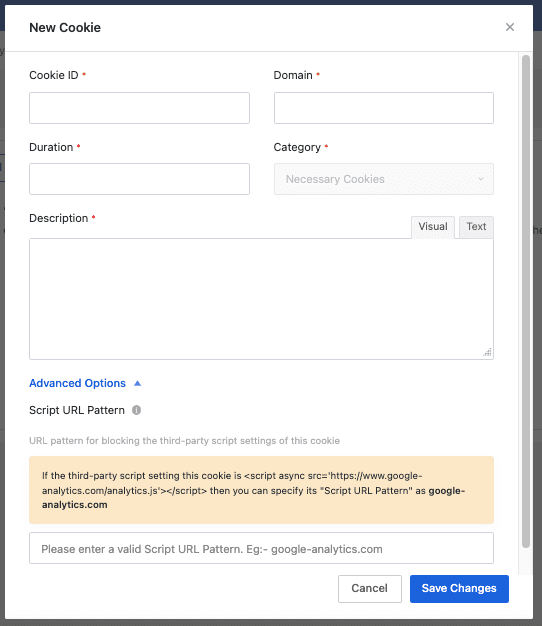
- Renseignez les champs suivants :
- Cookie ID - Ajoutez le nom du cookie.
- Domain - Domaine qui définit ce cookie.
- Duration - La durée pendant laquelle les cookies seront actifs dans le navigateur.
- Category - Saisissez la catégorie de cookie à laquelle appartient le cookie.
- Description - Spécifiez le but pour lequel le cookie sera utilisé.
- Script URL Pattern - Saisissez un modèle d'URL de script valide pour bloquer le paramétrage des scripts tiers des cookies.
- Cliquez sur le bouton Save Changes.
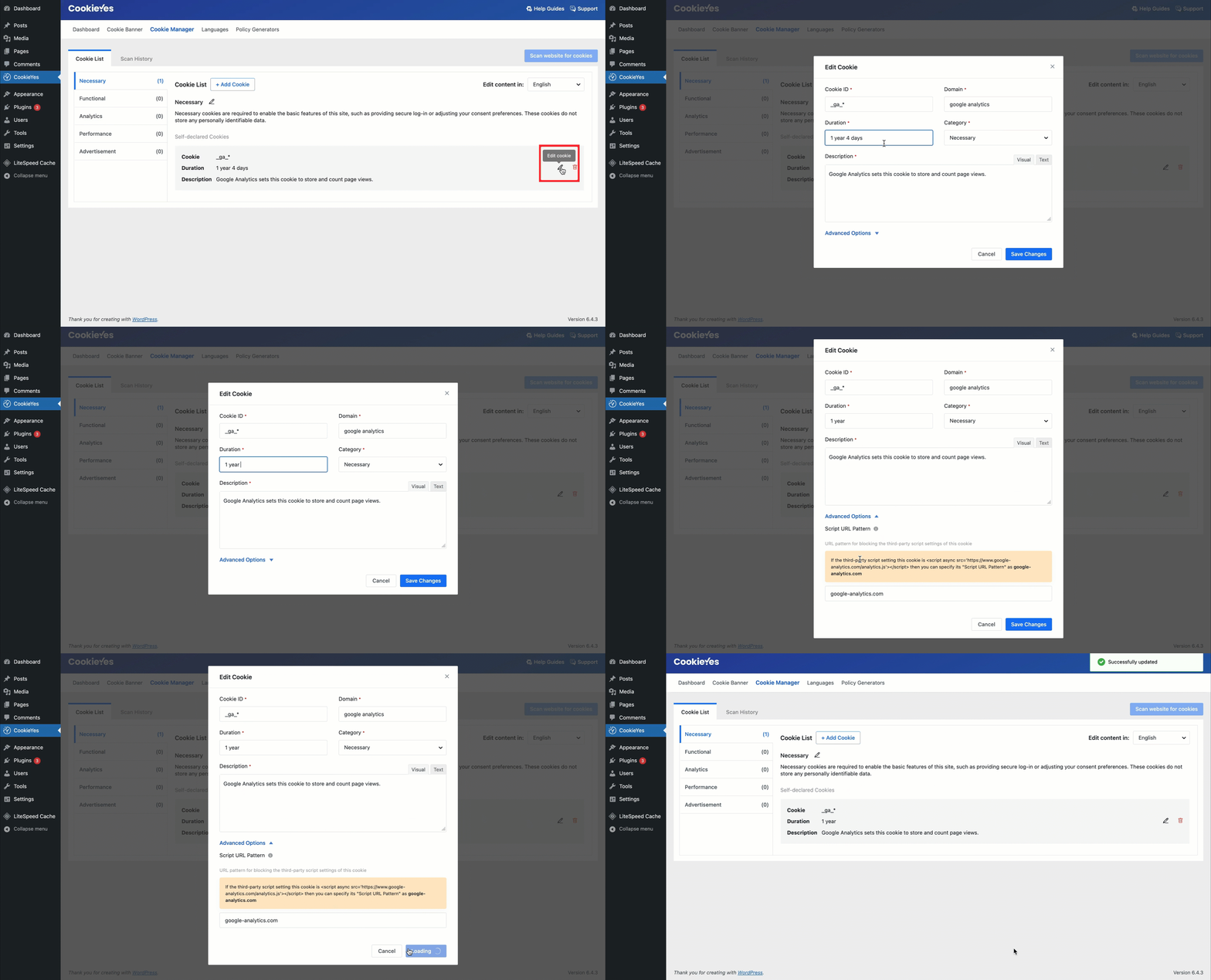
Pour modifier le cookie existant :
- Cliquez sur l'icône edit.
- Apportez les modifications souhaitées.
- Cliquez sur le bouton Submit.
Comment modifier le contenu du gestionnaire des cookies dans votre langue préférée ?
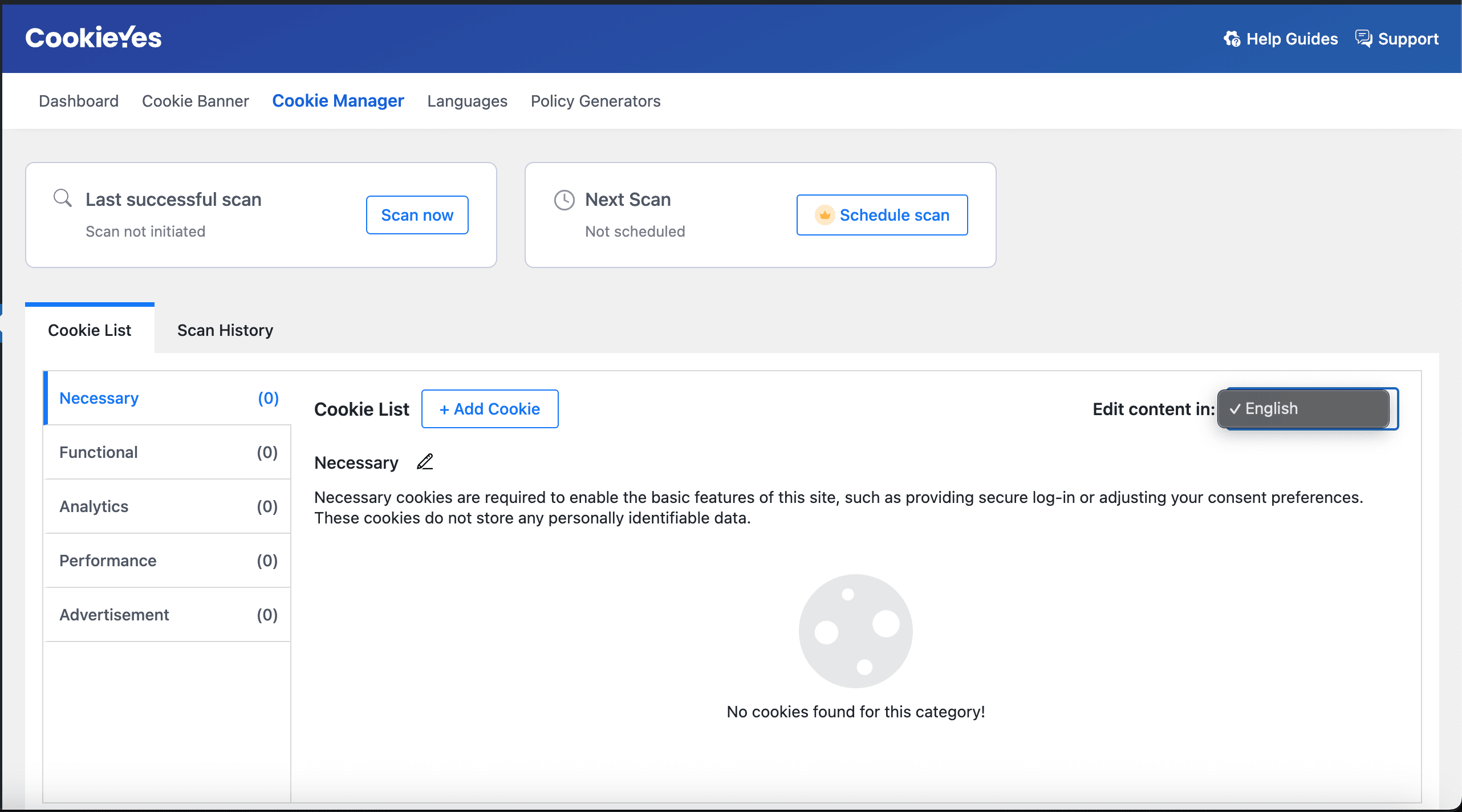
Pour modifier le contenu du gestionnaire des cookies dans votre langue préférée, sélectionnez la langue dans le menu déroulant de Edit content. Le contenu du gestionnaire des cookies sera automatiquement traduit dans la langue que vous aurez sélectionnée.
Comment modifier le nom et la description de la catégorie ?
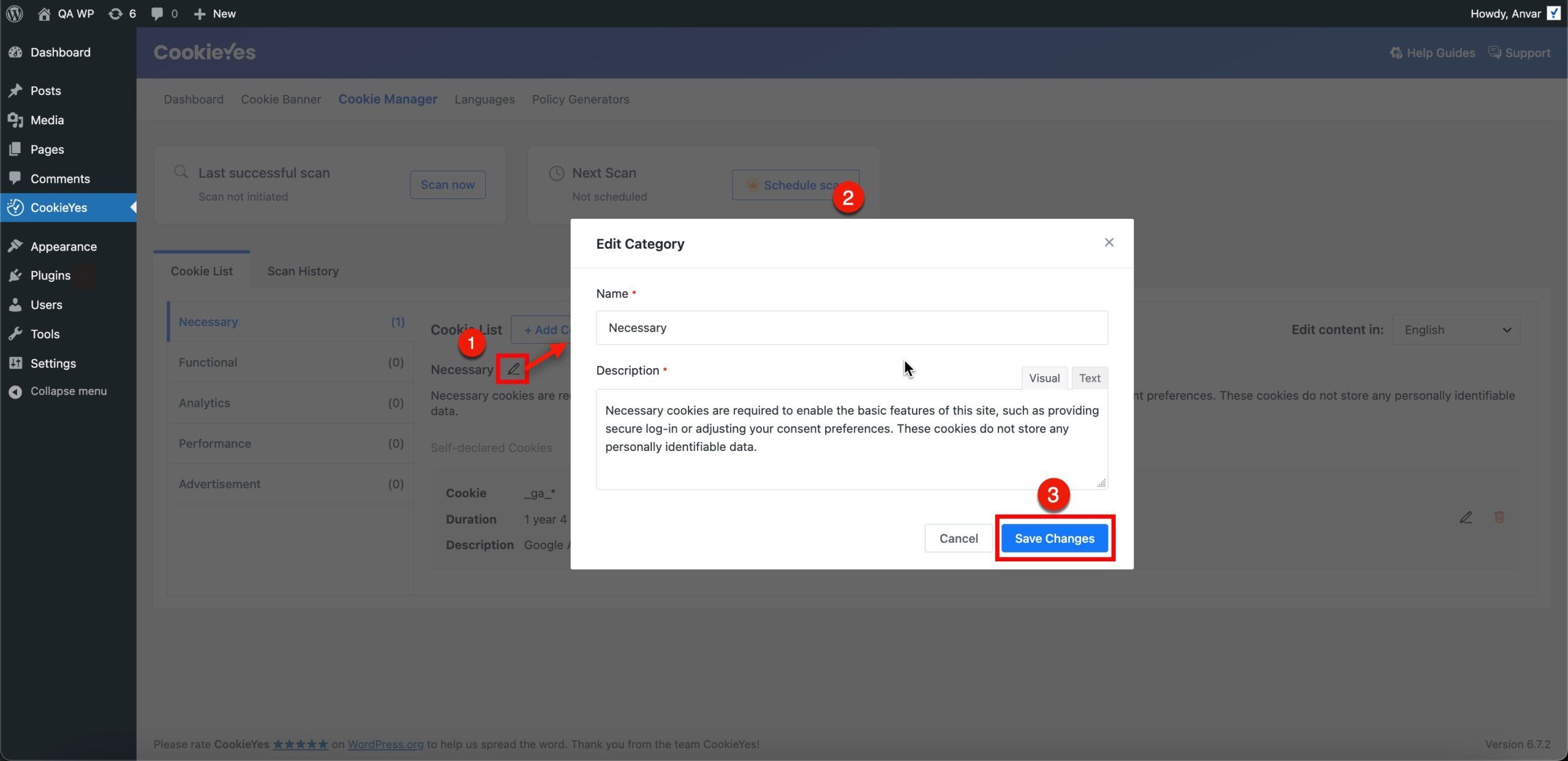
Pour modifier le nom et la description :
- Cliquez sur l'icône edit affichée près du nom de la catégorie de cookie.
- Apportez les modifications souhaitées.
- Cliquez sur le bouton Save Changes.
Langue
CookieYes prend en charge plus de 175 langues. Cependant, vous pouvez accéder aux 41 langues prises en charge avec la traduction automatique par défaut. Accédez à la liste de toutes les langues qui ont une traduction automatique disponible ci-dessous.
- Anglais (en)
- Arabe (ar)
- Basque (eu)
- Bosniaque (bs)
- Bulgare (bg)
- Catalan (ca)
- Chinois (zh)
- Croate (hr)
- Tchèque (cs)
- Danois (da)
- Néerlandais (nl)
- Estonien (et)
- Finnois (fi)
- Français (fr)
- Galicien (gl)
- Allemand (de)
- Grec (el)
- Hongrois (hu)
- Italien (it)
- Japonais (ja)
- Coréen (ko)
- Letton (lv)
- Lituanien (lt)
- Maltais (mt)
- Norvégien (nb)
- Polonais (pl)
- Portugais (pt-BR)
- Portugais (pt-PT)
- Roumain (ro)
- Russe (ru)
- Serbe (sr-Cyrl)
- Serbe (sr-Latn)
- Slovaque (sk)
- Slovène (sl)
- Espagnol (es)
- Suédois (sv)
- Tagalog (tl)
- Thaï (th)
- Turque (tr)
- Ukrainien (uk)
- Gallois (cy)
Note
Comment changer la langue de la bannière des cookies ?
Pour changer la langue de votre bannière des cookies :
- Accédez à CookieYes > Dashboard > Language.
- Passez le curseur de la souris sur le menu à trois points et cliquez sur Change default language.
- Choisissez la langue que vous préférez dans la liste déroulante.
- Cliquez sur le bouton Change.
Générateur de politique
Le générateur de politique vous permet de créer du contenu avec facilité et rapidité pour la page de votre politique de confidentialité et de votre politique relative aux cookies. Pour générer votre politique relative aux cookies personnalisée, inscrivez-vous/connectez-vous à CookieYes.
Comment générer une politique de confidentialité pour votre site web ?
Pour générer une politique de confidentialité, suivez ces étapes :
- Accédez à CookieYes > Dashboard > Policy Generator.
- Cliquez sur le bouton Generate Privacy Policy.
- Sous Company & Website Info, saisissez les informations et cliquez sur le bouton Save & Proceed.
- Sous Collection of Data, répondez au questionnaire en sélectionnant l'option Yes/No et en cliquant sur le bouton Save & Proceed.
- Sous Use & Disclosure of Data, choisissez les options pour "Purpose for which acquired data will be used?", répondez aux autres questions et cliquez sur le bouton Save & Proceed.
- Sous Tracking Technologies, ajoutez le lien vers votre politique relative aux cookies et cliquez sur le bouton Save & Proceed.
- Sous la section Data Protection, ajoutez les informations pour votre délégué à la protection des données (DPO) ou la personne responsable des préoccupations liées à la confidentialité et la date d'entrée en vigueur de la politique de confidentialité.
- Cliquez sur le bouton Generate.
Guide d'assistance : Comment ajouter une politique de confidentialité sur WordPress
Comment générer une politique relative aux cookies pour votre site web ?
Pour générer une politique relative aux cookies, suivez ces étapes :
- Accédez à CookieYes > Dashboard > Policy Generator.
- Cliquez sur le bouton Generate Cookie Policy.
- Sous Types of Cookies, modifiez l'en-tête si nécessaire, activez l'option Show Cookie audit table, et cliquez sur le bouton Save & Proceed.
- Sous Manage Cookie Preferences, personnalisez le titre, la description et la date d'entrée en vigueur de la politique relative aux cookies.
- Cliquez sur le bouton Generate pour créer votre politique relative aux cookies.
Guide d'assistance : Comment ajouter une politique relative aux cookies sur WordPress