Så här installerar och konfigurerar du CookieYes WordPress-plugin
Last updated on June 22, 2026
On this page
Översikt
CookieYes är ett GDPR-plugin som ser till att din webbplats följer cookielagstiftning, och det söker automatiskt igenom din webbplats efter aktiva cookies och lägger till dem i din cookielista. Information om cookielistan hjälper dig att generera cookie- och integritetspolicyer för din webbplats. I den här guiden hittar du stegvisa anvisningar för att anpassa utseendet på cookiebannern, hantera inställningar för cookielista och efterlevnad, lägga till en flerspråkig cookiebanner och policygenerering.
Kom igång
Installera och aktivera plugin-programmet först.
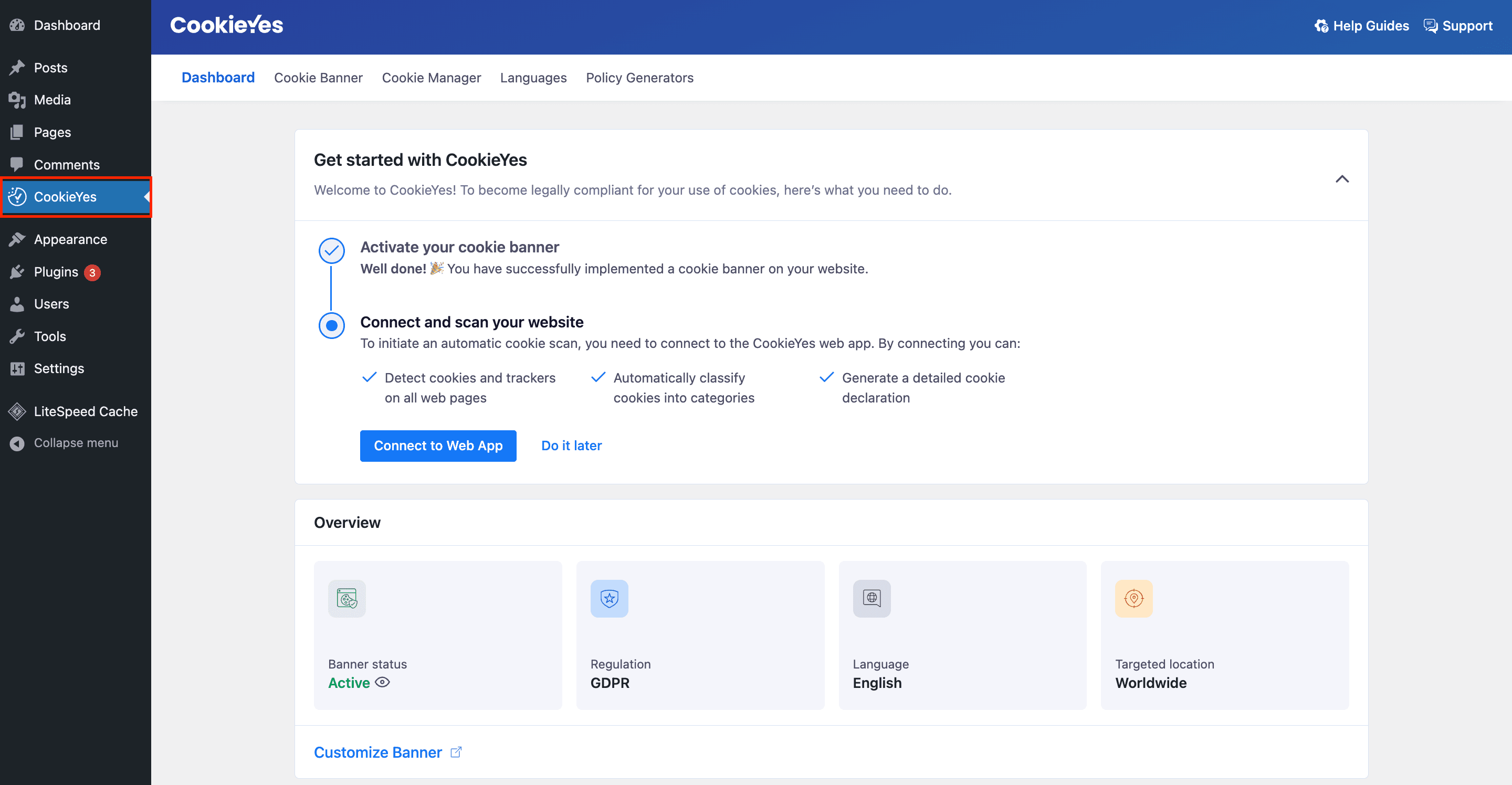
Efter aktivering visas en vanlig samtyckesbanner direkt, utan ytterligare konfiguration. Standardmeddelandet passar de flesta webbplatserna.
Konfigurationsalternativ
Det finns två metoder för att konfigurera och använda CookieYes-plugin:
Metod 1: Använd plugin-programmet genom att ansluta till CookieYes-webbappen
Den här metoden är det rekommenderade konfigurationsalternativet om du inte vill ansluta till en extern tjänst för bättre funktioner och snabbare uppdateringar.
Metod 2: Endast WordPress-plugin
Den här metoden är perfekt om du vill att allt ska vara i WordPress-instrumentpanelen, men kan begränsa några funktioner som endast är tillgängliga i CookieYes-webbappen.
Använd plugin-programmet genom att ansluta till CookieYes-webbappen
Om du vill få åtkomst till alla funktioner i CookieYes kan du ansluta plugin-programmet till CookieYes-webbappen och ändra konfigurationen. Du hittar alla nödvändiga steg för detta nedan:
Step 1:
Ansluta till CookieYes-webbappen.
Du kan ansluta CookieYes-webbappen genom att logga in på ett befintligt konto eller skapa ett nytt.
Så här ansluter du ett nytt konto
- Gå till CookieYes > Dashboard.
- Klicka på knappen Connect to Web App.
- Välj Create a new account and connect.
- Välj en plan (Free, Basic, Pro, Ultimate) efter dina behov.För Free-planen: a. Klicka på knappen Connect for free. b. I popup-modalen anger du inloggningsuppgifterna och sedan klickar du på Sign Up & Connect to CookieYes.
För Basic-, Pro- eller Ultimate-plan:
a. Välj Connect & Subscribe.
b. Ange inloggningsuppgifterna för att skapa kontot och klicka sedan på Signup & Proceed to Payment. c. Ange dina faktureringsuppgifter och klicka på Subscribe.
När du är ansluten tas du tillbaka till CookieYes-avsnittet på WordPress där du enkelt får åtkomst till och kan granska samtyckestrender och sidvisningsdata från de senaste 7 dagarna.
Så här ansluter du ditt befintliga konto
- Gå till CookieYes > Dashboard.
- Klicka på knappen Connect Your Existing Account.
- I popup-modalen anger du inloggningsuppgifterna och sedan klickar du på knappen Log In & Connect to CookieYes.
- Efter inloggning kan du behålla de aktuella konfigurationerna eller ersätta dem med plugin-inställningarna och klicka på Continue.
Efter att du anslutit tas du tillbaka till CookieYes-avsnittet på WordPress som visar meddelandet "Din webbplats är ansluten till CookieYes-webbappen." Du kan även visa samtyckestrender och sidvisningar från de senaste 7 dagarna.
Step 2:
Modifiera konfigurationer för plugin-program.
I de olika flikarna i CookieYes-webbappen kan du anpassa alla element och beteenden för cookiesamtyckesfältet.
Cookiebanner
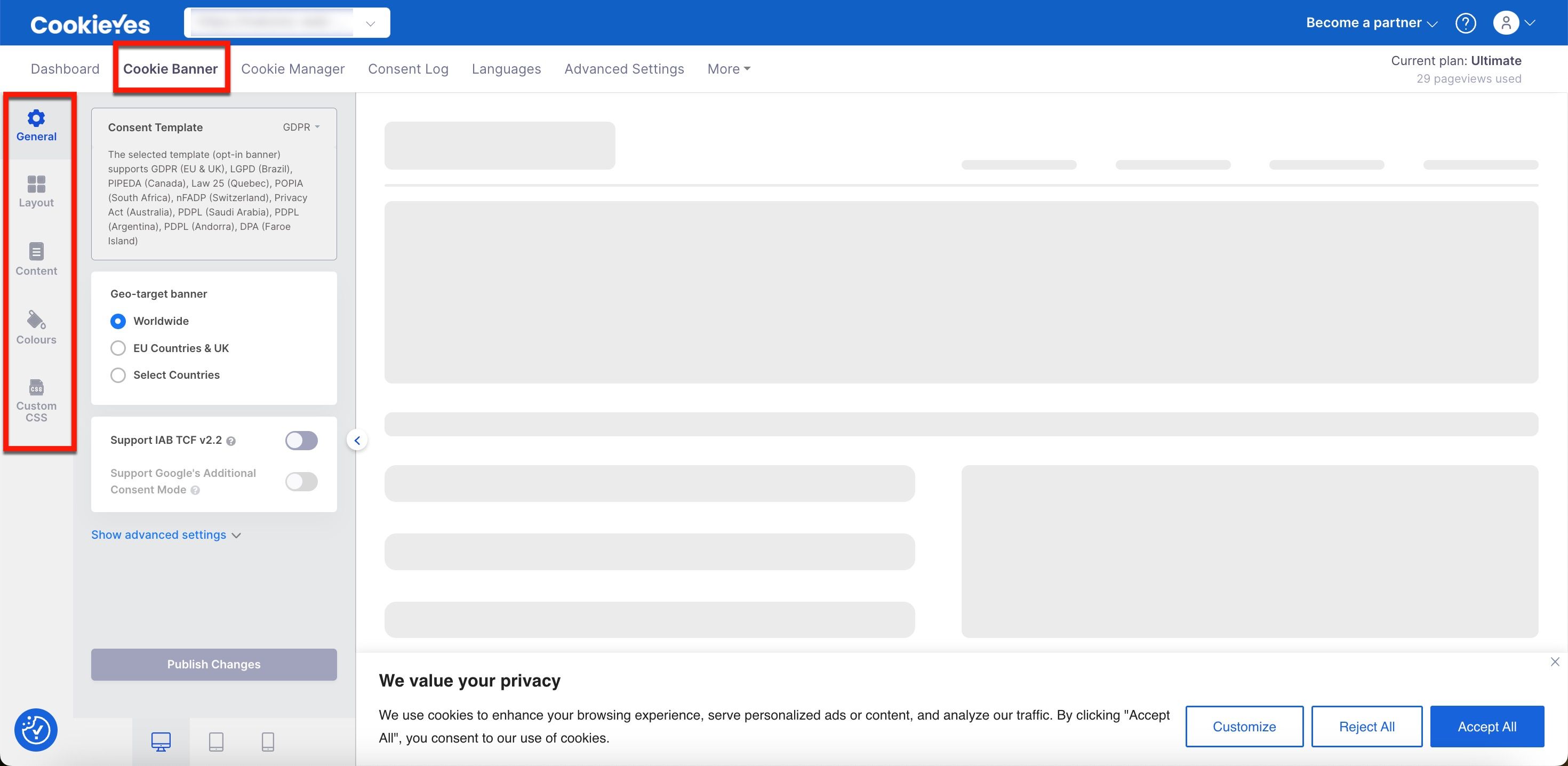
Om du vill anpassa huvuddelarna i cookiebannern kan du gå till Dashboard > Go to the Web App.
Följande anpassningar är tillgängliga:
- General-inställningar – Den typ av lag som du vill följa, ställa in IAB TCF v2.2, geoinriktning för banner, förfallotid för samtycke och läsa in sidan igen efter samtyckesåtgärd.
- Layout-inställningar – Layouter för banner och Preferenscenter. För närvarande finns tre bannerlayouter: Box, Banner och Popup.
- Content-inställning – Standardtitel och standardmeddelande i cookiemeddelandet, lägga till/ändra knapparna och cookielistan och konfigurera Googles integritetspolicy om du använder tjänster som Google tillhandahåller, till exempel AdSense, Firebase och Analytics på din webbplats.
- Colour-inställningar – Färgen på cookiebannern.
- Inställningen Custom CSS – Lägga till ett anpassat CSS-skript för unika stilar eller element.
Hjälpguide: Anpassa din cookiebanner
Cookie Manager
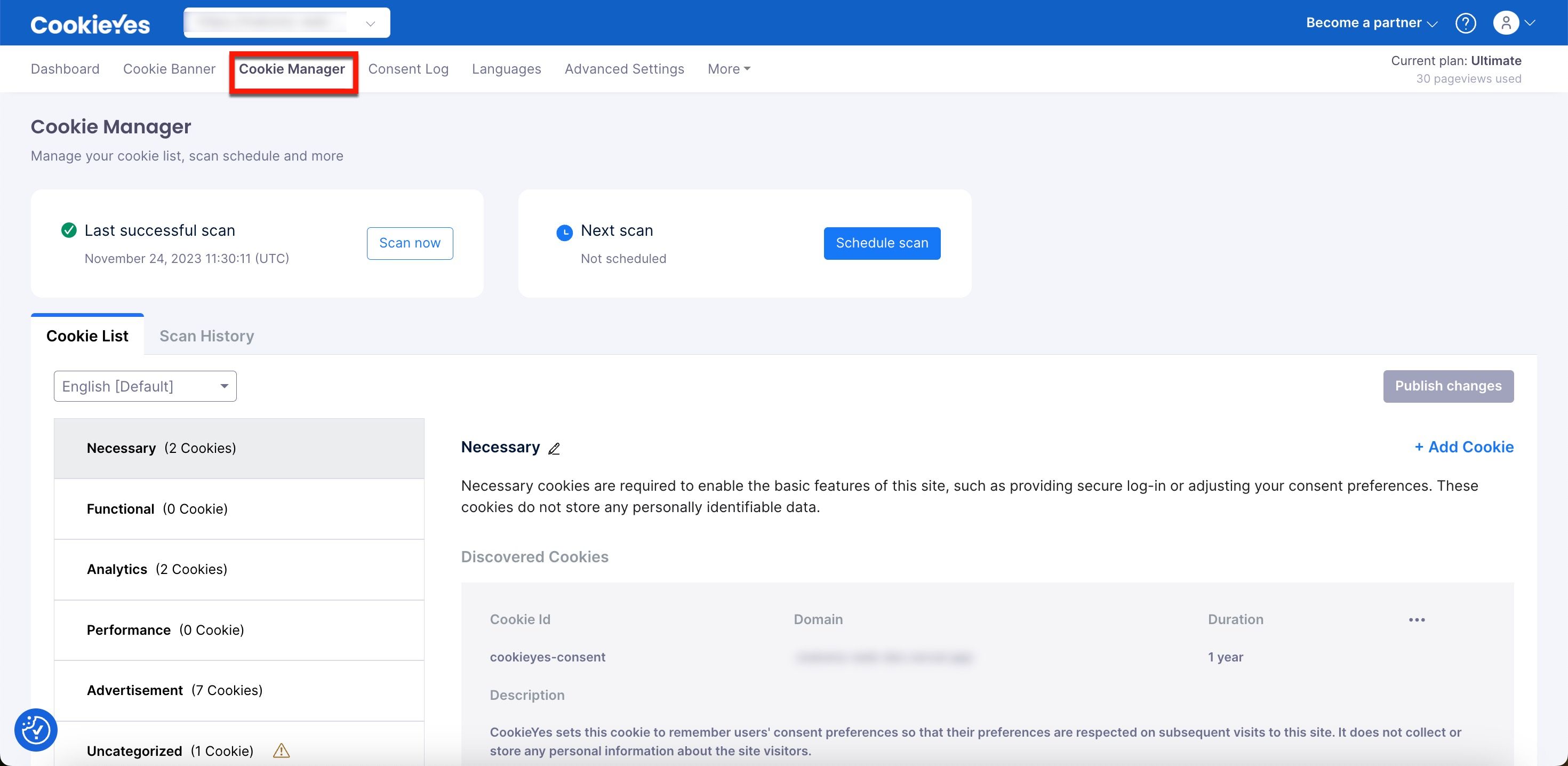
I Cookie Manager kan du lägga till nya cookies i olika kategorier, skanna webbplatsen, visa skanningshistorik, ställa in cookies som laddas före samtycke, dölja från bannern samt redigera namnet på och beskrivningen av kategorierna.
För anpassningar går du till CookieYes Dashboard > Cookie Manager.
Samtyckeslogg
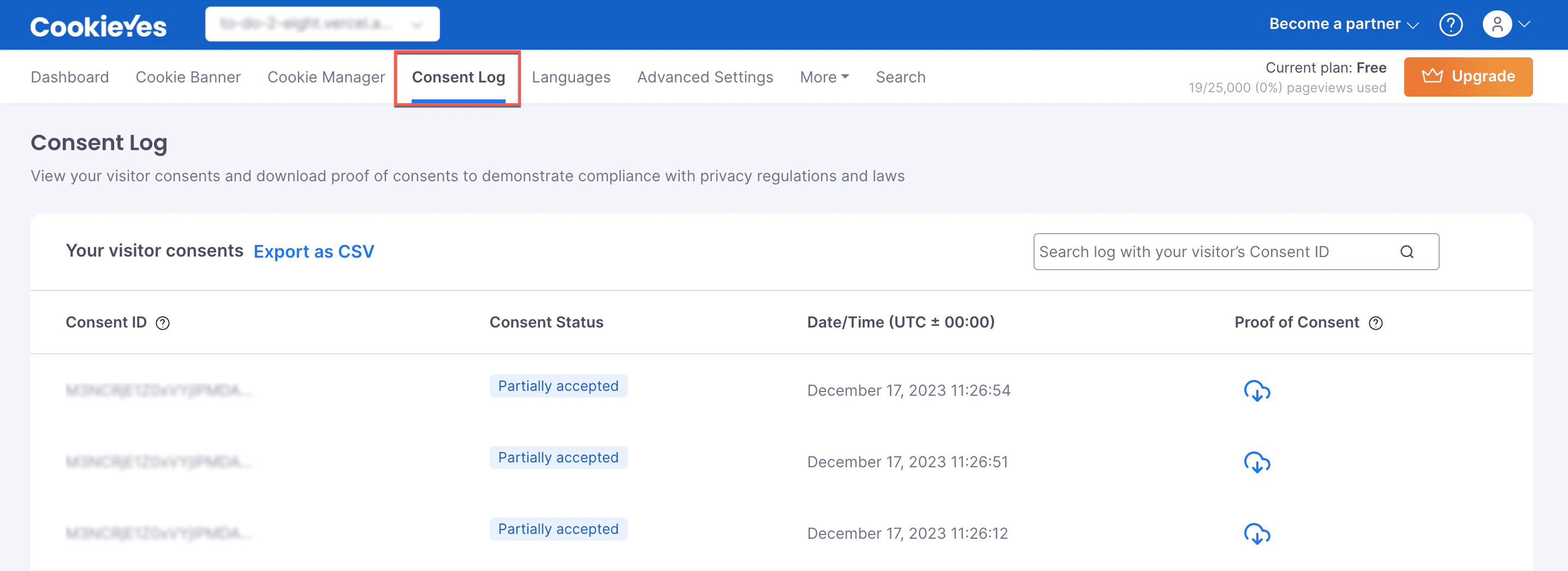
CookieYes har en funktion som gör att du kan behålla loggen för användarsamtycke som registreras genom ett cookiemeddelande eller en banner. Du kan även ladda ned samtyckesloggen genom att klicka på knappen Export as CSV.
Om du vill slå på eller stänga av Enable consent log, går du till CookieYes Dashboard > Advanced Settings. Om det är aktiverat, registreras användarsamtycke och samtyckes-ID, samtyckesstatus och datum/tid visas i avsnittet Samtyckeslogg.
Du kan även ladda ned Proof of Consent för varje användares samtycke.
Hjälpguide: Bevis på samtycke
Språk
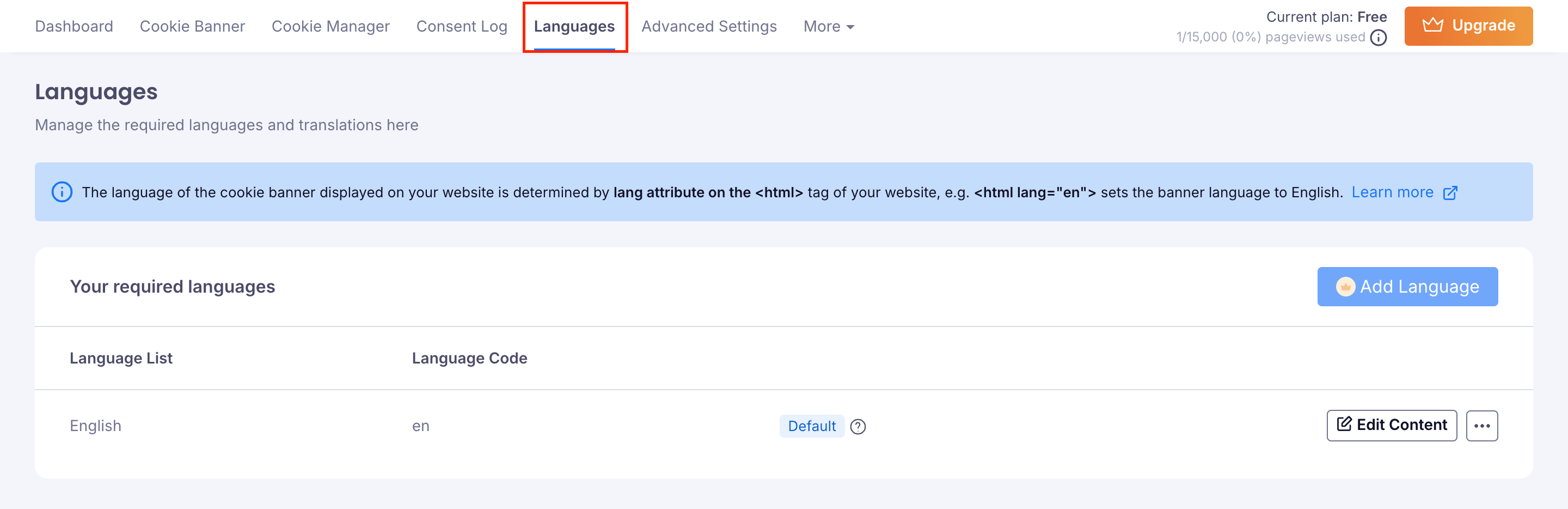
I språkinställningarna kan du lägga till nya språk och byta språk på cookiebannern genom att ange ett språk som standard för din cookiebanner.
Om du vill anpassa språket på bannern för cookiesamtycke kan du gå till CookieYes Dashboard > Languages.
Obs!
Användare som använder gratisplanen kan bara använda ett språk i taget. Men standardspråket kan ändras efter behov.
Generator för integritetspolicy
Om du vill skapa en anpassad integritetspolicy för din webbplats, går du till CookieYes Dashboard > More > Privacy Policy Generator.
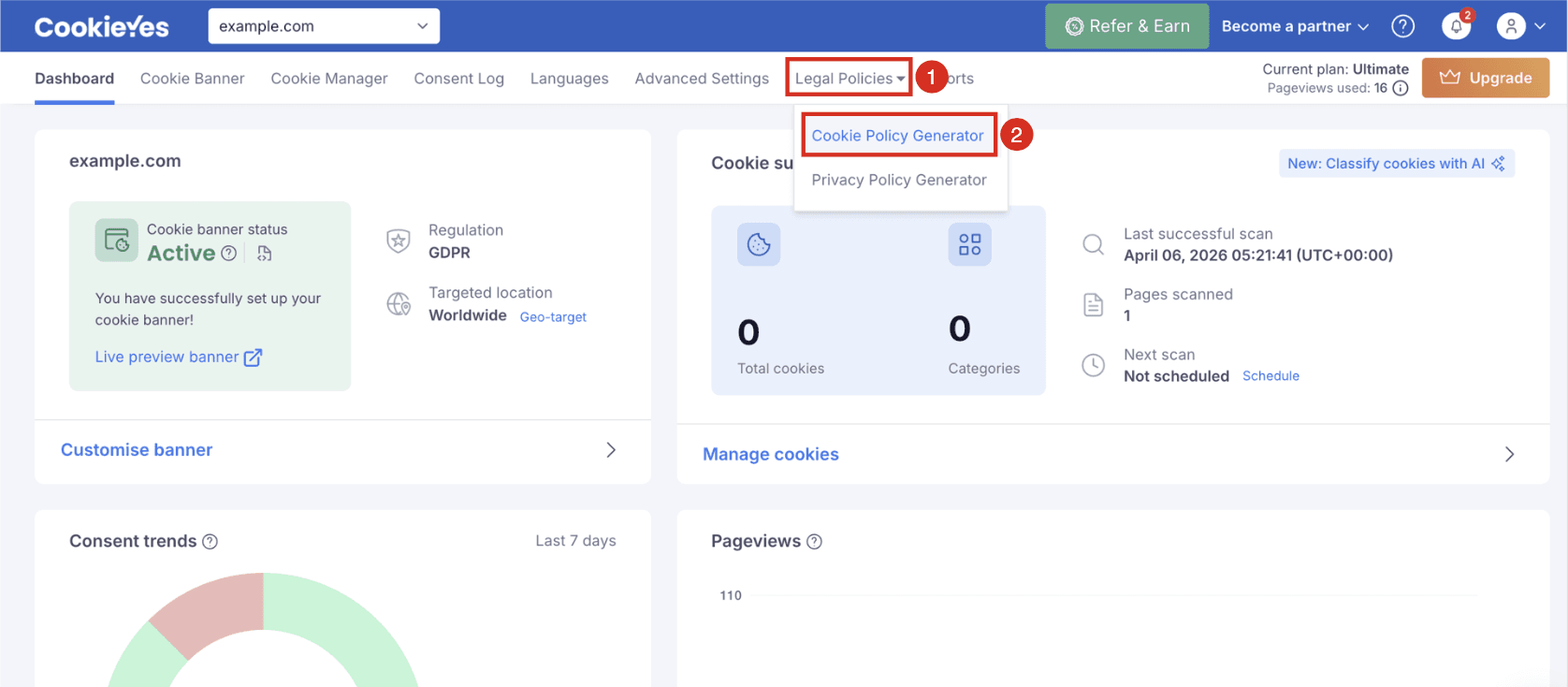
Det är enkelt att generera innehållet i integritetspolicyn genom att svara på några frågor och skicka in den.
Generator för cookiepolicy
Så här genererar du en cookiepolicy:
- Gå till CookieYes Dashboard > More > Cookie Policy Generator.
- I avsnittet Type of Cookies kan du göra ändringar.
- Gå till avsnittet Manage Cookie Preferences.
- Gör önskade ändringar.
- Klicka på knappen Generate.
Hjälpguide: Hur man lägger till en cookiepolicy på WordPress
Google Consent Mode
CookieYes stöder Google Consent Mode (Googles samtyckesläge) som hjälper med att hantera Google-taggar baserat på användarens samtyckesinställningar. Så här kan du konfigurera funktionen i CookieYes WordPress-plugin:
Aktivera Google Consent Mode på CookieYes-plattformen.
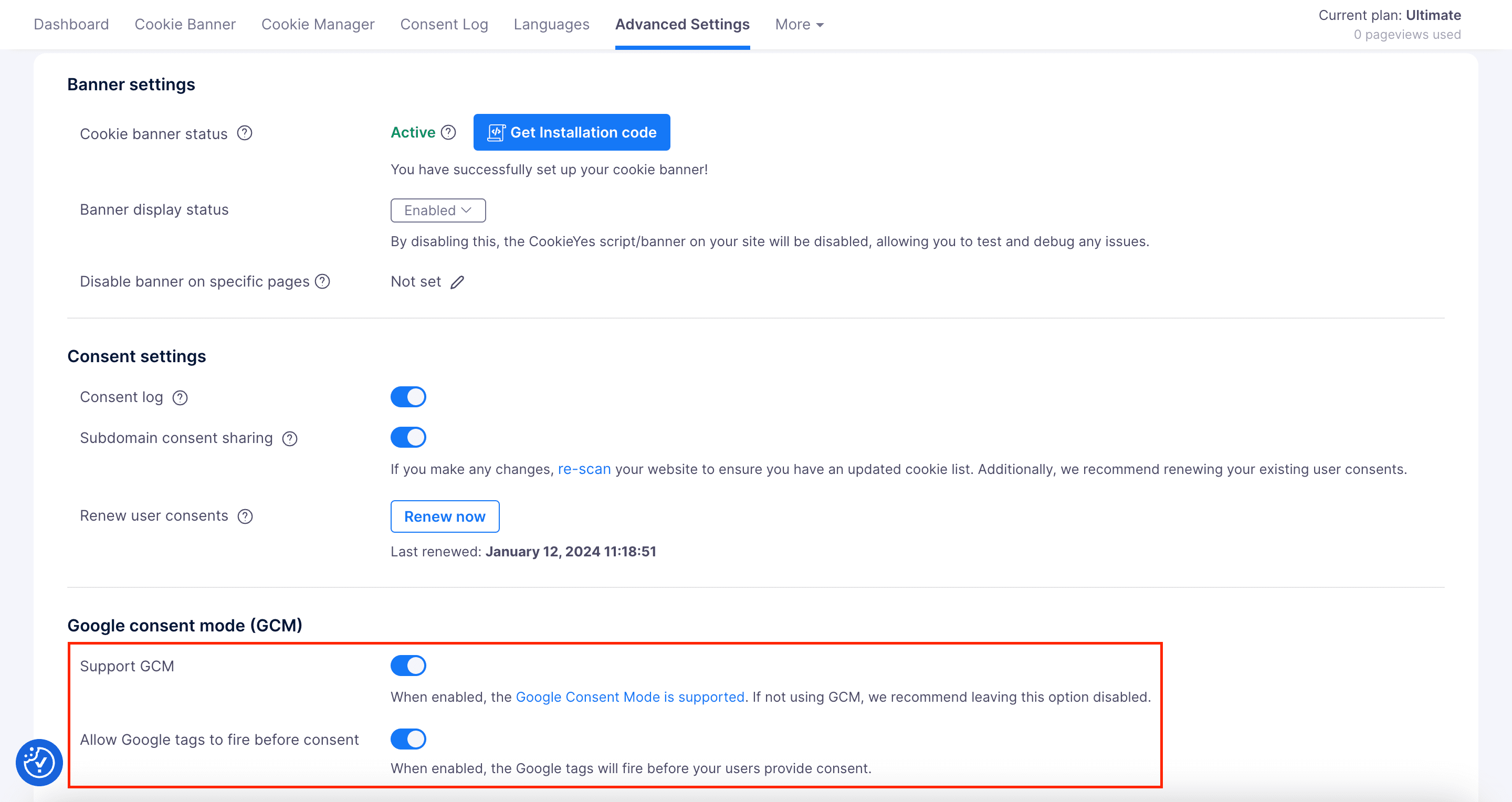
- Gå till CookieYes Dashboard > Advanced Settings.
- I Advanced Settings aktiverar du Support GCM (Basic Consent Mode).
- Om du vill konfigurera Advanced Consent Mode i GCM, aktiverar du Allow Google tags to fire before consent.
Integrera Google Consent Mode v2
Steg 1: Aktivera GCM i CookieYes plugin-programmet.
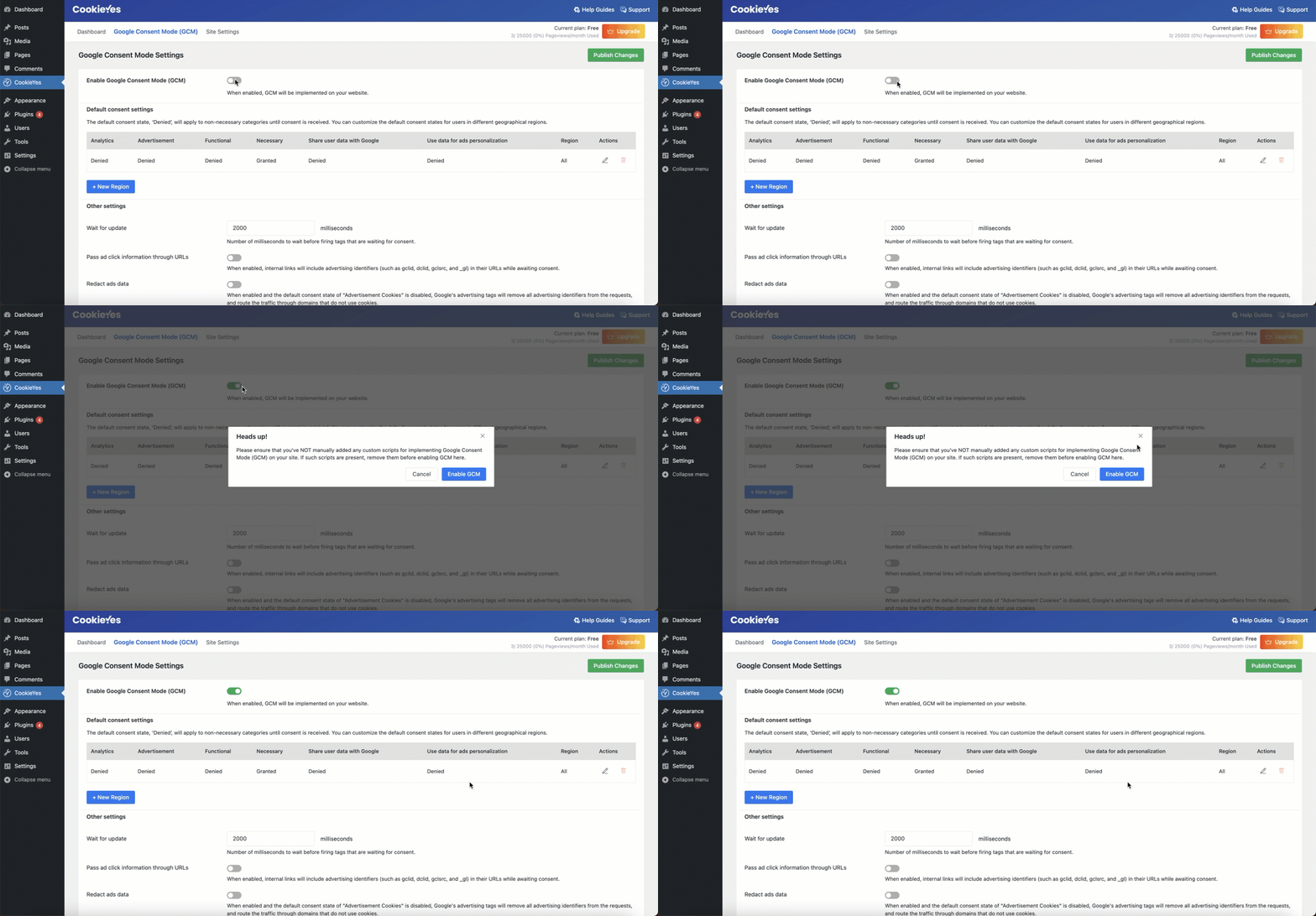
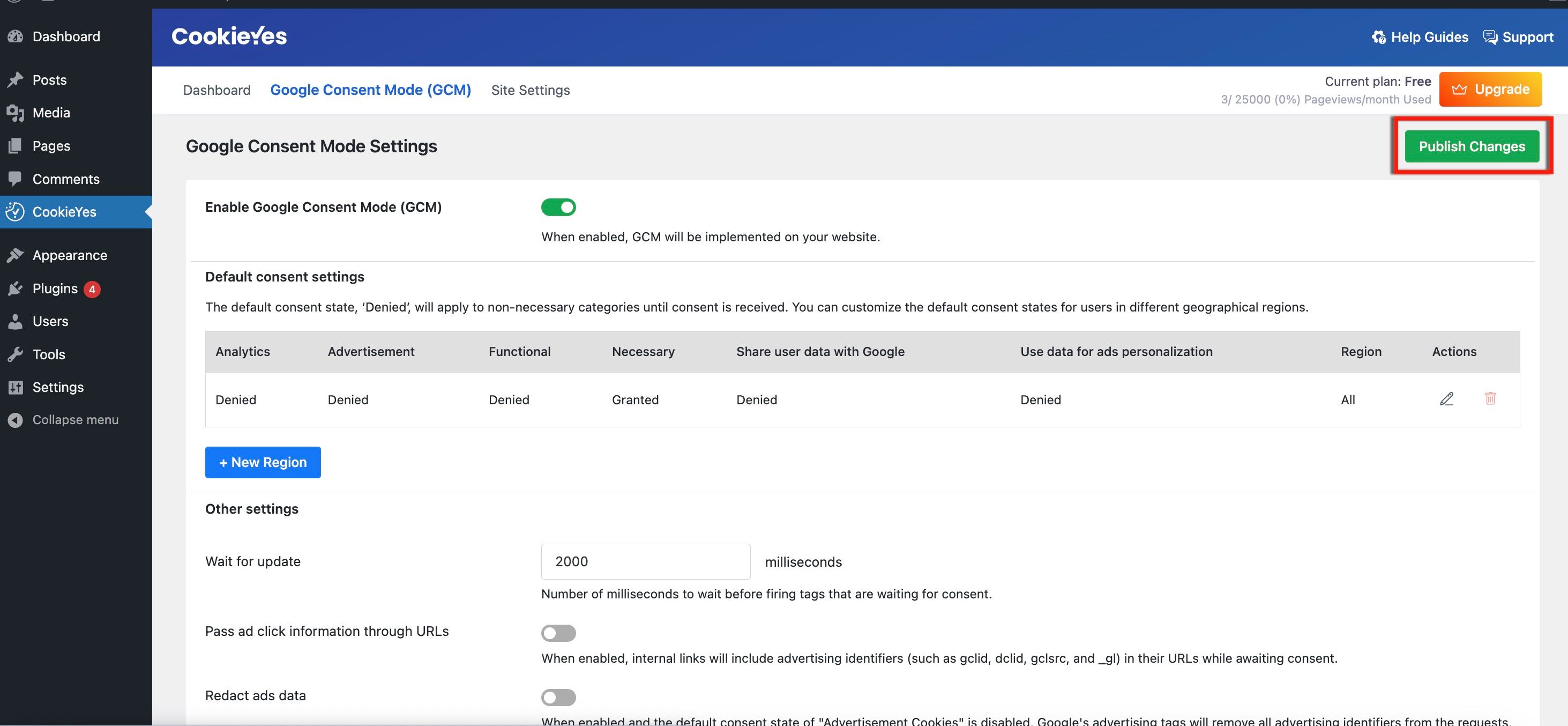
- I instrumentpanelen för WordPress-administratörer går du till CookieYes > Google Consent Mode.
- Växla knappen (till höger) märkt "Enable Google Consent Mode (GCM)" för att aktivera GCM.
- I Heads Up!-modalen klickar du på Enable GCM.
Redigera standardinställningar för samtycke
Du kan anpassa standardsamtyckesstatus baserat på dina krav och ange det geografiska området. Så här ändrar du standardinställningar för samtycke:
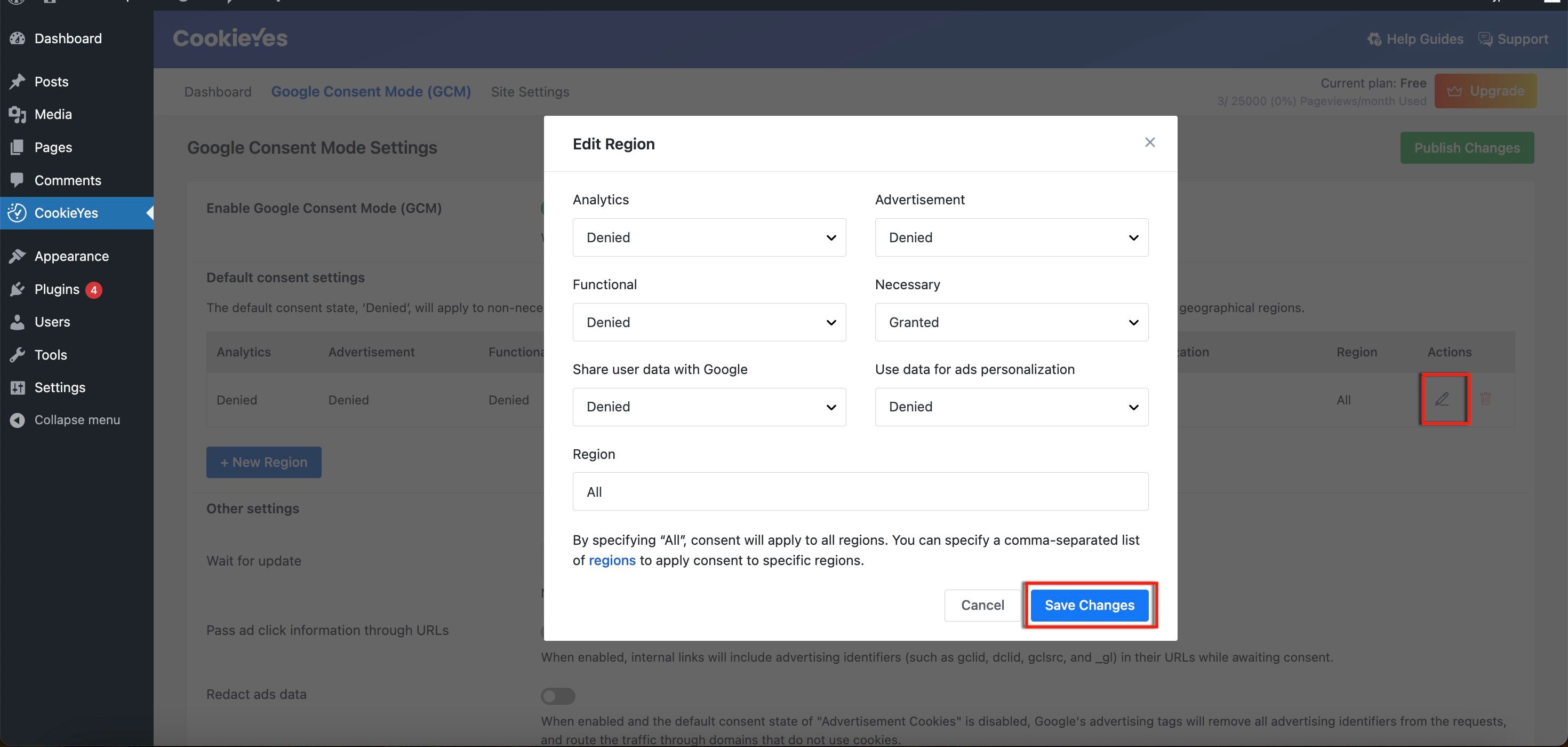
- Klicka på ikonen Edit.
- I modalen:
- Välj Granted/Denied för varje cookiekategori baserat på dina krav.
- Ange region genom att använda ISO 3166-2-koder för de områden du vill geoinrikta. (Använd “All” för global inriktning)
- Klicka på knappen Save Change.
Lägga till regionsspecifika standardinställningar för samtycke
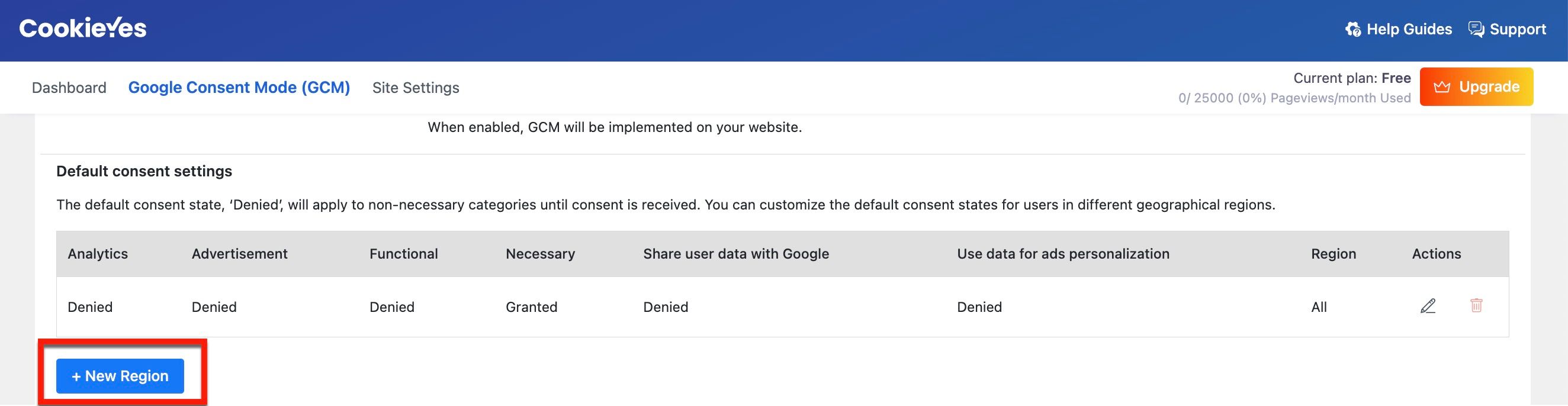
Så här skapar du ny status för standardsamtycke för användare i olika geografiska regioner:
- Klicka på knappen + New region.
- Välj samtyckesstatus för varje kategori.
- Ange ISO 3166-2-regionskoden.
- Klicka på knappen Save Change.
Andra inställningar
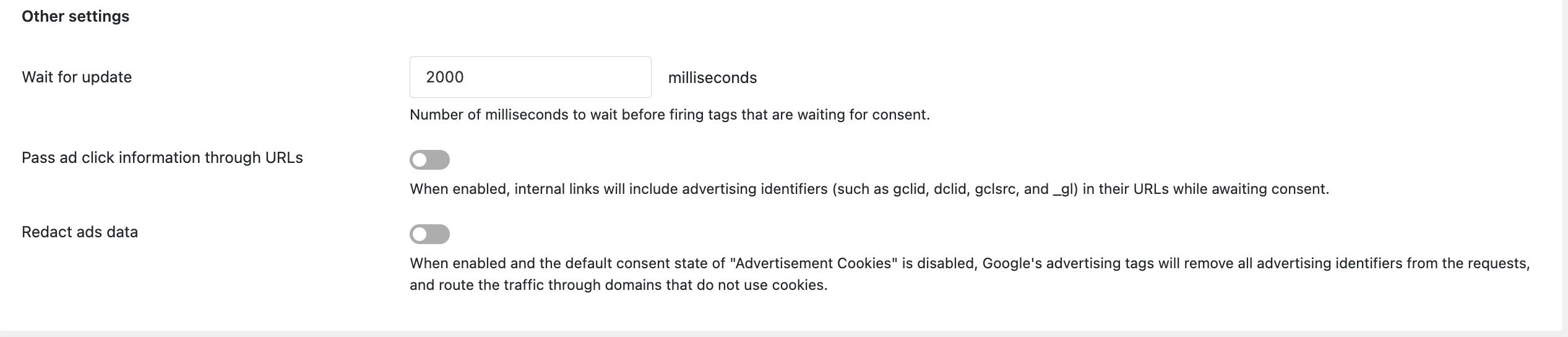
- Wait for update: Ange ett värde i millisekunder för att signalera till Googles taggar att vänta på en uppdatering. Värdet är 2000 som standard.
- Pass ad click information through URLs: URL passthrough gör det möjligt att överföra händelse- och sessionsbaserad analys, inklusive konverteringar, utan att använda cookies, vilket garanterar att viktiga annonsklickdata behålls när användare navigerar på din webbplats.
- Redact ads data: När det är aktiverat och samtycke för annonscookies är inaktiverat, tar funktionen bort annonsidentifierare från utgående förfrågningar och tar annonstrafiken genom domäner utan cookies.
Steg 3: Publicera ändring.
Klicka på knappen Publish Changes för att tillämpa inställningarna.
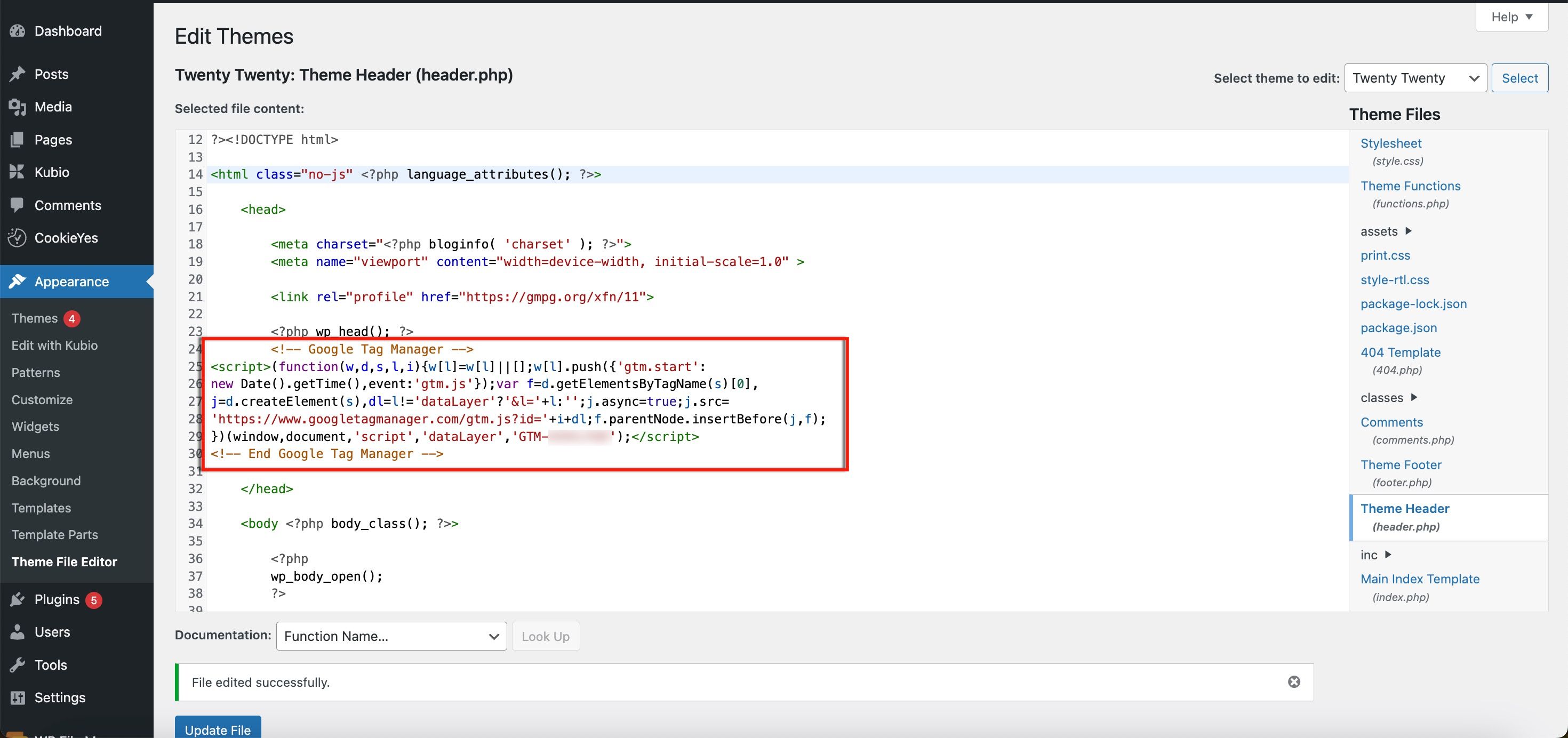
Steg 4: Lägg till gtag/GTM-skript.
Om din webbplats redan installerat Google Taggstyrning, ska du kontrollera att positionen för GTM-skriptet är direkt under funktionen wp_head(). Annars kan du hämta Google Taggstyrning-skriptet för din webbplats och placera det under funktionen wp_head().
Endast WordPress-plugin
Du kan anpassa och konfigurera plugin-programmet utan att ansluta till CookieYes-webbappen. Genom att följa den här metoden kommer du åt den primära funktionen i plugin-programmet.
Cookiebanner
Om du vill anpassa huvuddelarna i cookiebannern kan du gå till WordPress admin > CookieYes > Dashboard > Cookie Banner.
Det finns olika flikar för att anpassa cookiebannern.
- Consent Template – (GDPR/US State Laws/GDPR & US State Laws) Välj GDPR för att visa meddelandefältet för GDPR-cookiesamtycke.
- Geo-target Banner - Visa meddelande om cookiesamtycke beroende på användarens plats.
- Support IAB TCF v2.2 – (Enable/Disable) När det är aktiverat visas en banner på din webbplats där besökarna kan konfigurera detaljerade inställningar för annonsspårning. (Endast för GDPR-samtyckesmallen).
- Consent Expiration (days) – Ange hur många dagar användarens cookiesamtycke ska lagras i webbläsaren innan cookiebannern visas igen.
- Reload page on consent action – (Enable/Disable) Om det är aktiverat läses webbsidan in igen efter användarens samtyckesåtgärd.
- Load cookies prior to consent – Om du väljer en cookiekategori, laddas cookies i den kategorin innan användarsamtycke tas emot, vilket innebär att din webbplats inte är kompatibel med GDPR.
- Hide categories from banner – Om du väljer en cookiekategori döljs den kategorin från cookiebannern, vilket gör att din webbplats inte är GDPR-kompatibel.
Om du vill anpassa stil och utseende på cookiefältet kan du välja din önskade layouttyp med fördefinierade stilar.
För närvarande finns tre bannerlayouter: Box, Banner and Popup (endast tillgängligt i Pro- och Ultimate-planer).
- Colour Scheme – (Light/Dark/Custom) Välj färg på cookiebannern.
- Cookie Notice
- Title – (Text) Ange titeln som visas i cookiefältet.
- Message – (Text) Ange meddelandet som visas i cookiefältet.
- Background – (Colour palette/HEX code) Välj färg på cookiefältet.
- Border – (Colour palette/HEX code) Välj färg på cookiefältets kantlinje.
- Title – (Colour palette/HEX code) Välj färg på titeln för cookiefältet.
- Message – (Colour palette/HEX code) Välj färg på meddelandet i cookiefältet.
- Knappen Accept All
- Label – (Text) Ange namnet som visas på knappen.
- Background – (Colour palette/HEX code) Välj färg på knappen.
- Border – (Colour palette/HEX code) Välj färg på knappens kantlinje.
- Text – (Colour palette/HEX code) Välj färg för etiketten på knappen.
- Knappen Reject All – (Enable/Disable) Knappen visas i cookiefältet om den är aktiverad.
- Label – (Text) Ange namnet som visas på knappen.
- Background – (Colour palette/HEX code) Välj färg på knappen.
- Border – (Colour palette/HEX code) Välj färg på knappens kantlinje.
- Text – (Colour palette/HEX code) Välj färg på knappetiketten.
- Knappen Customize – (Enable/Disable) Knappen visas i cookiefältet om den är aktiverad.
- Label – (Text) Ange namnet som visas på knappen.
- Background – (Colour palette/HEX code) Välj färg på knappen.
- Border – (Colour palette/HEX code) Välj färg på knappens kantlinje.
- Text – (Colour palette/HEX code) Välj färg på knappetiketten.
- Read More link – (Enable/Disable) Om det är aktiverat visas länken i cookiefältet. Du kan lägga till den för att tillhandahålla en länk till din sida med integritets- och cookiepolicy.
- Label – (Text) Ange namnet på länken Read More.
- URL – Ange webbadressen till cookie- eller integritetspolicyn.
- Close [X] button – (Enable/Disable) Om det aktiveras visas knappen Stäng i cookiebannern så att användaren kan stänga bannern och fortsätta surfa på webbplatsen utan att vidta någon åtgärd på bannern.
- Preference Center
- Title – (Text) Ange titel för Preferenscenter.
- Privacy Overview – (Text) Öppna integritetsöversikten som visas i Preferenscenter.
- Knappen Save My Preference
- Label – (Text) Ange namnet som visas på knappen.
- Background – (Colour palette/HEX code) Välj färg på knappen.
- Border – (Colour palette/HEX code) Välj färg på knappens kantlinje.
- Text – (Colour palette/HEX code) Välj färg på knappetiketten.
- CookieList
- Show cookie list – (Enable/Disable) Om det är aktiverat, visas cookielistan i Preferenscenter.
- Cookie label – (Text) Ange namnet på cookien i cookielistan.
- Duration label – (Text) Ange namnet på längden i cookielistan.
- Description label – (Text) Ange namnet på beskrivningen i cookielistan.
- Always Active label – (Text) Ange namnet på ‘Alltid aktiv’ i cookielistan.
- No cookies to display label – (Text) Ange namnet på ‘Inga cookies att visa’ i cookielistan.
- Revisit Consent Button
- Knappen Revisit Consent – (Enable/Disable) Om den är aktiverad visas en liten widget längst ned på webbplatsen så att användare kan ändra sina cookieinställningar när de besöker webbplatsen igen.
- Text on hover – Texten som visas när man hovrar över knappen Se över samtycke.
- Position – (Left/Right) Välj vänster eller höger sida på webbplatsen.
- Colours
- Background – (Colour palette/HEX code) Välj färg på knappen.
- Blocked Content
- Label – (Text) Ange text/innehåll i platshållaren som återges över det blockerade innehållet, som till exempel YouTube-videor.
- Colours
- Background – (Colour palette/HEX code) Välj färg på platshållaren.
- Border – (Colour palette/HEX code) Välj färg på platshållarens kantlinje.
- Text – (Colour palette/HEX code) Välj färg på platshållarens etikett.
Du kan lägga till ett anpassat CSS-skript här för att göra stilen på cookiebannern mer unik. Den här funktionen är bara tillgänglig i Premium-planen (Basic, Pro eller Ultimate).
Cookie Manager
Följande konfiguration/anpassning är tillgänglig i Cookie Manager:
- Lägg till och redigera cookies under olika cookiekategorier i cookielistan.
- Redigera innehållet i Cookie Manager på ditt önskade språk.
- Redigera beskrivningen och namnet på cookiekategorin.
Hur lägger man till och redigerar man cookies manuellt i cookielistan?
Följ de här stegen för att lägga till en cookie manuellt:
1. Gå till CookieYes > Dashboard > Cookie Manager > Cookie List.
2. Klicka på knappen Add Cookie.
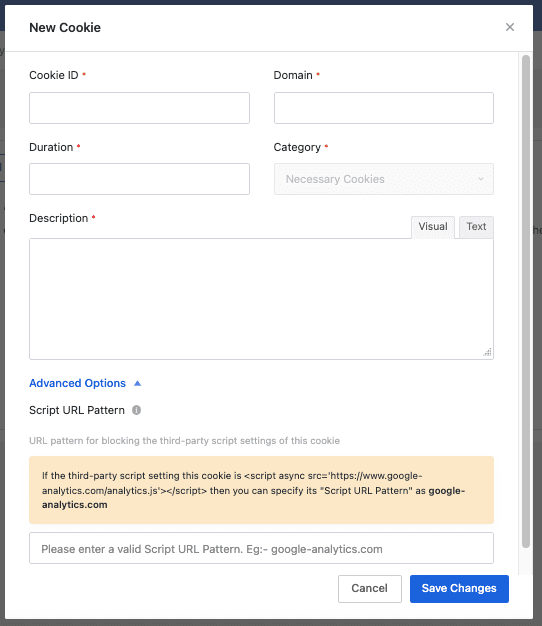
3. Ange följande fält:
- Cookie ID – Lägga till namn på cookie.
- Domain – Domänen som konfigurerar cookien.
- Duration – Tiden som cookies är aktiva i webbläsaren.
- Category – Ange cookiekategorin som cookien tillhör.
- Description – Anger syftet för cookien som ska användas.
- Script URL Pattern – Ange ett giltigt webbadressmönster för skript för att blockera inställningen för skript från tredje part i cookies.
4. Klicka på knappen Save Changes.
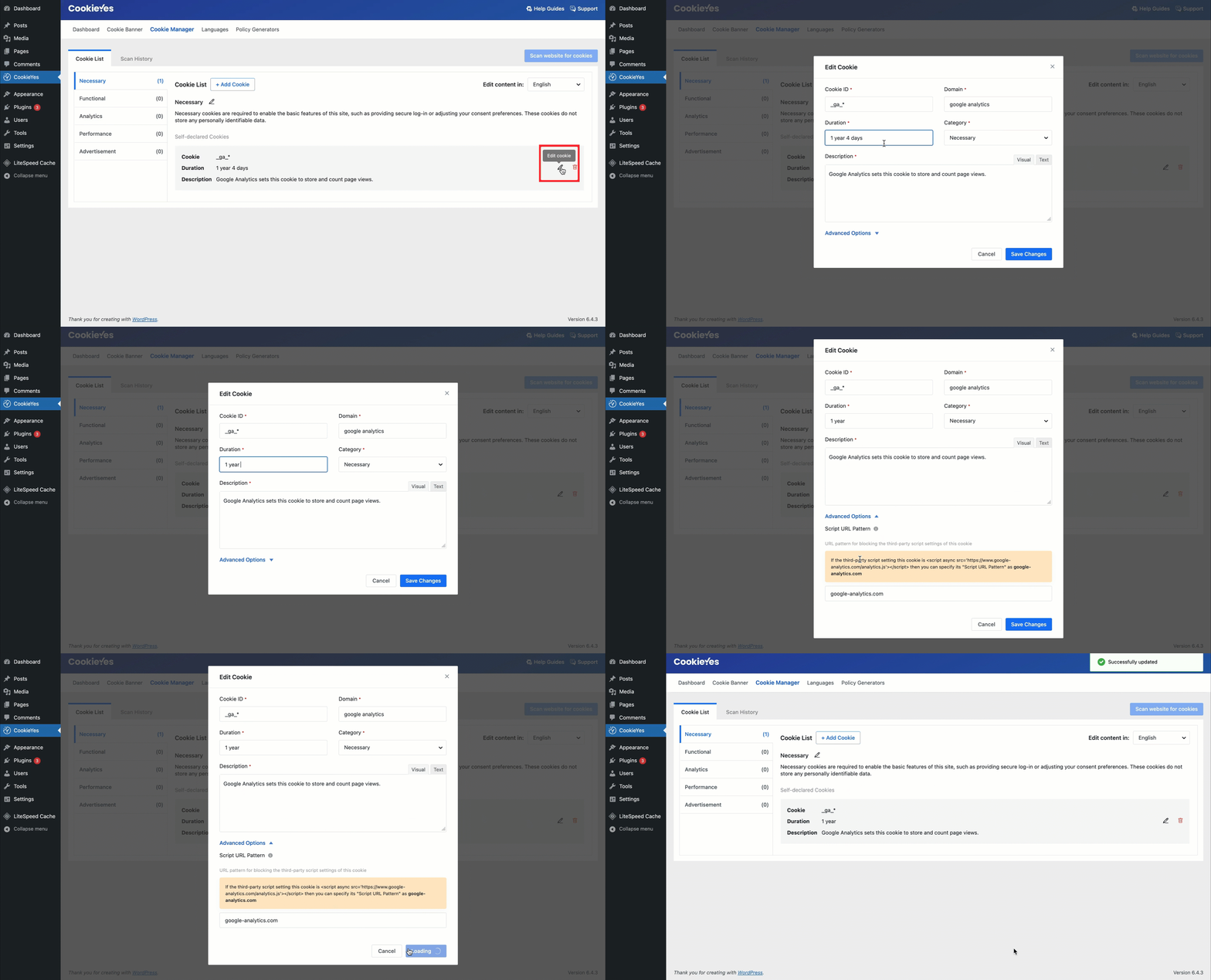
Så här redigerar du en befintlig cookie:
- Klicka på ikonen Edit.
- Gör önskade ändringar.
- Klicka på knappen Submit.
Hur redigerar man innehållet i Cookie Manager på ditt önskade språk?
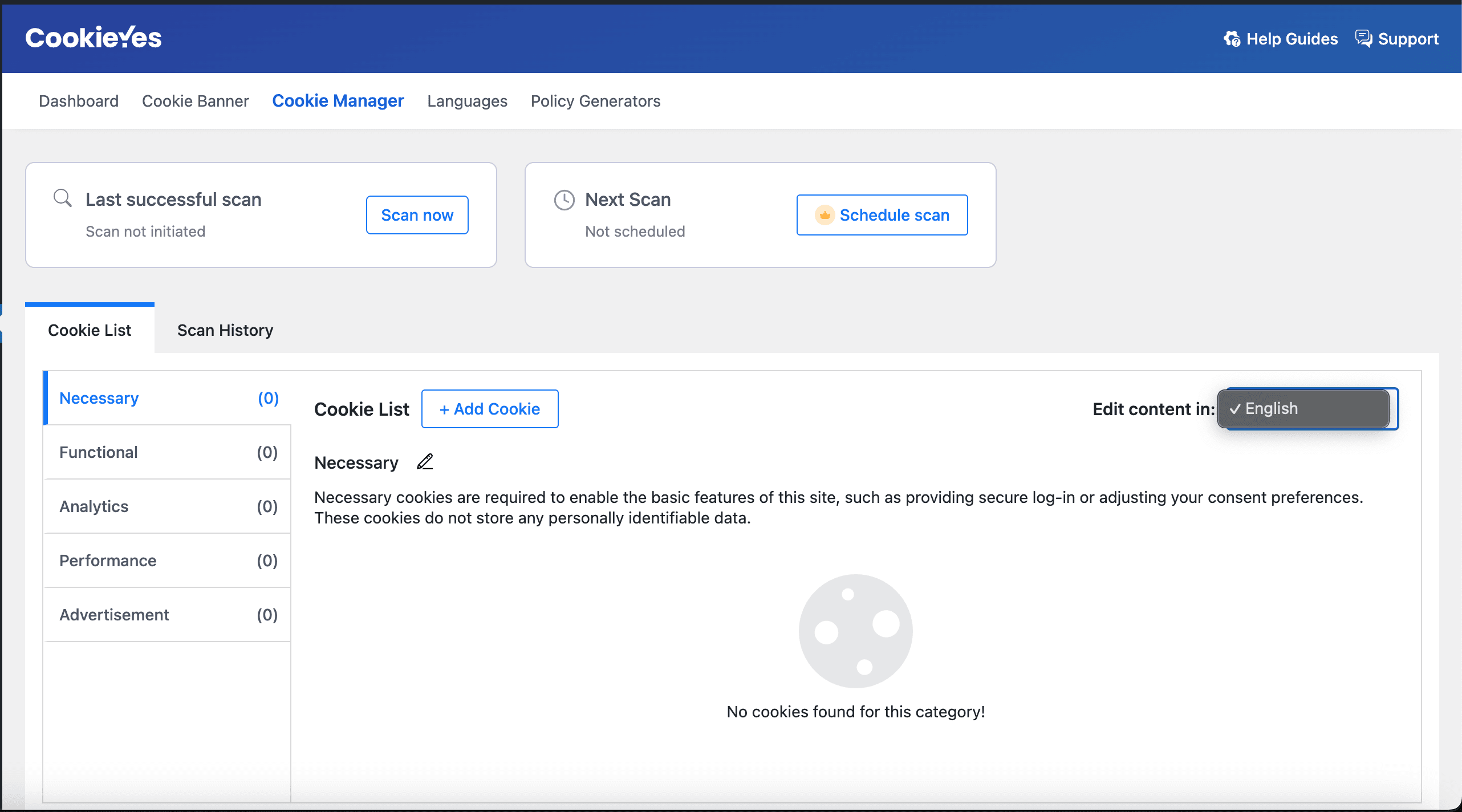
Om du vill redigera innehållet i Cookie Manager på ditt önskade språk, kan du välja språket från listmenyn i Edit content. Innehållet i Cookie Manager översätts automatiskt till ditt valda språk.
Hur redigerar man namn på och beskrivning av kategorin?
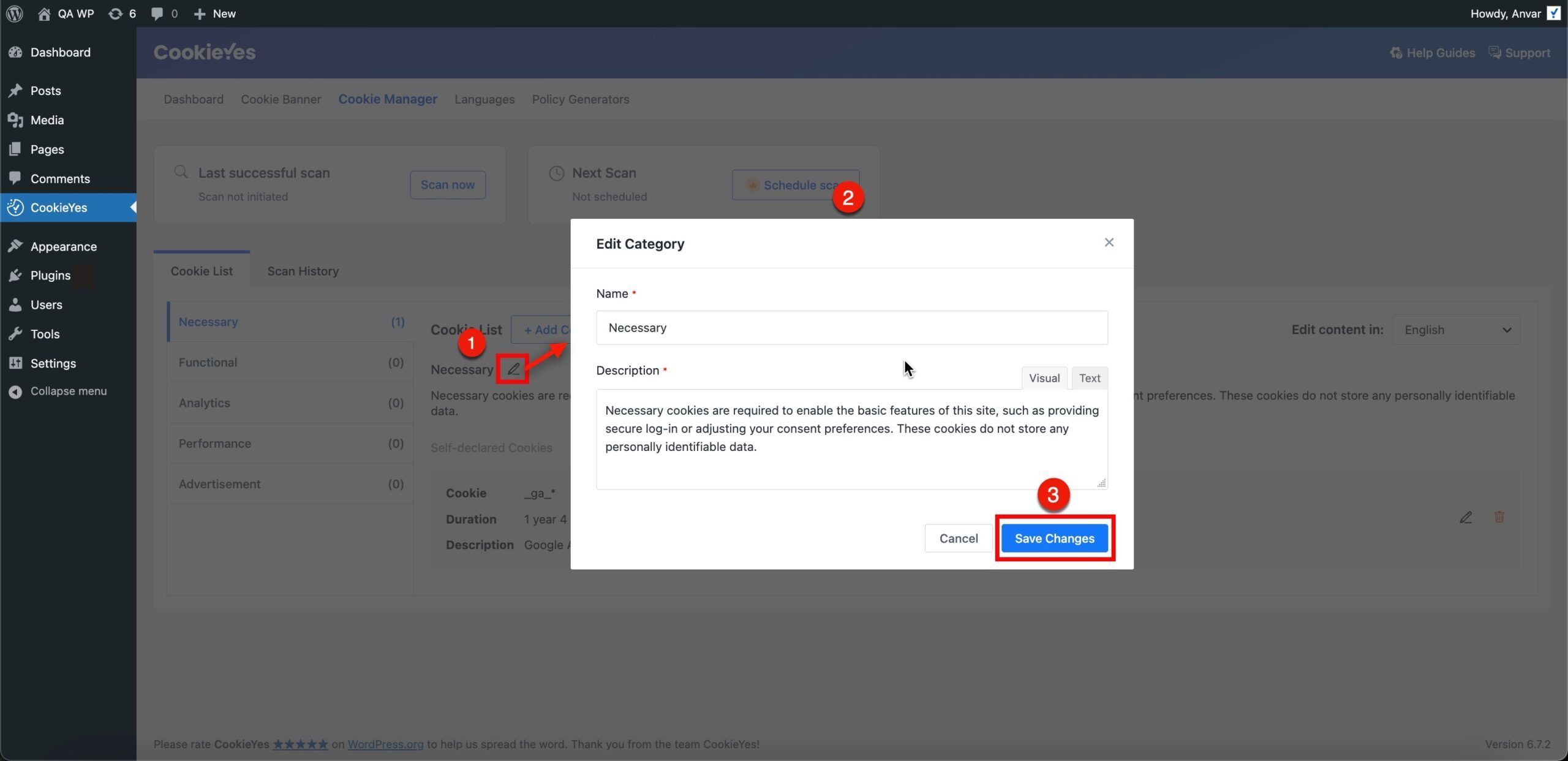
Så här redigerar du namn och beskrivning:
- Klicka på ikonen Edit som visas nära namnet på cookiekategorin.
- Gör önskade ändringar.
- Klicka på knappen Save Changes.
Språk
CookieYes har stöd för över 175 språk. Men du har åtkomst till 41 språk med stöd för förinställd automatisk översättning. Du hittar listan med alla språk som har automatisk översättning nedan.
- Engelska (en)
- Arabiska (ar)
- Baskiska (eu)
- Bosniska (bs)
- Bulgariska (bg)
- Katalanska (ca)
- Kinesiska (zh)
- Kroatiska (hr)
- Tjeckiska (cs)
- Danska (da)
- Nederländska (nl)
- Estniska (et)
- Finska (fi)
- Franska (fr)
- Galiciska (gl)
- Tyska (de)
- Grekiska (el)
- Ungerska (hu)
- Italienska (it)
- Japanska (ja)
- Koreanska (ko)
- Lettiska (lv)
- Litauiska (lt)
- Maltesiska (mt)
- Norska (nb)
- Polska (pl)
- Portugisiska (pt-BR)
- Portugisiska (pt-PT)
- Rumänska (ro)
- Ryska (ru)
- Serbiska (sr-Cyrl)
- Serbiska (sr-Latn)
- Slovakiska (sk)
- Slovenska (sl)
- Spanska (es)
- Svenska (sv)
- Tagalog (tl)
- Thailändska (th)
- Turkiska (tr)
- Ukrainska (uk)
- Walesiska (cy)
Om du vill lägga till ett språk kan du ansluta till CookieYes-webbappen. Den här funktionen är tillgänglig för betalda planer.
Hur ändrar man språket på cookiebannern?
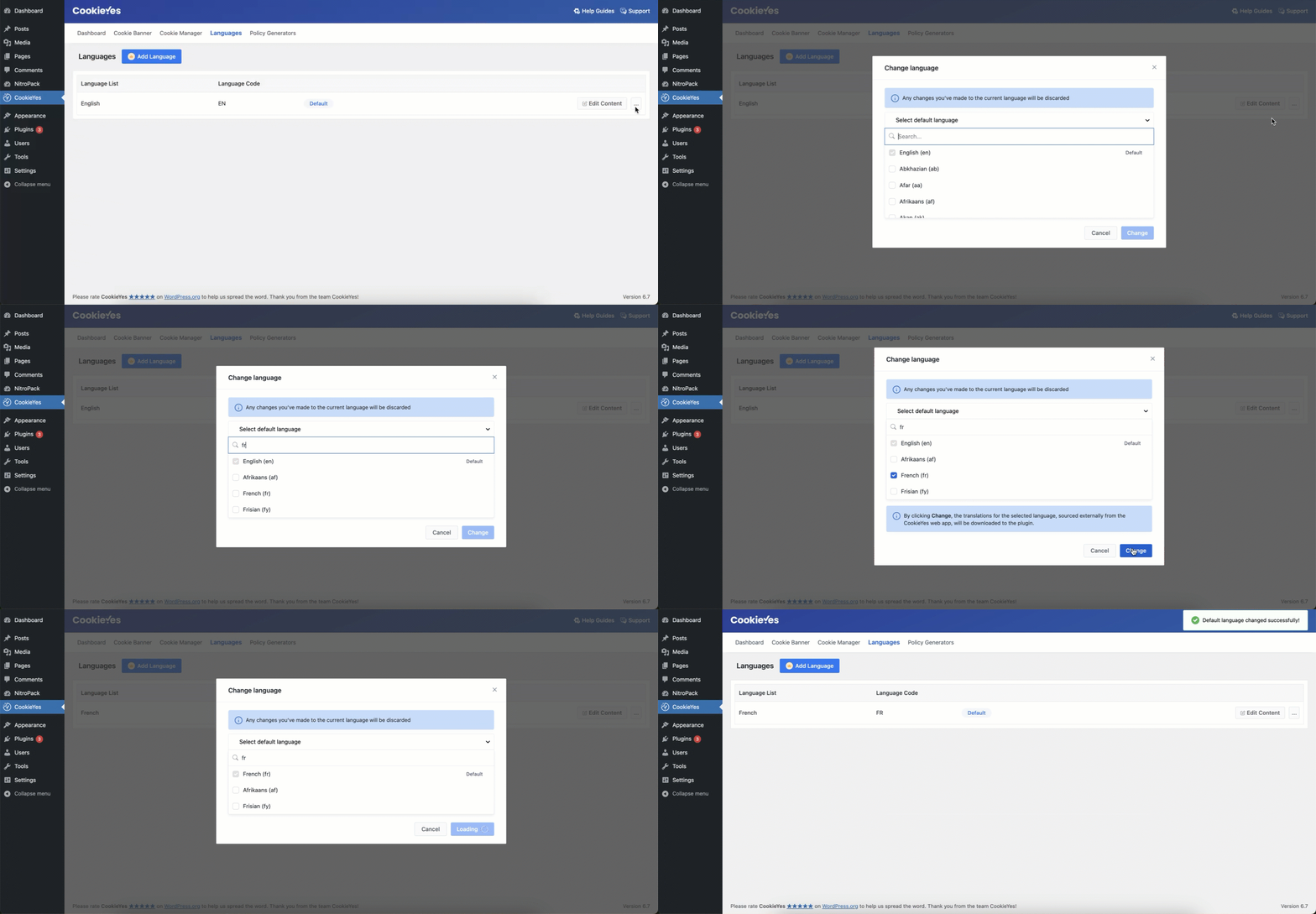
Så här ändrar du språket på din cookiebanner:
- Gå till CookieYes > Dashboard > Language.
- Håll muspekaren över menyn med tre punkter och klicka på Change default language.
- Välj ditt önskade språk från listmenyn.
- Klicka på knappen Change.
Policygenerator
Med hjälp av policygeneratorn kan du enkelt och snabbt skapa innehåll på din sida med integritets- och cookiepolicyer. Om du vill generera en anpassad cookiepolicy kan du registrera dig eller logga in på CookieYes.
Hur genererar man en integritetspolicy för webbplatsen?
Följ de här stegen för att generera en integritetspolicy:
- Gå till CookieYes > Dashboard > Policy Generator.
- Klicka på knappen Generate Privacy Policy.
- Under Company & Website Info anger du uppgifterna och klickar på Save & Proceed.
- Under Collection of Data svarar du på frågeformuläret med Yes/No och klickar på Save & Proceed.
- Under Use & Disclosure of Data väljer du alternativen för "Purpose for which acquired data will be used?", svarar på de andra frågorna och klickar på Save & Proceed.
- Under Tracking Technologies lägger du till länken till din cookiepolicy och klickar på Save & Proceed.
- Under avsnittet Data Protection lägger du till information åt din dataskyddsansvarige (DPO) eller personen som är ansvarig för integritetsrelaterade problem samt ikraftträdandedatumet för integritetspolicyn.
- Klicka på knappen Generate.
Hur genererar man en cookiepolicy för webbplatsen?
Följ de här stegen för att generera en cookiepolicy:
- Gå till CookieYes > Dashboard > Policy Generator.
- Klicka på knappen Generate Cookie Policy.
- Under Types of Cookies kan du redigera rubriken om det behövs, aktivera alternativet Show Cookie audit table och klicka på Save & Proceed.
- Under Manage Cookie Preferences kan du anpassa cookiepolicyns rubrik, beskrivning och ikraftträdandedatum.
- Klicka på knappen Generate för att skapa din cookiepolicy.
Hjälpguide: Hur man lägger till en cookiepolicy på WordPress