De CookieYes WordPress-plug-in installeren en instellen
Last updated on June 22, 2026
On this page
Overzicht
CookieYes is een AVG-plug-in die ervoor zorgt dat uw website aan de cookiewetgeving voldoet. De plug-in scant uw website automatisch op actieve cookies en voegt deze toe aan uw cookielijst. De informatie in de cookielijst helpt u bij het opstellen van een cookie- en privacybeleid voor uw website. Deze gids geeft u stapsgewijze instructies voor het aanpassen van het uiterlijk van de cookiebanner, het beheren van de cookielijst en nalevingsinstellingen, het toevoegen van een meertalige cookiebanner en het genereren van beleid.
Aan de slag
Om te beginnen, installeer en activeer de plug-in.
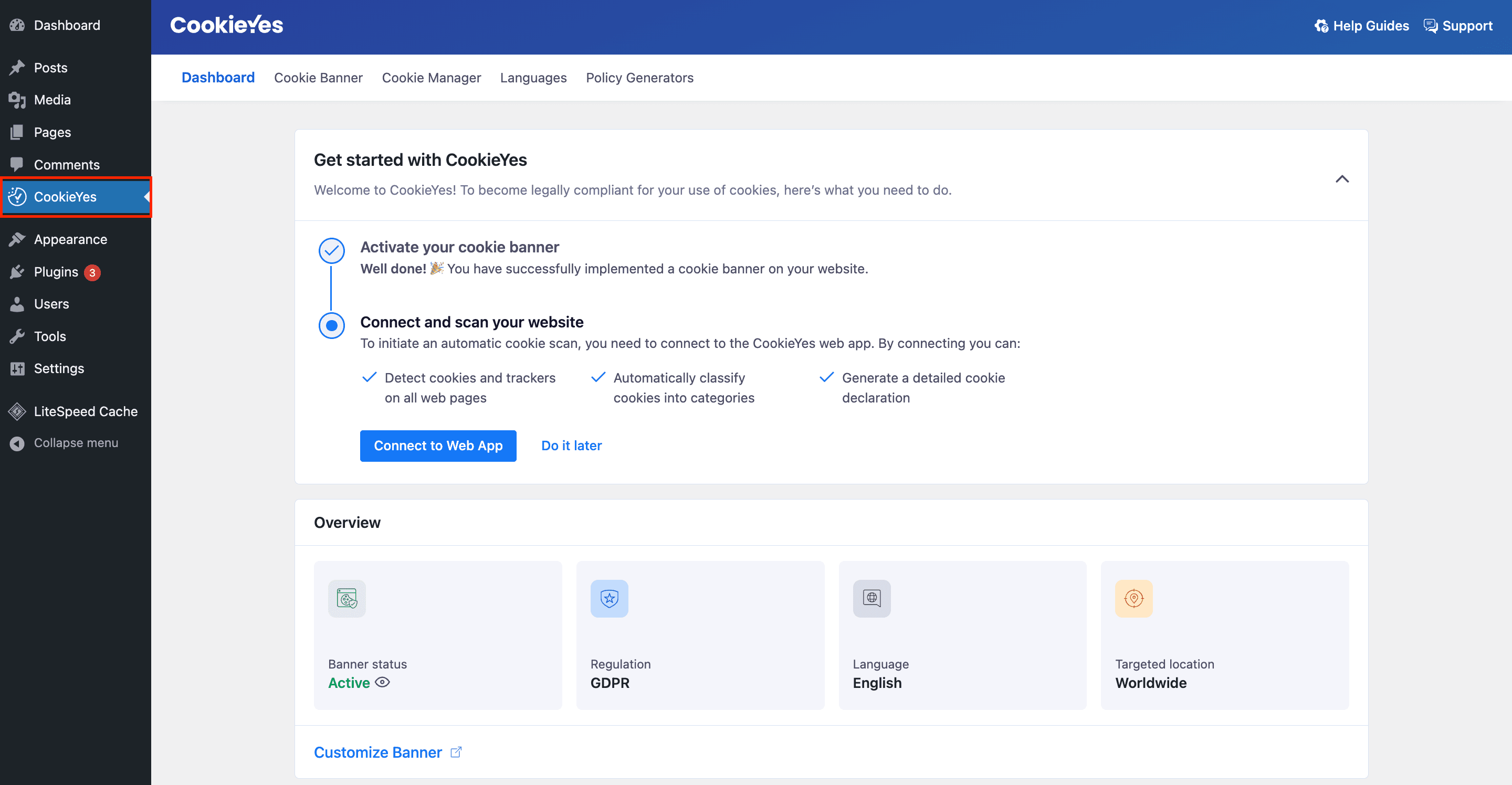
Na activering wordt er onmiddellijk een basale toestemmingsbanner weergegeven, zonder extra configuratie. Het standaardbericht is geschikt voor de meeste websites.
Instelopties
Er zijn twee methoden om de CookieYes-plug-in te configureren en te gebruiken:
Methode 1: gebruik de plug-in door te koppelen met de CookieYes-webapp
Deze methode is de aanbevolen insteloptie als u geen koppeling wilt maken met een externe dienst voor betere functies en snellere updates.
Methode 2: alleen de WordPress-plug-in
Deze methode is ideaal als u er de voorkeur aan geeft om alles in het WordPress-dashboard te houden, maar kan sommige functies beperken die alleen beschikbaar zijn in de CookieYes-webapp.
Gebruik de plug-in door te koppelen met de CookieYes-webapp - Aanbevolen
Om toegang te krijgen tot alle functies van CookieYes, koppelt u de plug-in met de CookieYes-webapp en wijzigt u de configuratie. Hieronder vindt u alle stappen die hiervoor nodig zijn:
Step 1:
koppel met de CookieYes-webapp
U kunt koppelen met de CookieYes-webapp door u aan te melden op een bestaand account of door een nieuw account aan te maken.
Een nieuwe account koppelen
- Ga naar CookieYes > Dashboard.
- Klik op de knop Connect to Web App.
- Selecteer Create a new account and connect.
- Selecteer een abonnement (Free, Basic, Pro, Ultimate) volgens uw behoefte.Voor het gratis abonnement:
- Klik op de knop Connect for free.
- Voer in het pop-upvenster de gegevens in en klik op Sign Up & Connect to CookieYes.
 Voor het Basic-, Pro- of Ultimate-abonnement:
- Selecteer Connect & Subscribe.
- Voer de gegevens in om uw account aan te maken en klik op de knop Signup & Proceed to Payment.
- Voer uw factuurgegevens in en klik op Subscribe.
Nadat de koppeling is gemaakt, gaat u terug naar het CookieYes-gedeelte in WordPress, waar u eenvoudig de toestemmingstrends en paginaweergaven van de afgelopen 7 dagen kunt bekijken.
Uw bestaande account koppelen
- Ga naar CookieYes > Dashboard.
- Klik op de knop Connect Your Existing Account.
- Voer in het pop-upvenster de gegevens in en klik op de knop Log In & Connect to CookieYes.
- Na het aanmelden kunt u de huidige configuraties behouden of ze vervangen door plug-in-instellingen en op Continue klikken.
Nadat de koppeling is gemaakt, gaat u terug naar het CookieYes-gedeelte in WordPress, waar de melding "Uw website is gekoppeld met de CookieYes-webapp" wordt weergegeven. U kunt ook de toestemmingstrends en paginaweergaven van de afgelopen 7 dagen bekijken.
Step 2:
wijzig de plug-in-configuraties
Op de verschillende tabbladen van de CookieYes-webapp kunt u alle elementen en het gedrag van de cookietoestemmingsbalk aanpassen.
Cookiebanner
Ga naar Dashboard > Go to the Web App om de hoofdelementen van de cookiebanner aan te passen.
De volgende aanpassingen zijn beschikbaar:
- General-instellingen: stel de wetgeving waaraan u wilt voldoen, IAB TCF v2.2, geotarget voor banner en toestemmingsverloop in en laad de pagina opnieuw na toestemmingsactie.
- Layout-instellingen: lay-out van de banner en het voorkeurencentrum. Er zijn momenteel drie bannerlay-outs beschikbaar: Box, Banner en Popup.
- Content-instellingen: de standaardtitel en het standaardbericht van de cookieverklaring, knoppen toevoegen/wijzigen en de cookielijst en het Google-privacybeleid instellen als u diensten van Google gebruikt op uw website, zoals AdSense, Firebase en Analytics.
- Colour-instellingen: de kleur van de cookiebanner.
- Custom CSS-instellingen: voeg een aangepast CSS-script toe voor unieke stijlen of elementen.
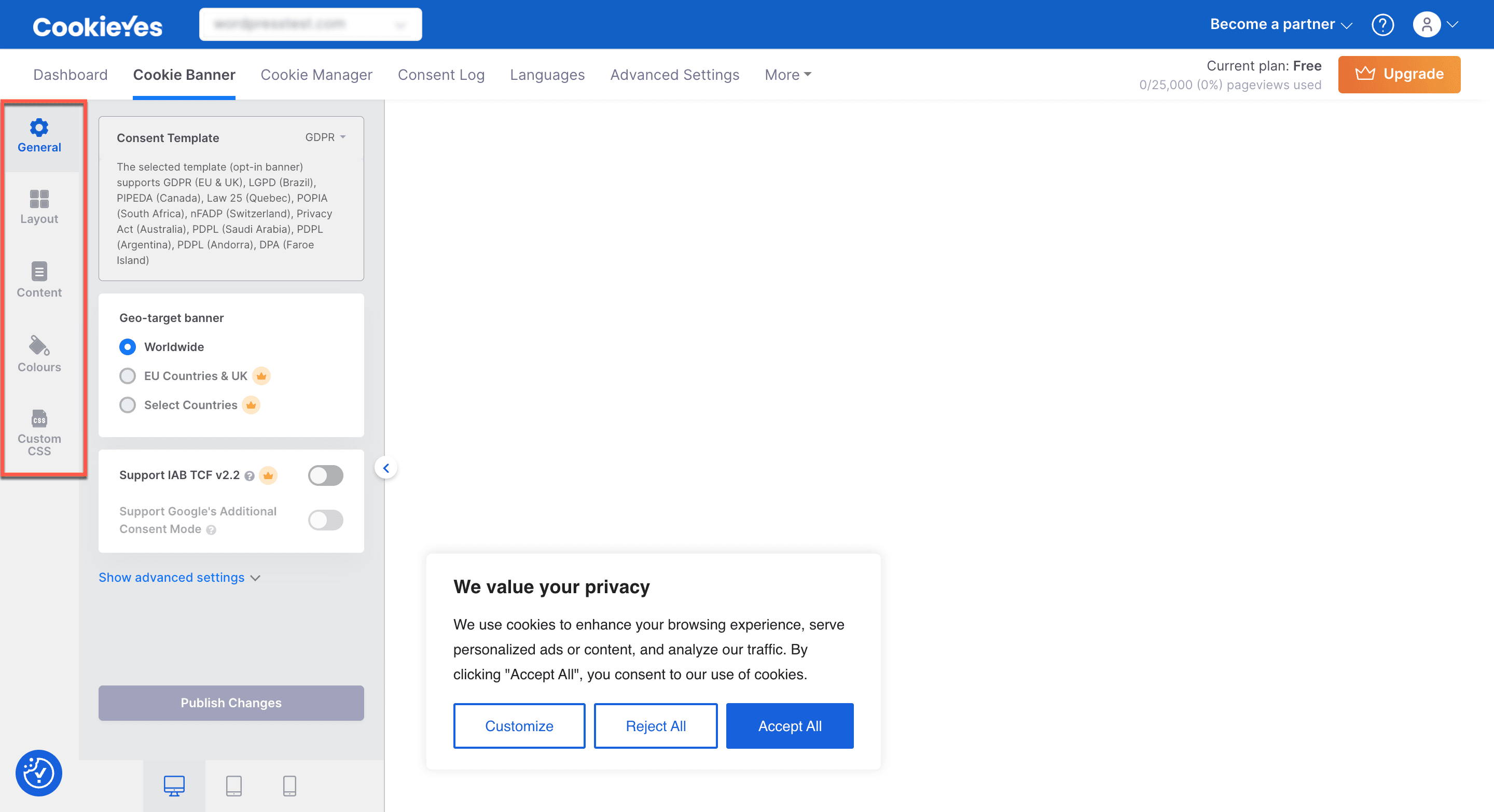
Helpgids: Uw cookiebanner aanpassen
Cookiebeheer
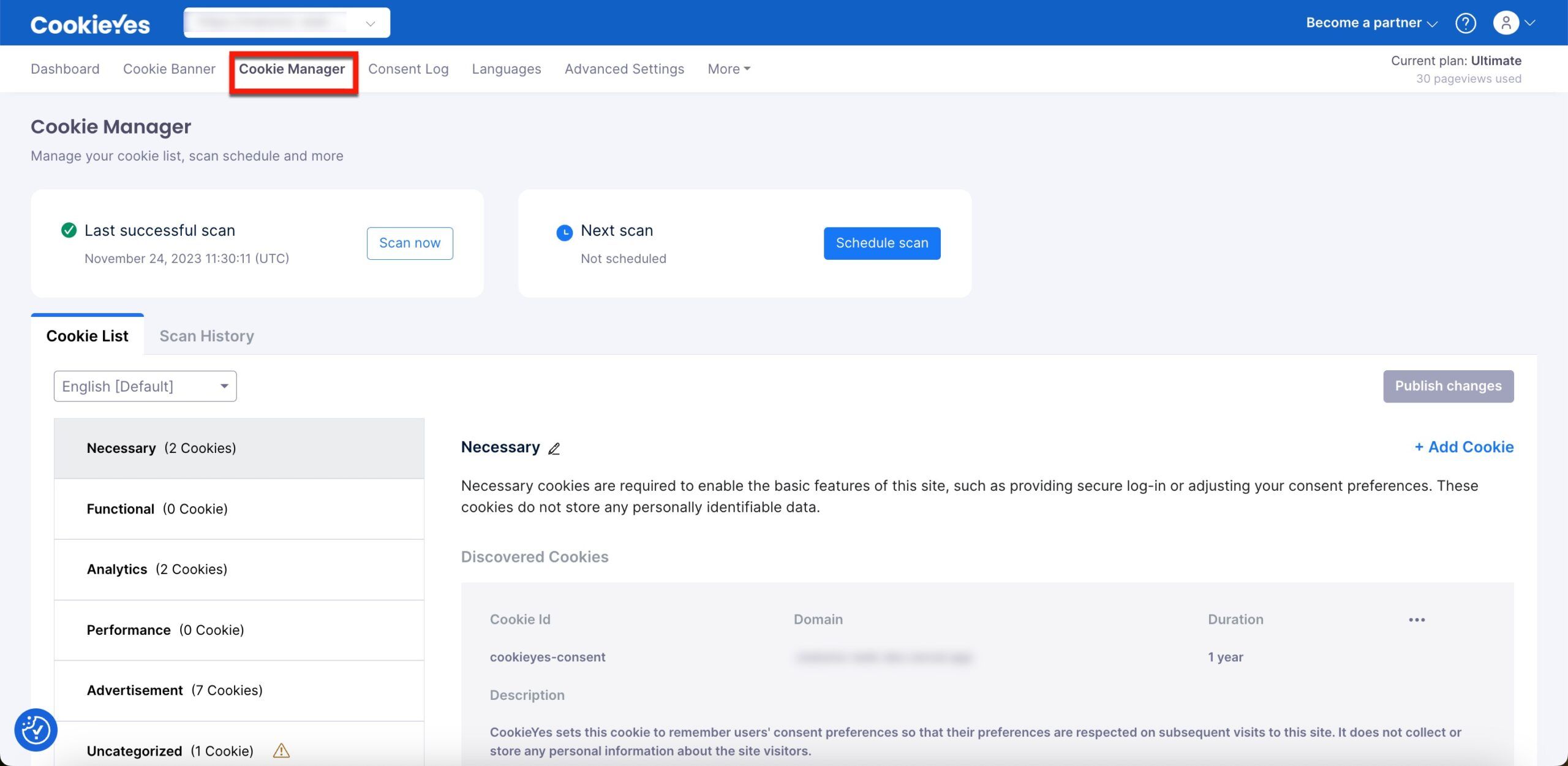
In Cookiebeheer kunt u nieuwe cookies toevoegen in verschillende categorieën, uw website scannen, de scangeschiedenis bekijken, cookies instellen die worden geladen voorafgaand aan toestemming, de banner verbergen en de naam en beschrijving van categorieën bewerken.
Ga voor aanpassingen naar CookieYes Dashboard > Cookie Manager.
Toestemmingslog
CookieYes heeft een functie waarmee u de gebruikerstoestemmingslog bij kunt houden via een cookieverklaring of cookiebanner. U kunt deze toestemmingslog ook downloaden door op de knop Export as CSV te klikken.
Voor het in- en uitschakelen van Enable consent log gaat u naar het CookieYes Dashboard > Advanced Settings. Als deze optie is ingeschakeld, wordt de toestemming van de gebruiker geregistreerd en worden de toestemmings-ID, toestemmingsstatus en datum/tijd weergegeven in het onderdeel Toestemmingslog.
U kunt ook Proof of Consent downloaden voor de toestemming van elke gebruiker.
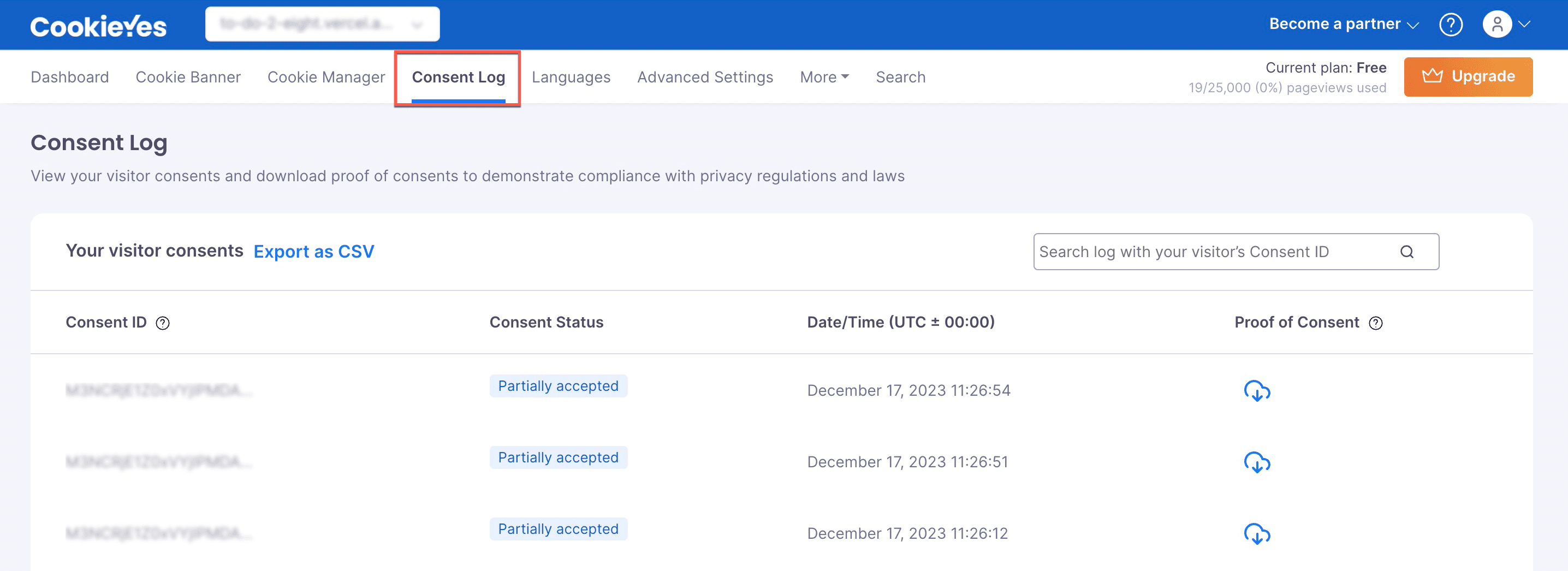
Helpgids: Bewijs van toestemming
Talen
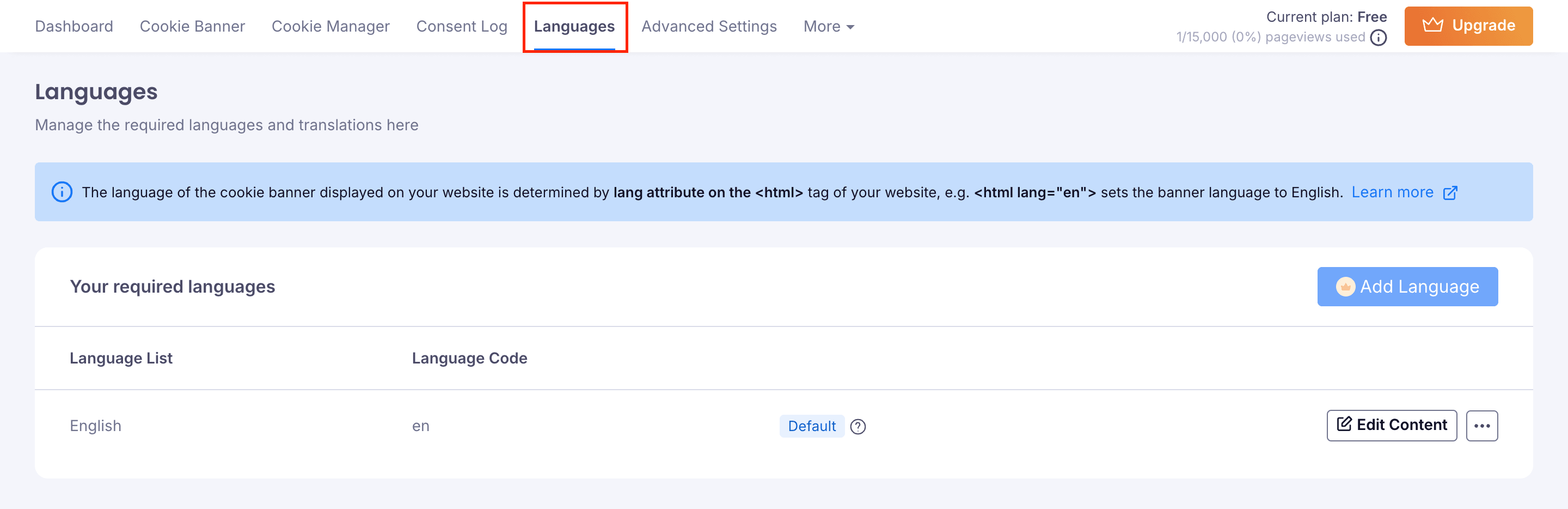
In de taalinstellingen kunt u nieuwe talen toevoegen en de taal van de cookiebanner wijzigen door een standaardtaal in te stellen voor uw cookiebanner.
Ga naar CookieYes Dashboard > Languages om de talen van de cookietoestemmingsbanner aan te passen.
Opmerking
Gebruikers met een gratis abonnement kunnen slechts één taal tegelijk gebruiken. De standaardtaal kan echter naar behoefte worden gewijzigd.
Privacybeleidgenerator
Om een aangepast privacybeleid voor uw website te maken, gaat u naar CookieYes Dashboard > More > Privacy Policy Generator.
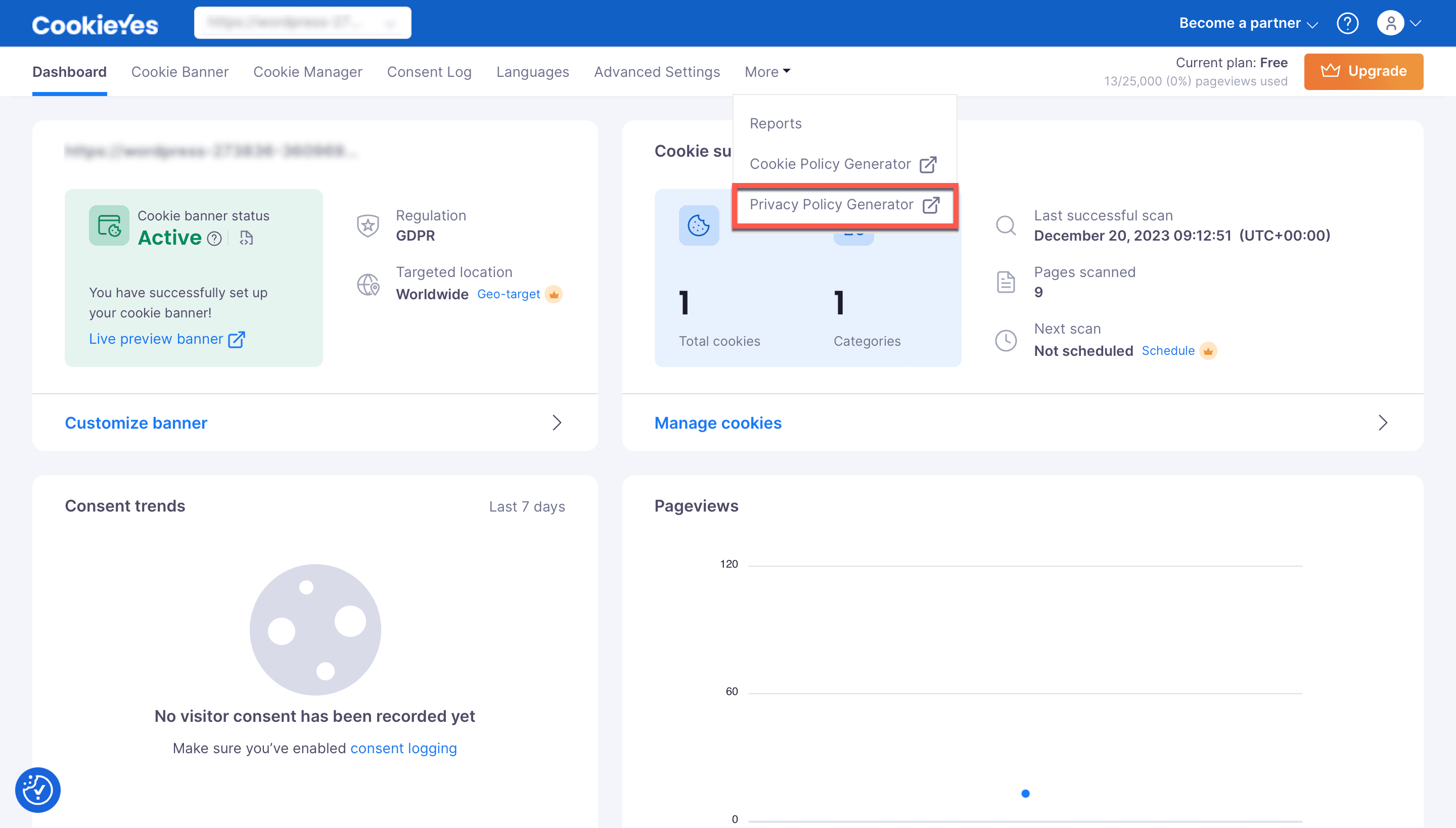
Genereer eenvoudig de inhoud van het privacybeleid door een paar vragen te beantwoorden en in te dienen.
Cookiebeleidgenerator
Zo genereert u het cookiebeleid:
- Ga naar CookieYes Dashboard > More > Cookie Policy Generator.
- Breng uw gewenste wijzigingen aan in het onderdeel Type of Cookies.
- Ga naar het onderdeel Manage Cookie Preferences.
- Breng de gewenste wijzigingen aan.
- Klik op de knop Generate.
Helpgids: Een cookiebeleid toevoegen aan WordPress
Google Consent Mode
CookieYes ondersteunt Google Consent Mode (Google-toestemmingsmodus), die Google-tags helpt beheren op basis van de toestemmingsvoorkeuren van gebruikers. Hier leest u hoe u deze functie kunt configureren in de CookieYes WordPress-plug-in:
Schakel Google Consent Mode in op het CookieYes-platform.
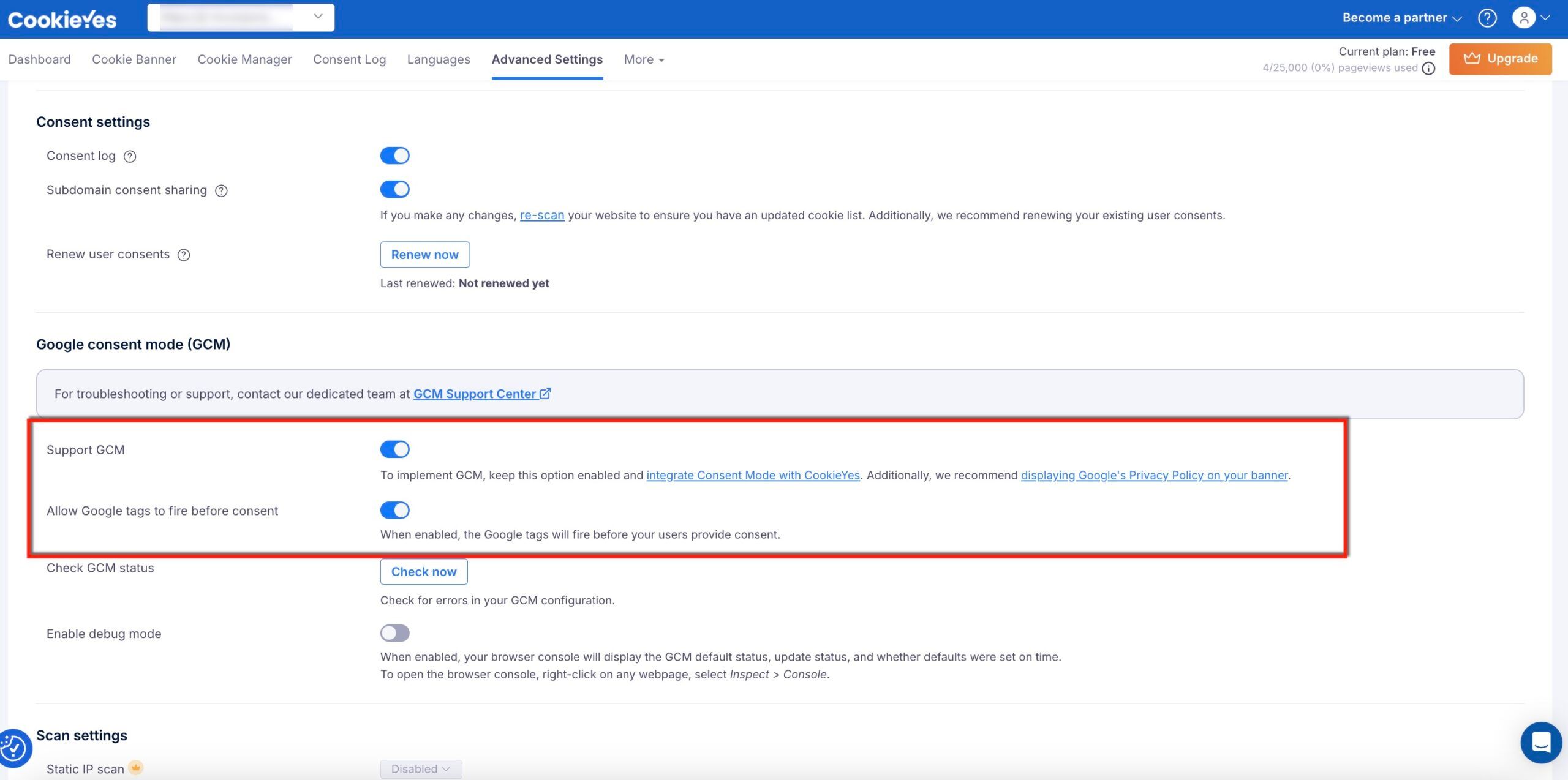
- Ga naar CookieYes Dashboard > Advanced Settings.
- Schakel Support GCM (Basic Consent Mode) in via Advanced Settings.
- Schakel Allow Google tags to fire before consent in om Advanced Consent Mode in GCM in te stellen.
Google Consent Mode v2 integreren
Stap 1: activeer GCM in de CookieYes-plug-in.
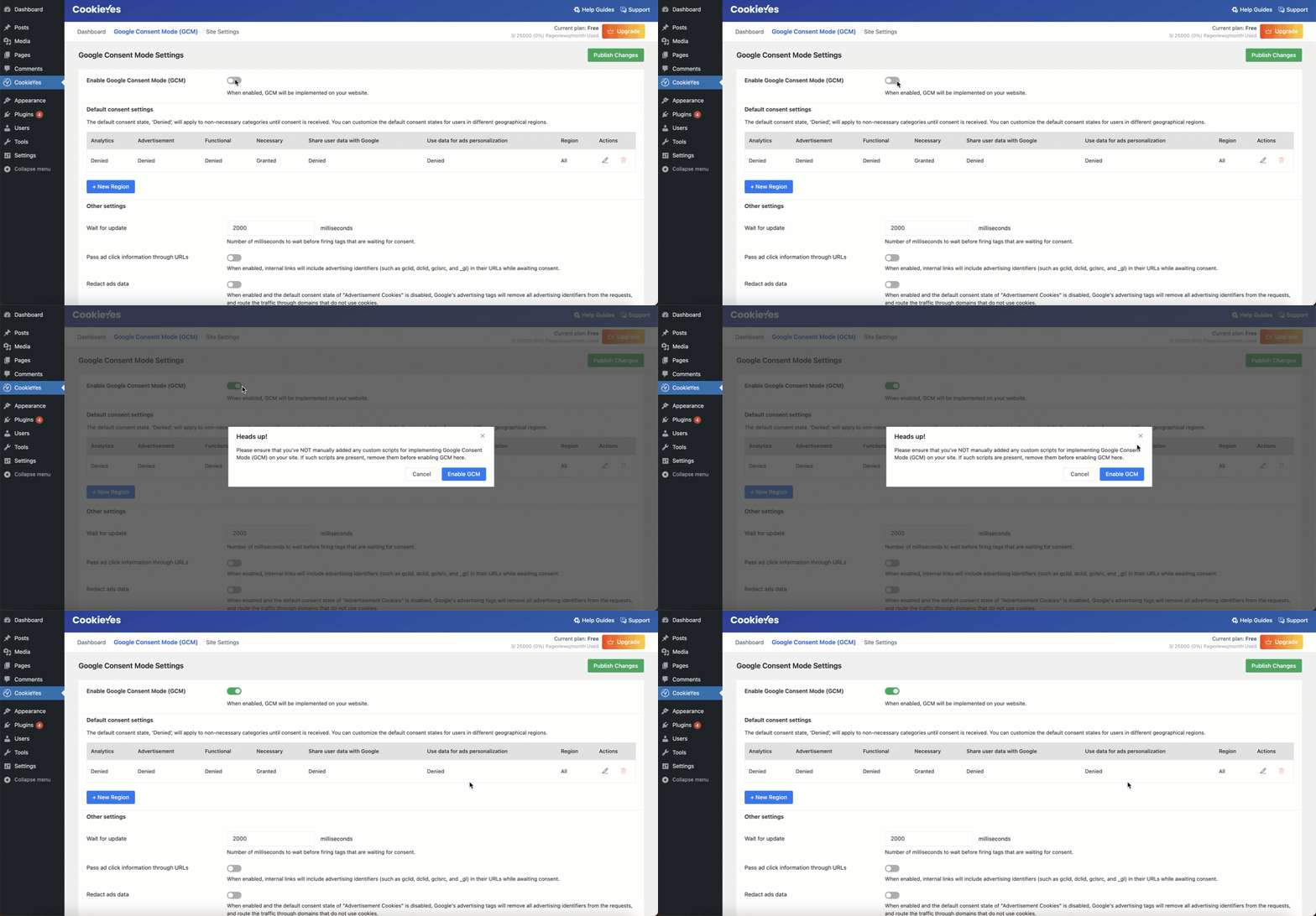
- Ga op uw WordPress-beheerdashboard naar CookieYes > Google Consent Mode.
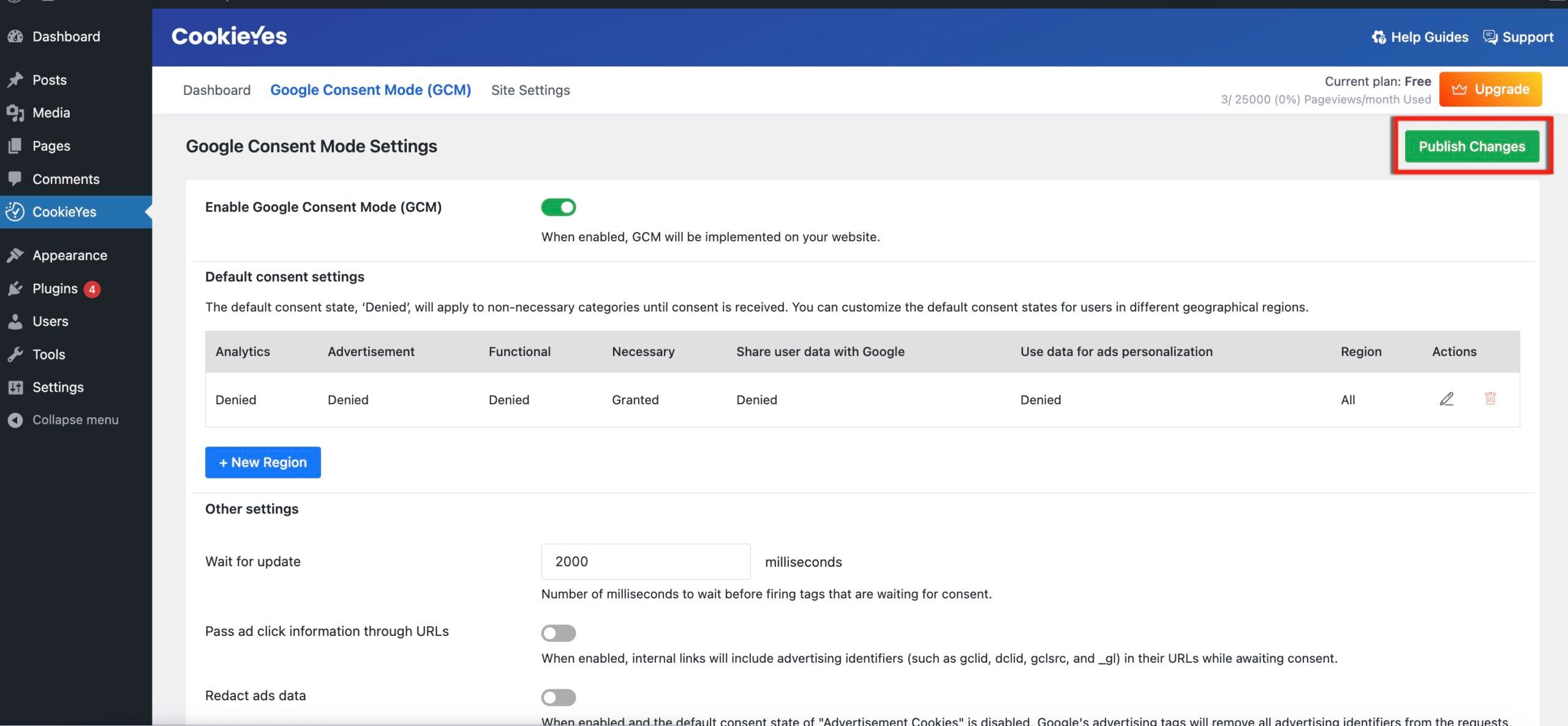
- Schakel de knop (rechts) gelabeld "Enable Google Consent Mode (GCM)" in om GCM in te schakelen.
- Klik in het venster Heads Up! op de knop Enable GCM.
Standaard toestemmingsinstellingen bewerken
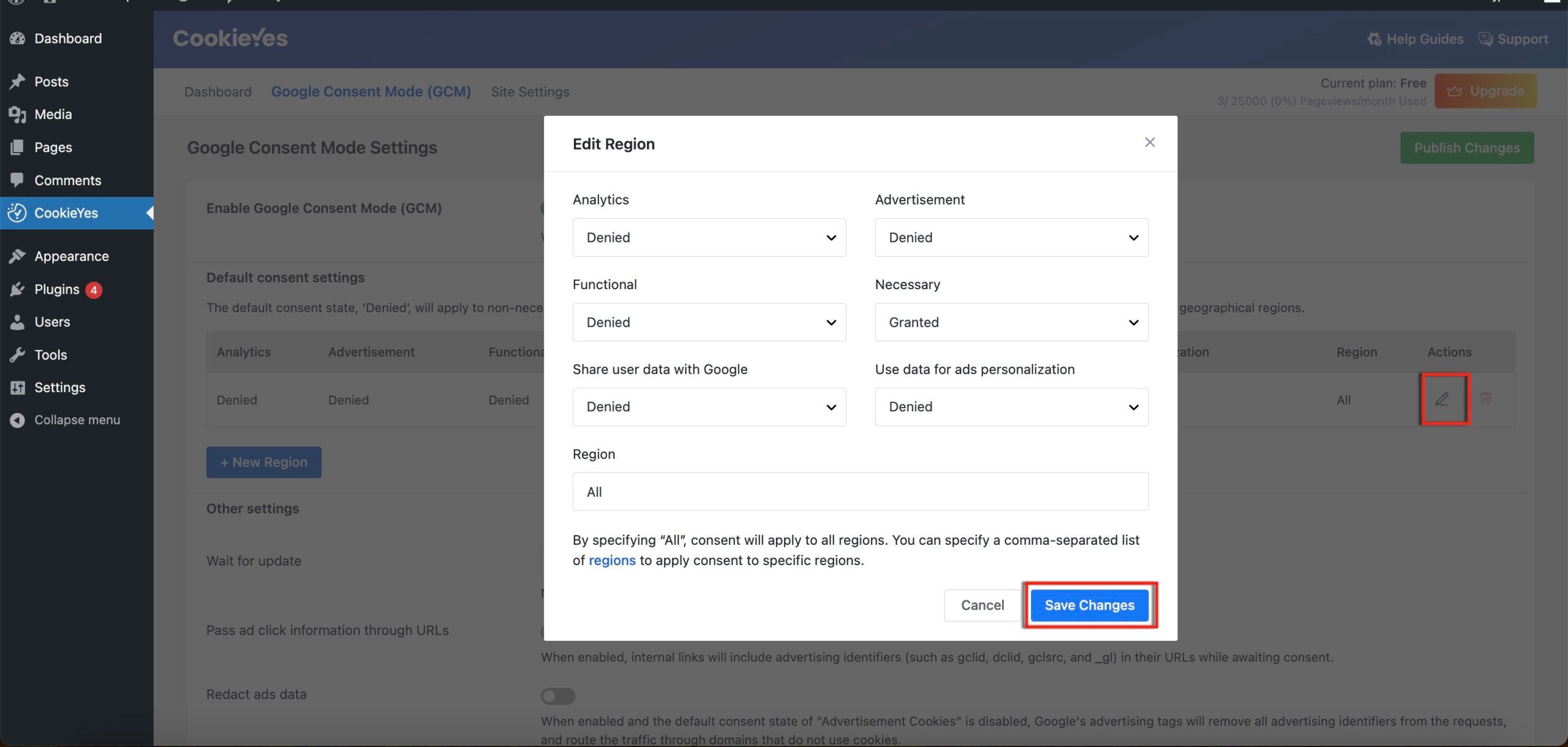
U kunt de standaard toestemmingsstatus aanpassen aan uw vereisten en de geografische regio instellen. Zo wijzigt u de standaard toestemmingsinstellingen:
- Klik op het pictogram Edit.
- In het venster:
- Selecteer Granted/Denied voor elke cookiecategorie op basis van uw behoeften.
- Stel de regio in met ISO 3166-2-codes voor de specifieke regio's die u wilt geotargeten. (Gebruik "All" voor wereldwijde targeting)
- Klik op de knop Save Change.
Regiospecifieke standaard toestemmingsinstellingen toevoegen
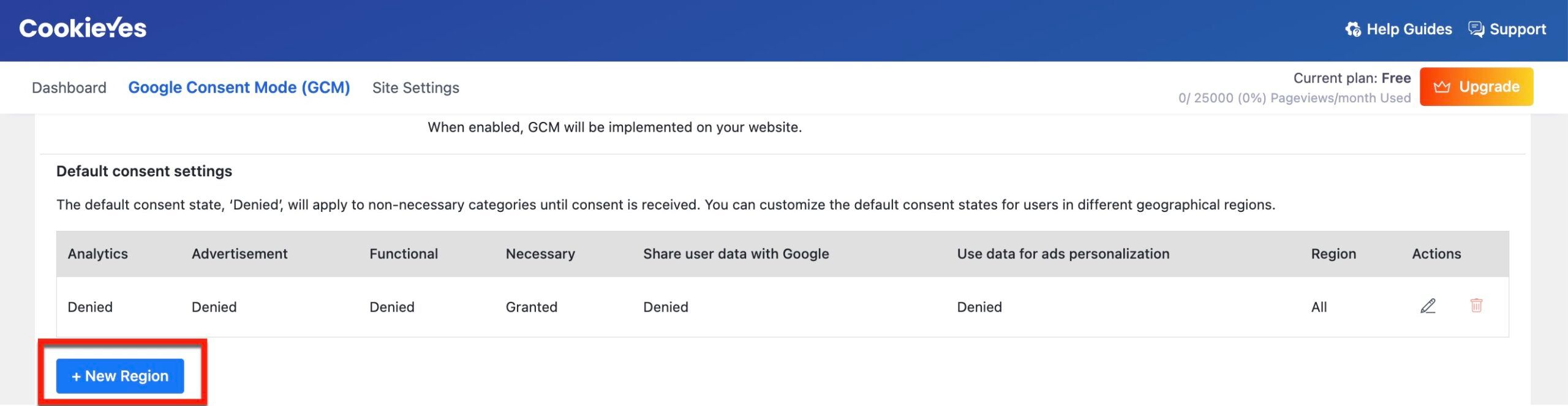
Zo maakt u een nieuwe standaard toestemmingsstatus voor gebruikers in verschillende geografische regio's:
- Klik op de knop + New region.
- Kies een toestemmingstatus voor elke categorie.
- Voer de ISO 3166-2-regiocode in.
- Klik op de knop Save Change.
Andere instellingen
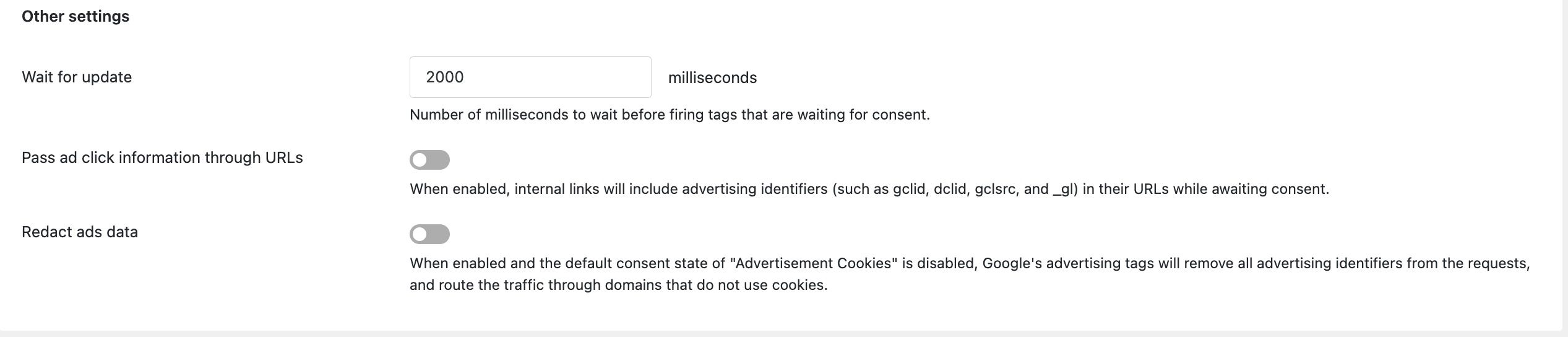
- Wait for update: voer een waarde in milliseconden in om Google-tags te vertellen dat ze moeten wachten op een update. Standaard is de waarde 2000.
- Pass ad click information through URLs: URL passthrough maakt de overdracht van gebeurtenis- en sessiegebaseerde analyses mogelijk, inclusief conversies, zonder cookies te gebruiken, zodat belangrijke advertentieklikgegevens behouden blijven terwijl gebruikers over uw site navigeren.
- Redact ads data: indien ingeschakeld met Advertisement Cookies consent uitgeschakeld, verwijdert deze functie advertentie-ID's uit uitgaande verzoeken en leidt advertentieverkeer via cookieloze domeinen.
Stap 3: publiceer de wijzigingen.Klik op de knop Publish Changes om uw instellingen toe te passen.
Stap 4: voeg het gtag/GTM-script toe.
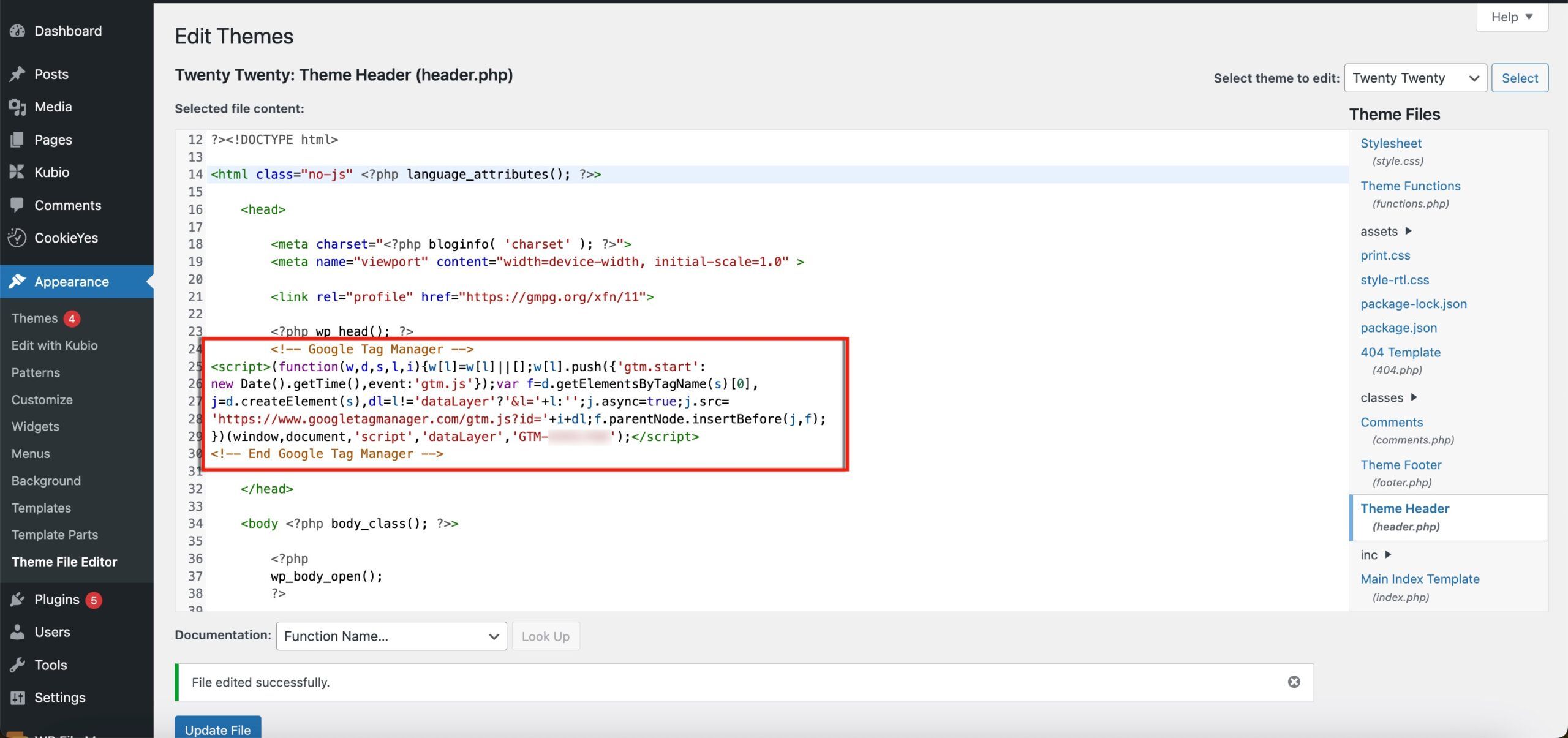
Als Google Tag Manager al is geïnstalleerd op uw website, zorg dan dat het GTM-script direct onder de wp_head()-functie staat. Zo niet, haal dan het Google Tag Manager-script voor uw website op en plaats het direct onder de wp_head()-functie.
Alleen WordPress-plug-in
U kunt de plug-in aanpassen en configureren zonder verbinding te maken met de CookieYes-webapp. Door deze methode te volgen, krijgt u toegang tot de primaire functie van de plug-in.
Cookiebanner
Om de hoofdelementen van de cookiebanner aan te passen, gaat u naar WordPress admin > CookieYes > Dashboard > Cookie Banner.
Er zijn verschillende tabbladen voor het aanpassen van de cookiebanner.
- Consent Template – (GDPR / US State Laws / GDPR & US State Laws) Selecteer GDPR om de AVG-cookietoestemmingsbalk weer te geven.
- Geo-target Banner – Geef de cookieverklaring weer afhankelijk van de locatie van de gebruiker.
- Support IAB TCF v2.2 – (Enable/Disable) Indien ingeschakeld, wordt er een banner weergegeven op uw website die bezoekers de mogelijkheid biedt om gedetailleerde voorkeuren voor advertentietracking in te stellen. (Alleen voor het GDPR-toestemmingssjabloon.)
- Consent Expiration (days) – Stel in hoeveel dagen de cookietoestemming van de gebruiker moet worden opgeslagen in de browser voordat de cookiebanner weer wordt weergegeven.
- Reload page on consent action – (Enable/Disable) Indien ingeschakeld, wordt de webpagina opnieuw geladen na toestemmingsactie door de gebruiker.
- Load cookies prior to consent – Als u een cookiecategorie selecteert, worden cookies in die categorie geladen voordat de gebruiker toestemming heeft gegeven, waardoor uw website niet aan de AVG voldoet.
- Hide categories from banner – Als u een cookiecategorie selecteert, wordt die categorie verborgen in de cookiebanner, waardoor uw website niet aan de AVG voldoet.
Om het uiterlijk van de cookiebalk aan te passen, selecteert u het gewenste lay-outtype met voorgedefinieerde stijlen.
Er zijn momenteel drie bannerlay-outs beschikbaar: Box, Banner and Popup (alleen beschikbaar met een Pro- of Ultimate-abonnement).
- Colour Scheme – (Light/Dark/Custom) Selecteer de kleur van de cookiebanner.
- Cookie Notice
- Title – (Text) Voer de titel in die op de cookiebalk moet worden weergegeven.
- Message – (Text) Voer het bericht in dat op de cookiebalk moet worden weergegeven.
- Background – (Colour palette/HEX code) Selecteer de kleur voor de cookiebalk.
- Border – (Colour palette/HEX code) Selecteer de kleur voor de rand van de cookiebalk.
- Title – (Colour palette/HEX code) Selecteer de kleur voor de titel op de cookiebalk.
- Message – (Colour palette/HEX code) Selecteer de kleur voor het bericht op de cookiebalk.
- Accept All button
- Label – (Text) Voer het label in dat op de knop moet worden weergegeven.
- Background – (Colour palette/HEX code) Selecteer de kleur voor de knop.
- Border – (Colour palette/HEX code) Selecteer de kleur voor de rand van de knop.
- Text – (Colour palette/HEX code) Selecteer de kleur voor het label op de knop.
- Reject All button – (Enable/Disable) Indien ingeschakeld, wordt de knop weergegeven op de cookiebalk.
- Label – (Text) Voer het label in dat op de knop moet worden weergegeven.
- Background – (Colour palette/HEX code) Selecteer de kleur voor de knop.
- Border – (Colour palette/HEX code) Selecteer de kleur voor de rand van de knop.
- Text – (Colour palette/HEX code) Selecteer de kleur voor het label op de knop.
- Customize button – (Enable/Disable) Indien ingeschakeld, wordt de knop weergegeven op de cookiebalk.
- Label – (Text) Voer het label in dat op de knop moet worden weergegeven.
- Background – (Colour palette/HEX code) Selecteer de kleur voor de knop.
- Border – (Colour palette/HEX code) Selecteer de kleur voor de rand van de knop.
- Text – (Colour palette/HEX code) Selecteer de kleur voor het label op de knop.
- Read More link – (Enable/Disable) Indien ingeschakeld, wordt de link weergegeven op de cookiebalk. U kunt dit toevoegen om een link naar uw privacy- en cookiebeleidpagina te bieden.
- Label – (Text) Voer de naam in voor de Read More-link.
- URL – Voer de URL van het cookie- of privacybeleid in.
- Close [X] button – (Enable/Disable) Indien ingeschakeld, wordt er een sluitknop weergegeven in de cookiebanner, zodat de gebruiker de banner kan sluiten en verder kan surfen op de website zonder actie te ondernemen op de banner.
- Preference Center
- Title – (Text) Voer de titel voor het voorkeurencentrum in.
- Privacy Overview – (Text) Voer het privacyoverzicht in dat in het voorkeurencentrum moet worden weergegeven.
- Save My Preference button
- Label – (Text) Voer het label in dat op de knop moet worden weergegeven.
- Background – (Colour palette/HEX code) Selecteer de kleur voor de knop.
- Border – (Colour palette/HEX code) Selecteer de kleur voor de rand van de knop.
- Text – (Colour palette/HEX code) Selecteer de kleur voor het label op de knop.
- CookieList
- Show cookie list – (Enable/Disable) Indien ingeschakeld, wordt de cookielijst weergegeven in het voorkeurencentrum.
- Cookie label – (Text) Voer de naam in voor ‘cookie’ in de cookielijst.
- Duration label – (Text) Voer de naam in voor ‘duur’ in de cookielijst.
- Description label – (Text) Voer de naam in voor ‘beschrijving’ in de cookielijst.
- Always Active label – (Text) Voer de naam in voor ‘Altijd actief’ in de cookielijst.
- No cookies to display label – (Text) Voer de naam in voor ‘Geen cookies om weer te geven’ in de cookielijst.
- Revisit Consent Button
- Revisit Consent Button – (Enable/Disable) Indien ingeschakeld, wordt er een kleine widget weergegeven onderaan de website, waarmee gebruikers die de website opnieuw bezoeken hun cookievoorkeur kunnen wijzigen.
- Text on hover – Tekst die wordt weergegeven als de muisaanwijzer op de knop Toestemming herzien staat.
- Position – (Left / Right) Selecteer de linker- of rechterkant van de website.
- Colours
- Background – (Colour palette/HEX code) Selecteer de kleur voor de knop.
- BlockedContent
- Label – (Text) Voer de tekst/inhoud in voor de plaatsaanduiding die wordt weergegeven over geblokkeerde inhoud zoals YouTube-video’s.
- Colours
- Background – (Colour palette/HEX code) Selecteer de kleur voor de plaatsaanduiding.
- Border – (Colour palette/HEX code) Selecteer de kleur voor de rand van de plaatsaanduiding.
- Text – (Colour palette/HEX code) Selecteer de kleur voor het label op de plaatsaanduiding.
U kunt hier een aangepast CSS-script toevoegen voor extra en unieke styling van de cookiebanner. Deze functie is alleen beschikbaar met een premiumabonnement (Basic, Pro of Ultimate).
Cookiebeheer
De volgende configuraties/aanpassingen zijn beschikbaar in Cookiebeheer:
- Cookies toevoegen en bewerken onder verschillende cookiecategorieën in de cookielijst.
- De inhoud van Cookiebeheer bewerken in de taal van uw voorkeur.
- De beschrijving en naam van cookiecategorieën bewerken.
Cookies handmatig toevoegen en bewerken in de cookielijst
Volg deze stappen om handmatig een cookie toe te voegen:
- Ga naar CookieYes > Dashboard > Cookie Manager > Cookie List.
- Klik op de knop Add Cookie.
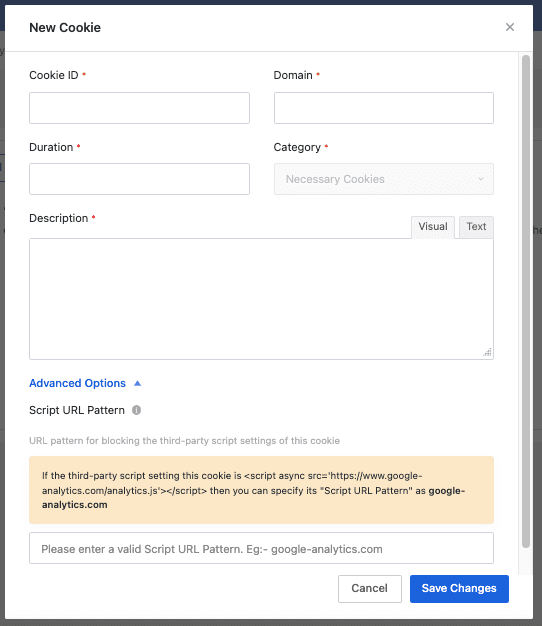
- Voer de volgende velden in:
- Cookie ID - Voer de naam van de cookie in.
- Domain - Domein dat deze cookie plaatst.
- Duration - De tijdsduur dat de cookie actief is in de browser.
- Category - Voer de cookiecategorie in waartoe de cookie behoort.
- Description - Geef het doel op waarvoor de cookie wordt gebruikt.
- Script URL Pattern - Voer een geldig script-URL-patroon in om scripts van derden te blokkeren van het plaatsen van cookies.
- Klik op de knop Save Changes
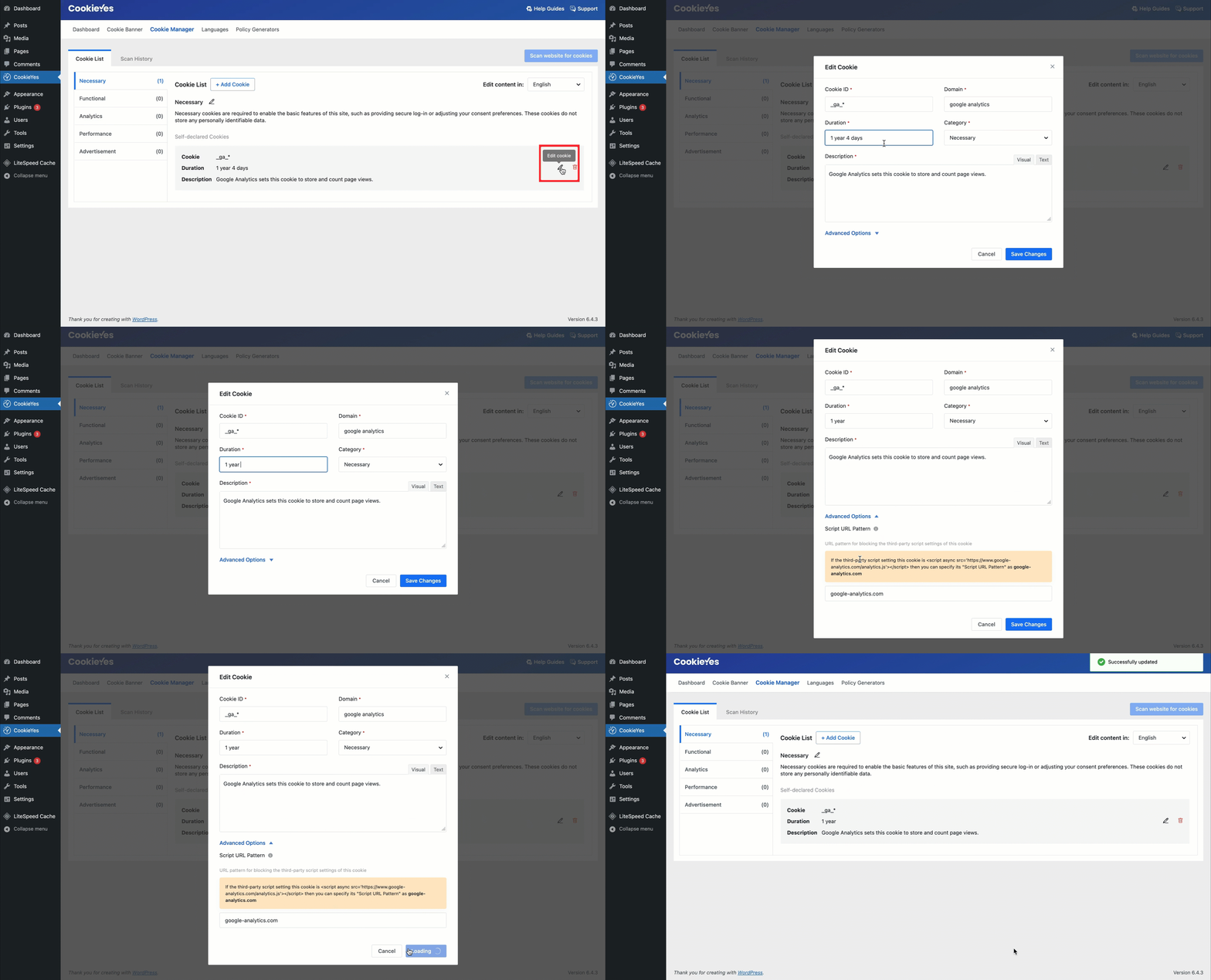
Zo bewerkt u de bestaande cookie:
- Klik op het pictogram edit.
- Breng de gewenste wijzigingen aan.
- Klik op de knop Submit.
De inhoud van Cookiebeheer bewerken in de taal van uw voorkeur
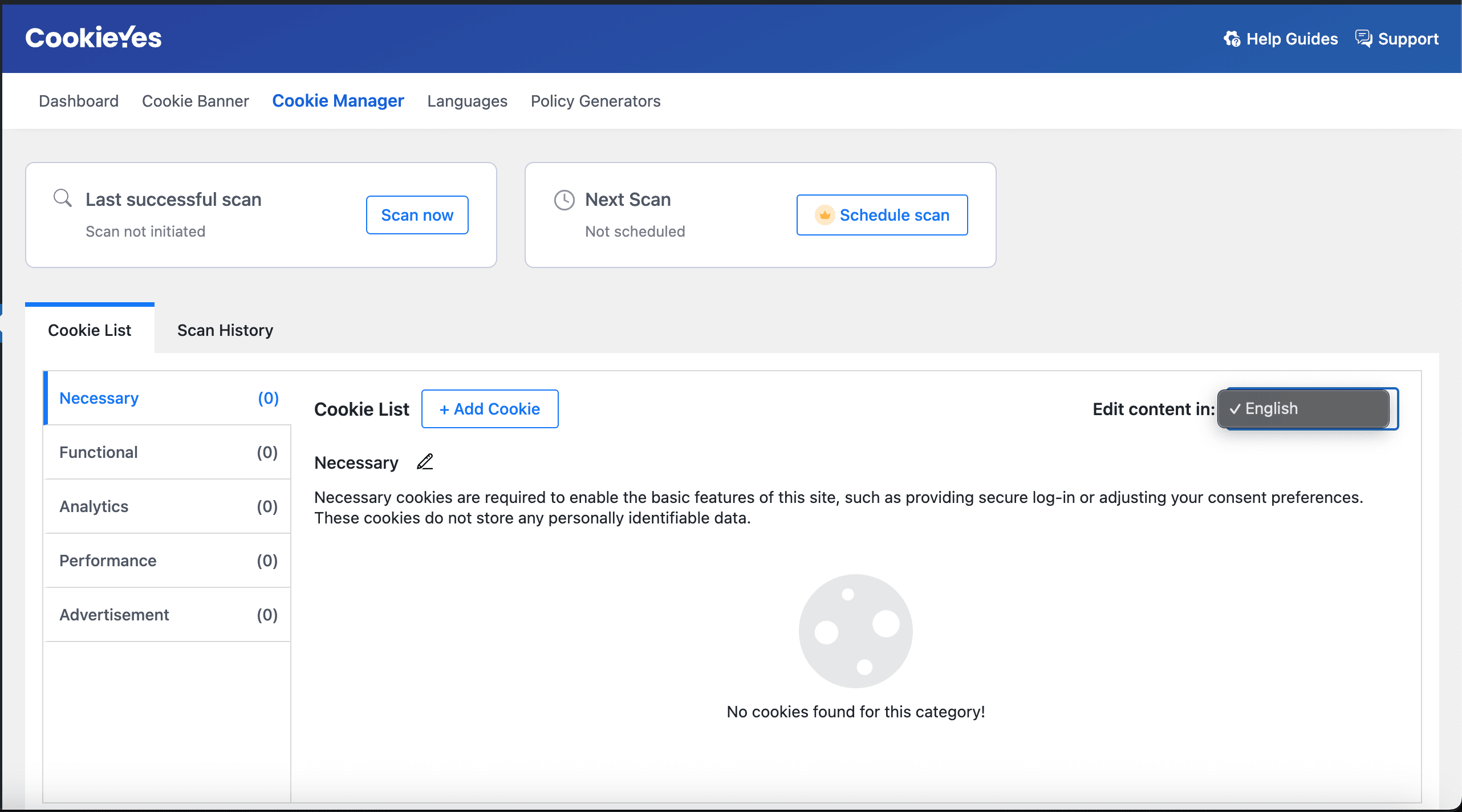
Om de inhoud van Cookiebeheer te bewerken in de taal van uw voorkeur, selecteert u de taal in het vervolgkeuzemenu van Edit content. De inhoud van Cookiebeheer wordt automatisch vertaald in de door u geselecteerde taal.
De naam en beschrijving van de categorie bewerken
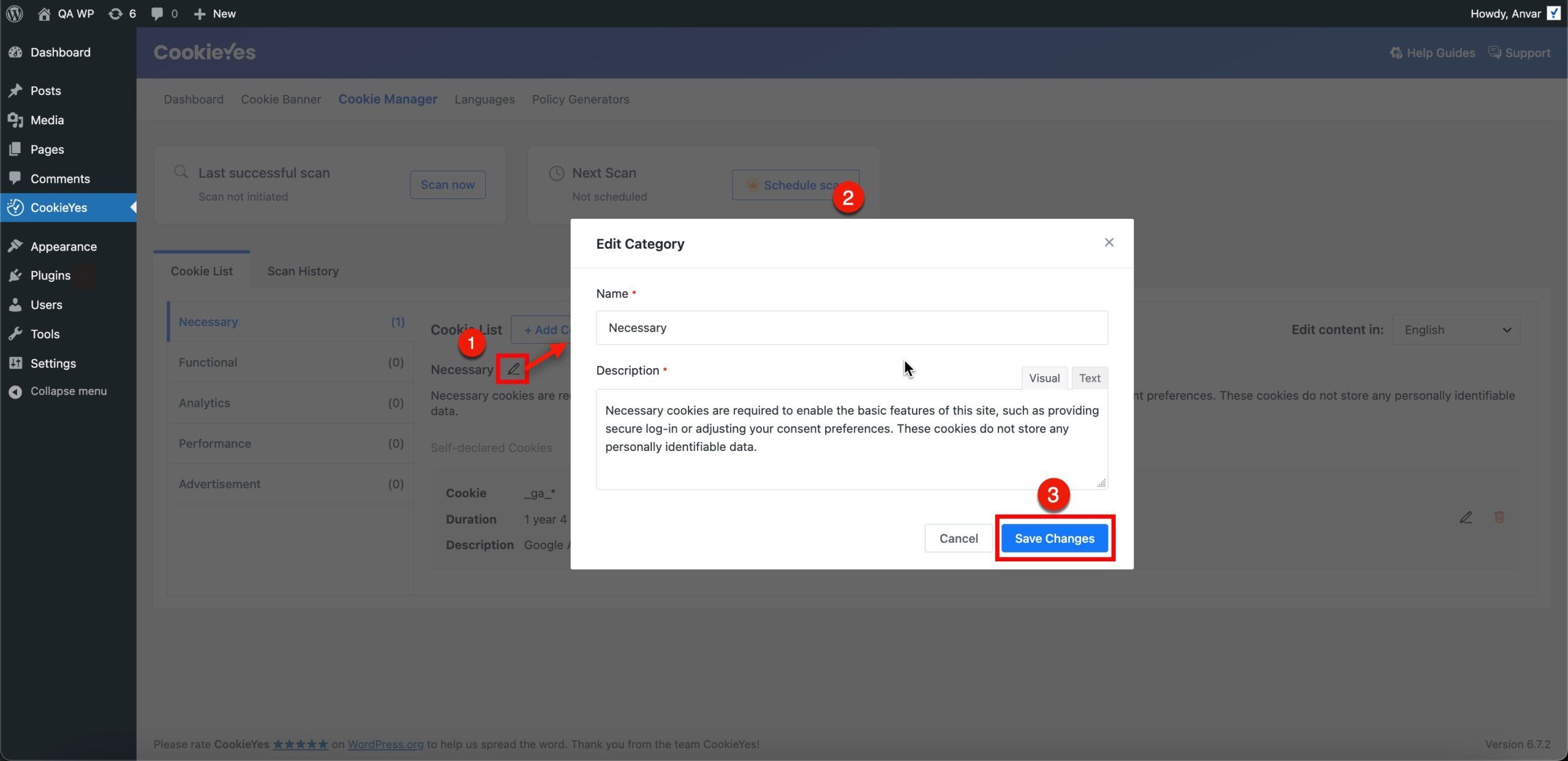
Zo bewerkt u de naam en beschrijving:
- Klik op het pictogram edit naast de naam van de cookiecategorie.
- Breng de gewenste wijzigingen aan.
- Klik op de knop Save Changes.
Taal
CookieYes biedt ondersteuning voor meer dan 175 talen. U kunt echter de 41 talen gebruiken die worden ondersteund met standaard automatische vertaling. Hieronder vindt u een lijst van alle talen waarvoor automatische vertaling beschikbaar is.
- Engels (en)
- Arabisch (ar)
- Baskisch (eu)
- Bosnisch (bs)
- Bulgaars (bg)
- Catalaans (ca)
- Chinees (zh)
- Kroatisch (hr)
- Tsjechisch (cs)
- Deens (da)
- Nederlands (nl)
- Ests (et)
- Fins (fi)
- Frans (fr)
- Galicisch (gl)
- Duits (de)
- Grieks (el)
- Hongaars (hu)
- Italiaans (it)
- Japans (ja)
- Koreaans (ko)
- Lets (lv)
- Litouws (lt)
- Maltees (mt)
- Noors (nb)
- Pools (pl)
- Portugees (pt-BR)
- Portugees (pt-PT)
- Roemeens (ro)
- Russisch (ru)
- Servisch (sr-Cyrl)
- Servisch (sr-Latn)
- Slowaaks (sk)
- Sloveens (sl)
- Spaans (es)
- Zweeds (sv)
- Tagalog (tl)
- Thais (th)
- Turks (tr)
- Oekraïens (uk)
- Welsh (cy)
Opmerking
Om een taal toe te voegen, moet u koppelen met de CookieYes-webapp. Deze functie is beschikbaar voor betaalde abonnementen.
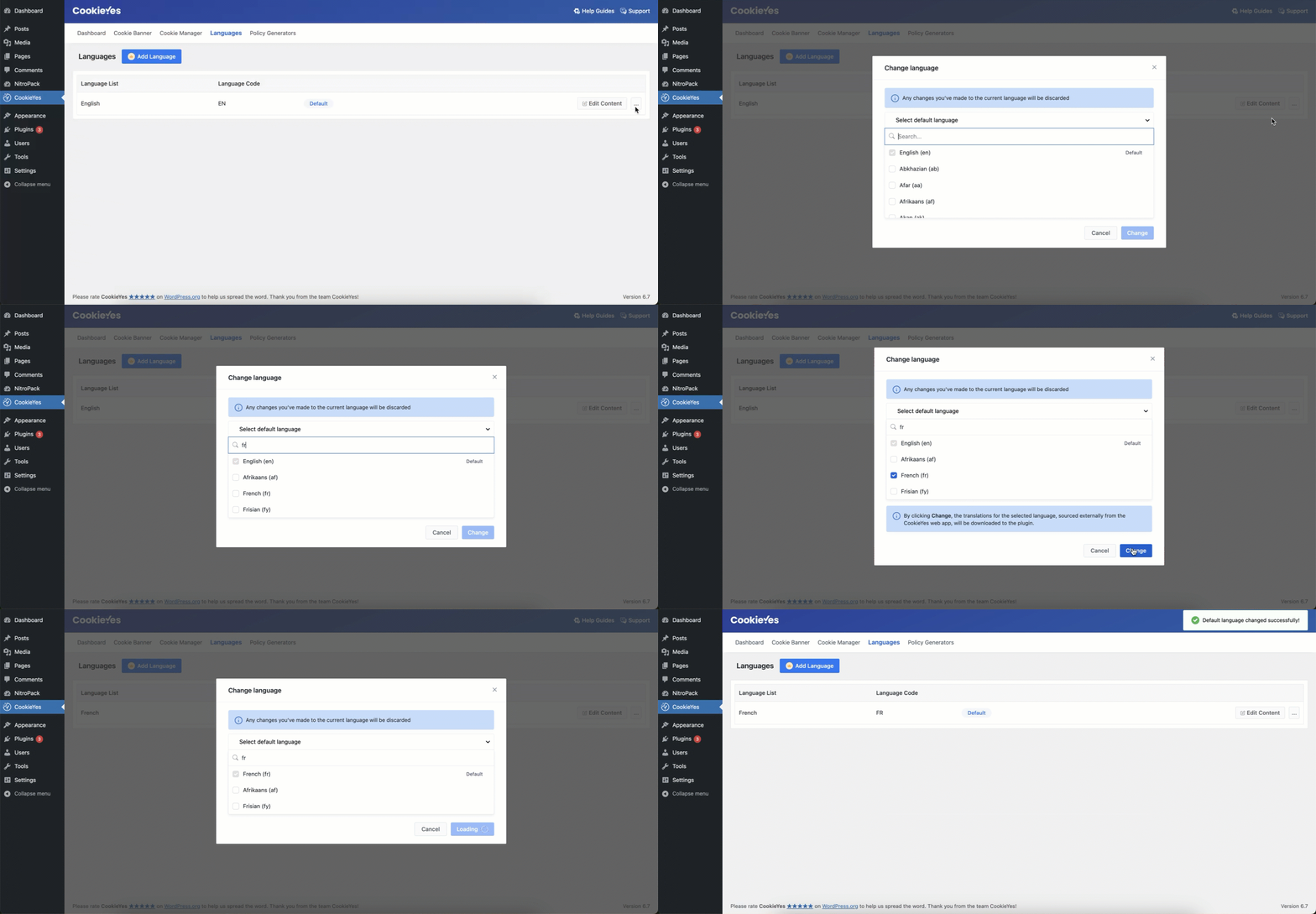
De taal van de cookiebanner wijzigen
Zo wijzigt u de taal van uw cookiebanner:
- Ga naar CookieYes > Dashboard > Language.
- Beweeg de muis over het menu met de drie stippen en klik op Change default language.
- Kies uw gewenste taal in de vervolgkeuzelijst.
- Klik op de knop Change.
Beleidgenerator
Met de Beleidgenerator kunt u eenvoudig en snel inhoud maken voor uw privacy- en cookiebeleidpagina. Om uw aangepaste cookiebeleid te genereren, moet u zich registreren/aanmelden bij CookieYes.
Een privacybeleid genereren voor uw website
Volg deze stappen om een privacybeleid te genereren:
- Ga naar CookieYes > Dashboard > Policy Generator.
- Klik op de knop Generate Privacy Policy.
- Voer de gegevens in onder Company & Website Info en klik op de knop Save & Proceed.
- Beantwoord de vragenlijst onder Collection of Data door de optie Yes/No te selecteren en op de knop Save & Proceed te klikken.
- Kies onder Use & Disclosure of Data de opties voor "Purpose for which acquired data will be used?", beantwoord de andere vragen en klik op de knop Save & Proceed.
- Voeg onder Tracking Technologies de link naar uw cookiebeleid toe en klik op de knop Save & Proceed.
- Voeg onder de sectie Data Protection de informatie toe over uw gegevensbeschermingsfunctionaris of de persoon die verantwoordelijk is voor privacygerelateerde kwesties en de ingangsdatum van het privacybeleid.
- Klik op de knop Generate.
Een cookiebeleid genereren voor uw website
Volg deze stappen om een cookiebeleid te genereren:
- Ga naar CookieYes > Dashboard > Policy Generator.
- Klik op de knop Generate Cookie Policy.
- Bewerk de kop onder Types of Cookies indien nodig, schakel de optie Show Cookie audit table in en klik op de knop Save & Proceed.
- Pas onder Manage Cookie Preferences de titel, beschrijving en ingangsdatum van het cookiebeleid aan.
- Klik op de knop Generate om uw cookiebeleid te genereren.
Helpgids: Een cookiebeleid toevoegen aan WordPress