Come installare e configurare il plugin per WordPress di CookieYes
Last updated on June 22, 2026
On this page
Panoramica
CookieYes è un plugin per il GDPR: garantisce che il tuo sito sia conforme alle normative in materia di cookie. Scansiona automaticamente il sito per rilevare cookie attivi e li aggiunge alla tua lista cookie. Le informazioni sulla lista cookie ti torneranno utili per generare le informative sulla privacy e sui cookie del sito web. Questa guida illustra istruzioni passo-passo per personalizzare l'aspetto del banner dei cookie, gestire la lista cookie e le impostazioni per la conformità, aggiungere un banner dei cookie multilingue e generare le informative.
Per iniziare
Prima di tutto, installa e attiva il plugin.
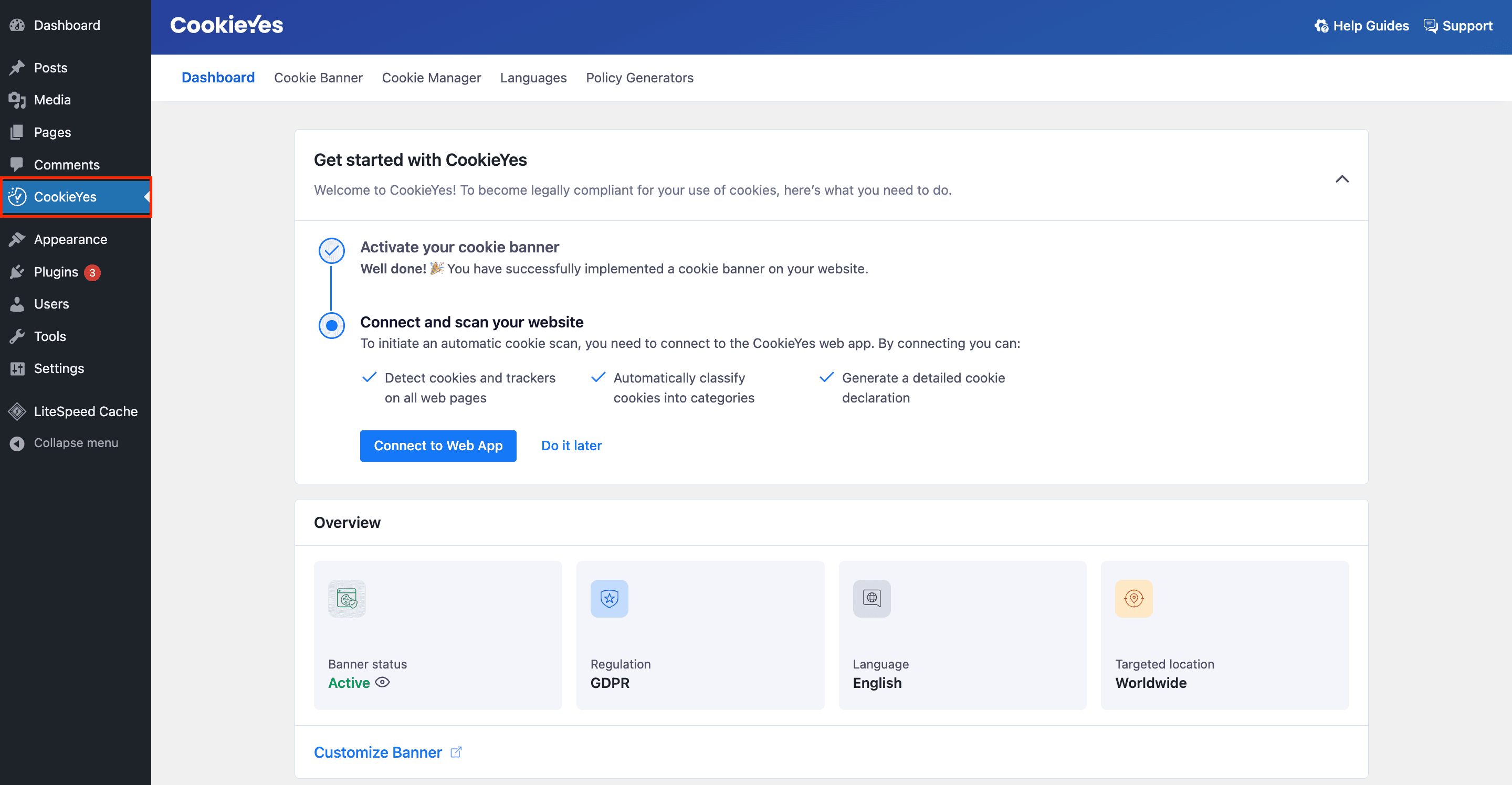
Dopo l'attivazione, apparirà subito un banner per il consenso base, privo di configurazioni aggiuntive. Il messaggio predefinito è già appropriato per la maggior parte dei siti web.
Impostazioni di configurazione
Ci sono due metodi per configurare e utilizzare il plugin di CookieYes:
Metodo 1: usare il plugin collegato alla web app CookieYes
Questa è l'opzione di configurazione raccomandata se vuoi collegarti a un servizio esterno per sfruttare funzionalità più avanzate e aggiornamenti più rapidi.
Metodo 2: usare il plugin per WordPress da solo
Questo è il metodo perfetto per chi preferisce gestire tutto dalla dashboard di WordPress, anche se presenta limitazioni per alcune funzionalità accessibili solo dall'app web CookieYes.
Usare il plugin collegato alla web app CookieYes Raccomandato
Per accedere a tutte le funzionalità di CookieYes, collega il plugin alla web app CookieYes, quindi modifica la configurazione. Ecco i passaggi da seguire:
Passaggio 1: collega la web app CookieYes.
Puoi collegare la web app CookieYes accedendo a un account preesistente o creandone uno sul momento.
Per collegare un nuovo account
- Vai su CookieYes > Dashboard.
- Clicca sul pulsante Connect to Web App.
- Seleziona Create a new account and connect.
- Seleziona il piano più adatto alle tue esigenze (Free, Basic, Pro, Ultimate).Per il piano Free: a. Clicca sul pulsante Connect for free. b. Nella finestra popup che si apre, inserisci le credenziali, poi clicca su Sign Up & Connect to CookieYes.
Per i piani Base, Pro e Ultimate:
a. Seleziona Connect & Subscribe. b. Inserisci le credenziali per creare il tuo account, poi clicca sul pulsante Signup & Proceed to Payment. c. Compila i tuoi dati di fatturazione, poi clicca su Subscribe.
Una volta collegato l'account, tornerai automaticamente alla sezione CookieYes interna a WordPress. Da lì potrai accedere facilmente alle tendenze sui consensi e ai dati sulle visualizzazioni di pagina degli ultimi 7 giorni per esaminarli.
Per collegare un account preesistente
- Vai su CookieYes > Dashboard.
- Clicca sul pulsante Connect Your Existing Account.
- Nella finestra popup che si apre, inserisci le credenziali, poi clicca su Log In & Connect to CookieYes.
- Dopo aver effettuato l'accesso, scegli se mantenere le configurazioni correnti o sostituirle con le impostazioni del plugin, quindi clicca su Continue.
Dopo il collegamento, tornerai automaticamente alla sezione di CookieYes interna a WordPress e vedrai il messaggio di conferma "Il sito web è collegato alla web app CookieYes". Potrai anche consultare le tendenze sui consensi e i dati sulle visualizzazioni di pagina degli ultimi 7 giorni per esaminarli.
Passaggio 2: modifica le configurazioni del plugin.
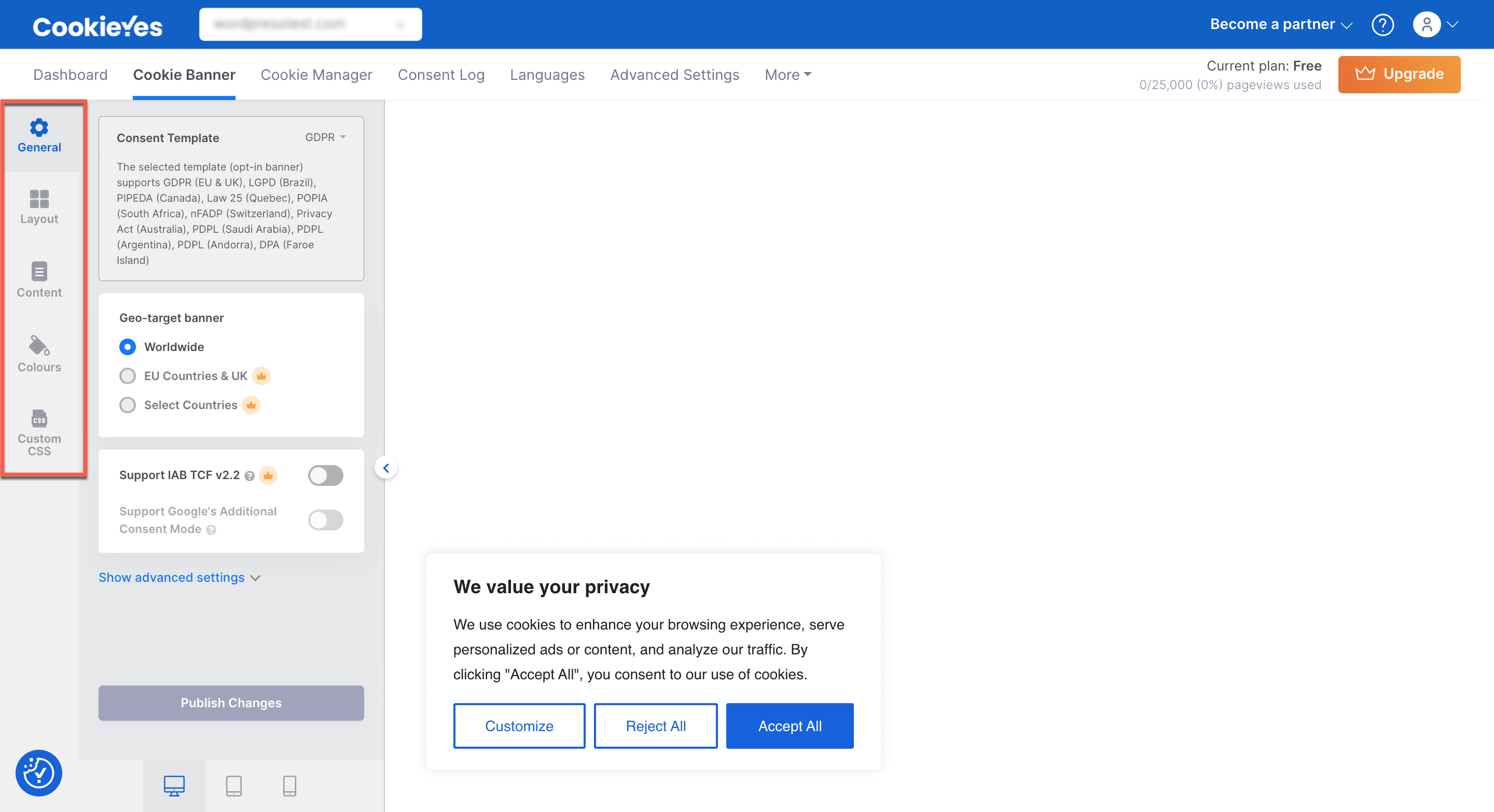
Dalle varie schede della web app CookieYes, puoi personalizzare tutti gli elementi e i comportamenti della barra per il consenso ai cookie.
Banner dei cookie
Personalizza gli elementi principali del banner dei cookie da Dashboard > Go to the Web App.
Puoi scegliere tra le seguenti configurazioni:
- Impostazioni General – Il tipo di normativa a cui vuoi conformarti, l'impostazione dello IAB TCF v2.2, il geo-targeting del banner, la scadenza del consenso e il ricaricamento della pagina dopo la scelta di consenso.
- Impostazioni Layout – I layout di banner e centro preferenze. Al momento, sono disponibili tre tipi di layout: Box, Banner e Popup.
- Impostazioni Content – Il titolo e il messaggio predefiniti dell'avviso cookie, l'aggiunta o la modifica di pulsanti e lista cookie, l'impostazione dell'informativa sulla privacy di Google se il tuo sito usa servizi offerti da Google come AdSense, Firebase o Analytics.
- Impostazioni Colour – Il colore del banner dei cookie.
- Impostazioni Custom CSS – Per aggiungere uno script CSS personalizzato con il tuo stile e i tuoi elementi originali.
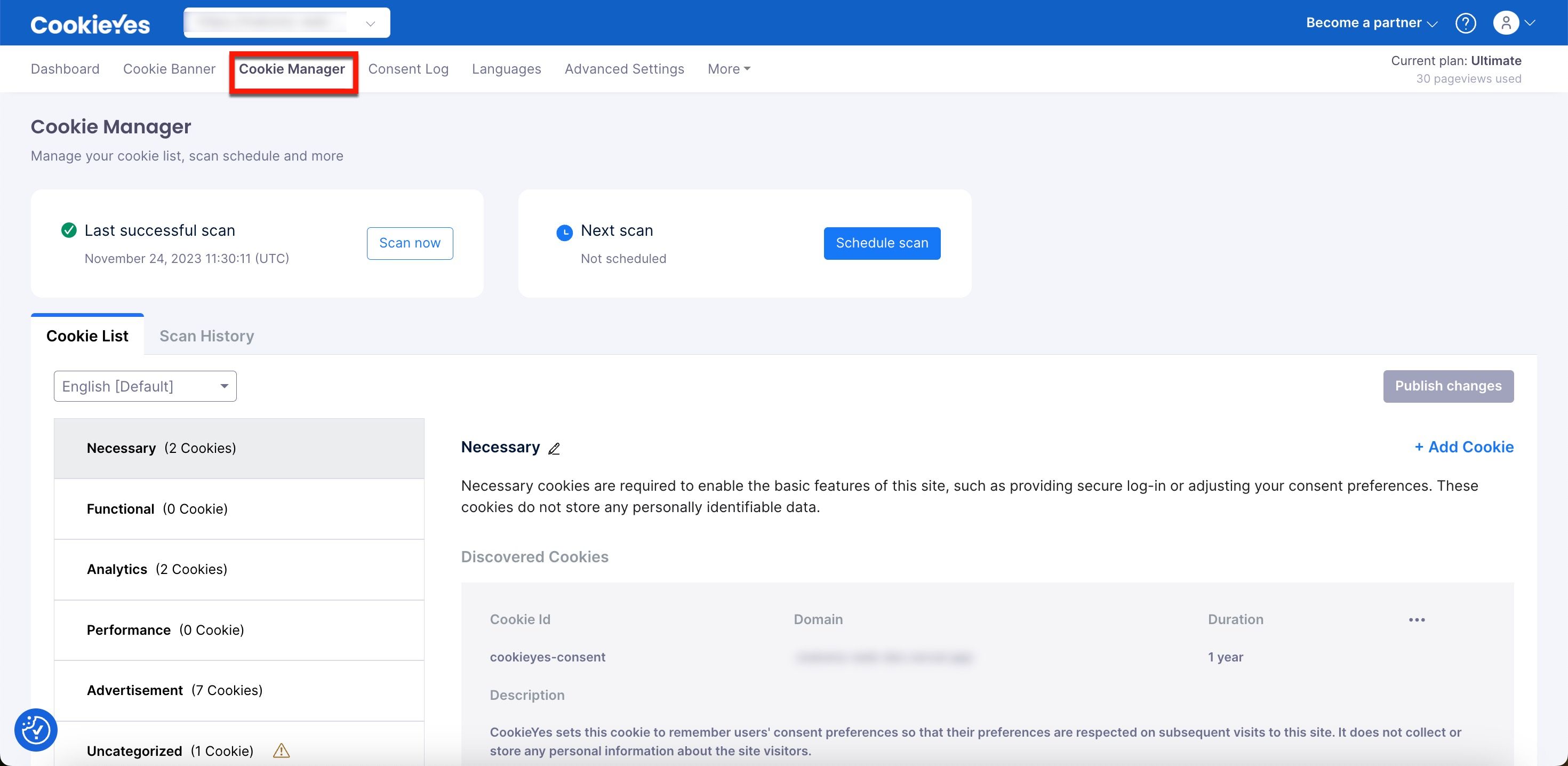
Gestione cookie
In Gestione cookie, puoi aggiungere nuovi cookie sotto varie categorie, scansionare il tuo sito web, visualizzare la cronologia delle scansioni, impostare il caricamento dei cookie prima che venga dato il consenso, modificare nome e descrizione delle categorie o nasconderle dal banner.
Puoi accedere alla personalizzazione da CookieYes Dashboard > Cookie Manager.
Registro dei consensi
CookieYes offre una funzionalità per mantenere il registro dei consensi dell'utente compilato attraverso il banner o l'avviso cookie. Inoltre, per scaricare il registro dei consensi basta cliccare sul pulsante Export as CSV.
Puoi attivare o disattivare Enable consent log da CookieYes Dashboard > Advanced Settings. Quando l'opzione è abilitata, la scelta di consenso data dall'utente verrà registrata con ID consenso, stato consenso e data/ora nella sezione Registro dei consensi.
Puoi anche scaricare la Proof of Consent per ciascun utente.
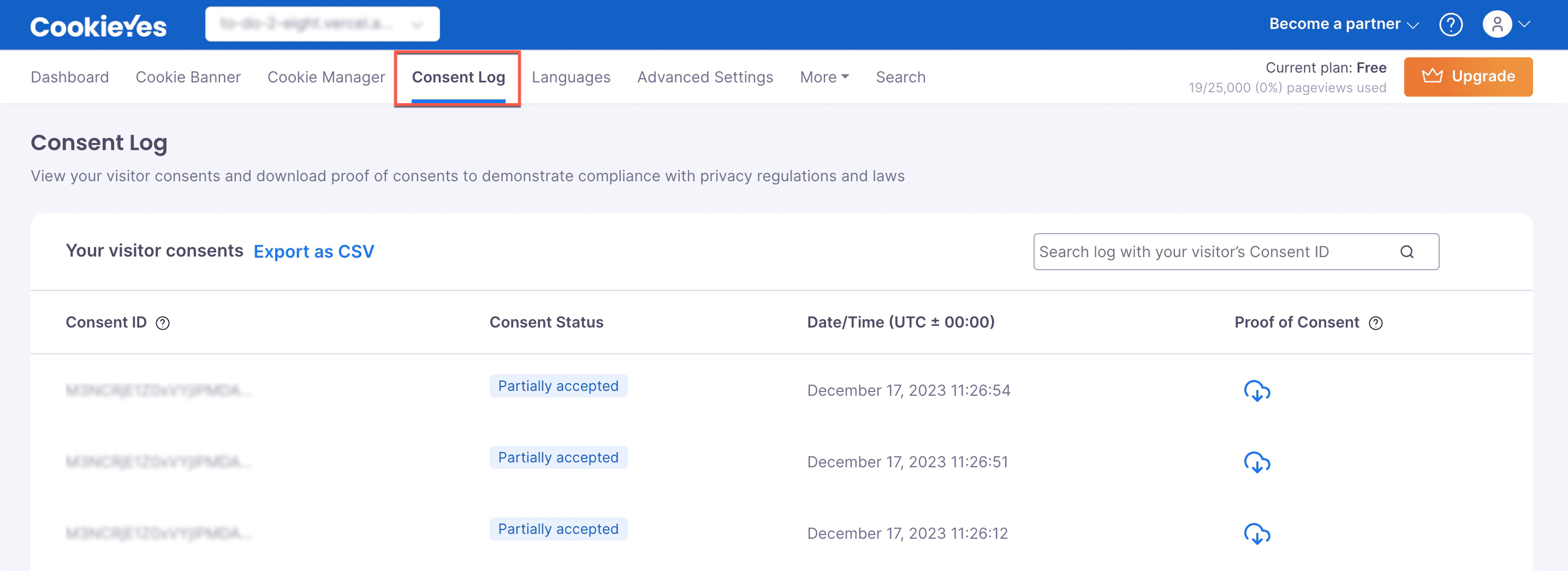
Guida: Prova del consenso
Lingue
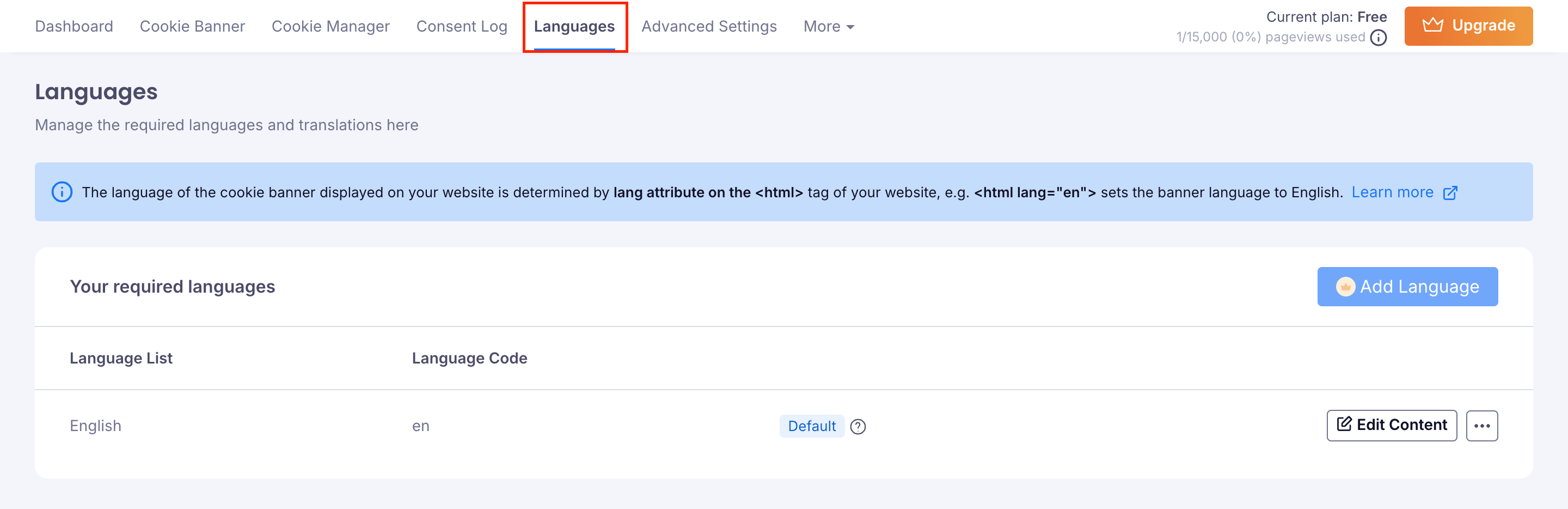
Nelle impostazioni della lingua, puoi aggiungere nuove lingue e cambiare la lingua del banner dei cookie impostando una lingua predefinita qualsiasi.
Puoi personalizzare le lingue del banner per il consenso ai cookie da CookieYes Dashboard > Languages.
Nota
Se hai scelto il piano Gratis, puoi utilizzare una sola lingua per volta. Ma puoi cambiare la lingua predefinita al bisogno.
Generazione informative sulla privacy
Puoi generare l'informativa sulla privacy personalizzata del tuo sito web da CookieYes Dashboard > More > Privacy Policy Generator.
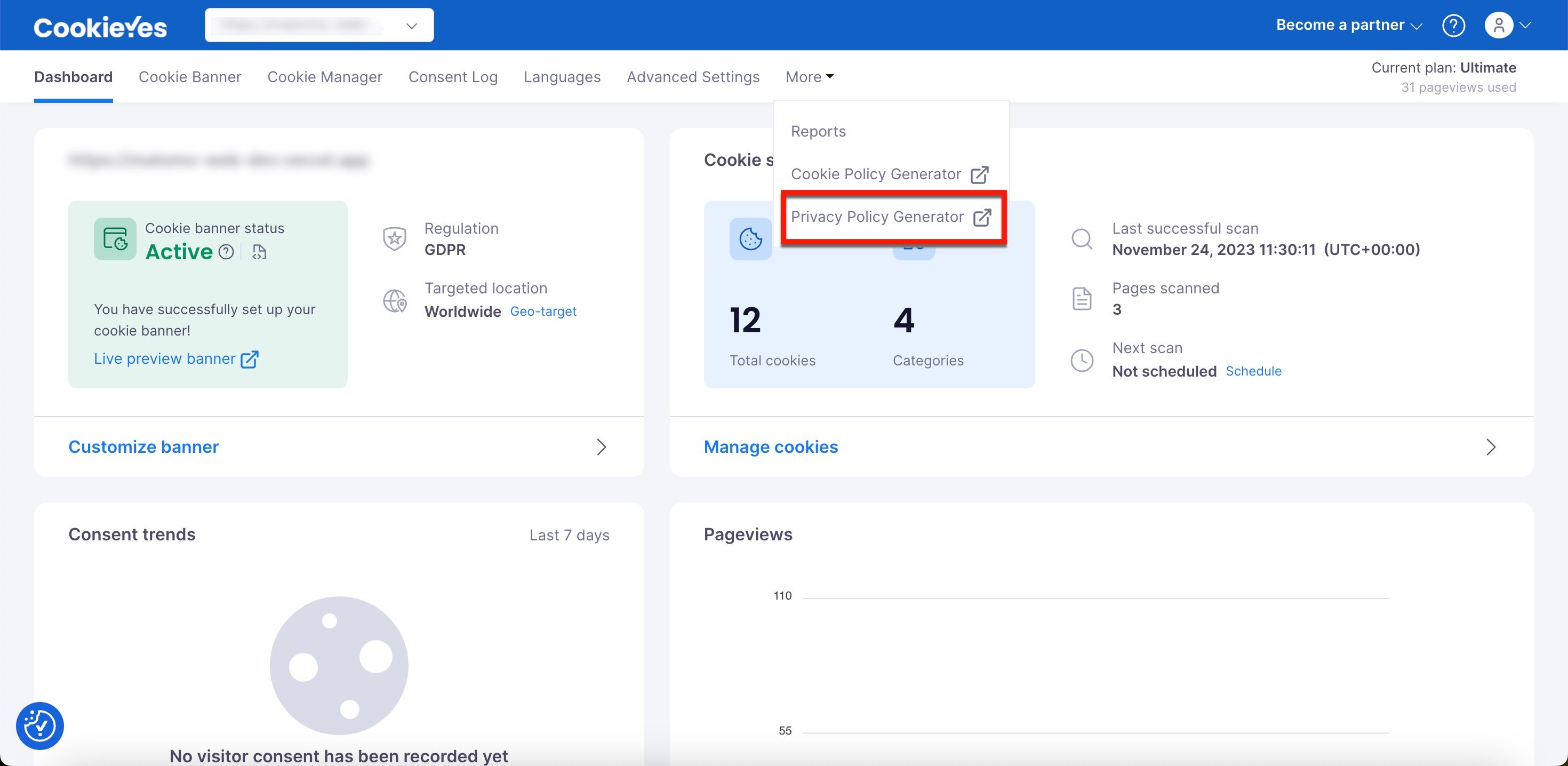
Generare il contenuto dell'informativa sulla privacy è molto semplice: basta rispondere ad alcune domande e inviarle allo strumento.
Generazione informative sui cookie
Per generare l'informativa sui cookie:
- Vai su CookieYes Dashboard > More > Cookie Policy Generator.
- Nella sezione Type of Cookies, apporta le modifiche che desideri.
- Vai alla sezione Manage Cookie Preferences.
- Apporta le modifiche desiderate.
- Clicca sul pulsante Generate.
Google Consent Mode
CookieYes supporta Google Consent Mode (Modalità Consenso di Google), uno strumento per gestire i tag Google assecondando le preferenze di consenso espresse dall'utente. Ecco come puoi configurare questa funzionalità dal plugin per WordPress di CookieYes:
Abilita Google Consent Mode sulla piattaforma CookieYes.
- Vai su CookieYes Dashboard > Advanced Settings.
- In Advanced Settings, abilita Support GCM (Basic Consent Mode).
- Per configurare Advanced Consent Mode in GCM, abilita Allow Google tags to fire before consent.
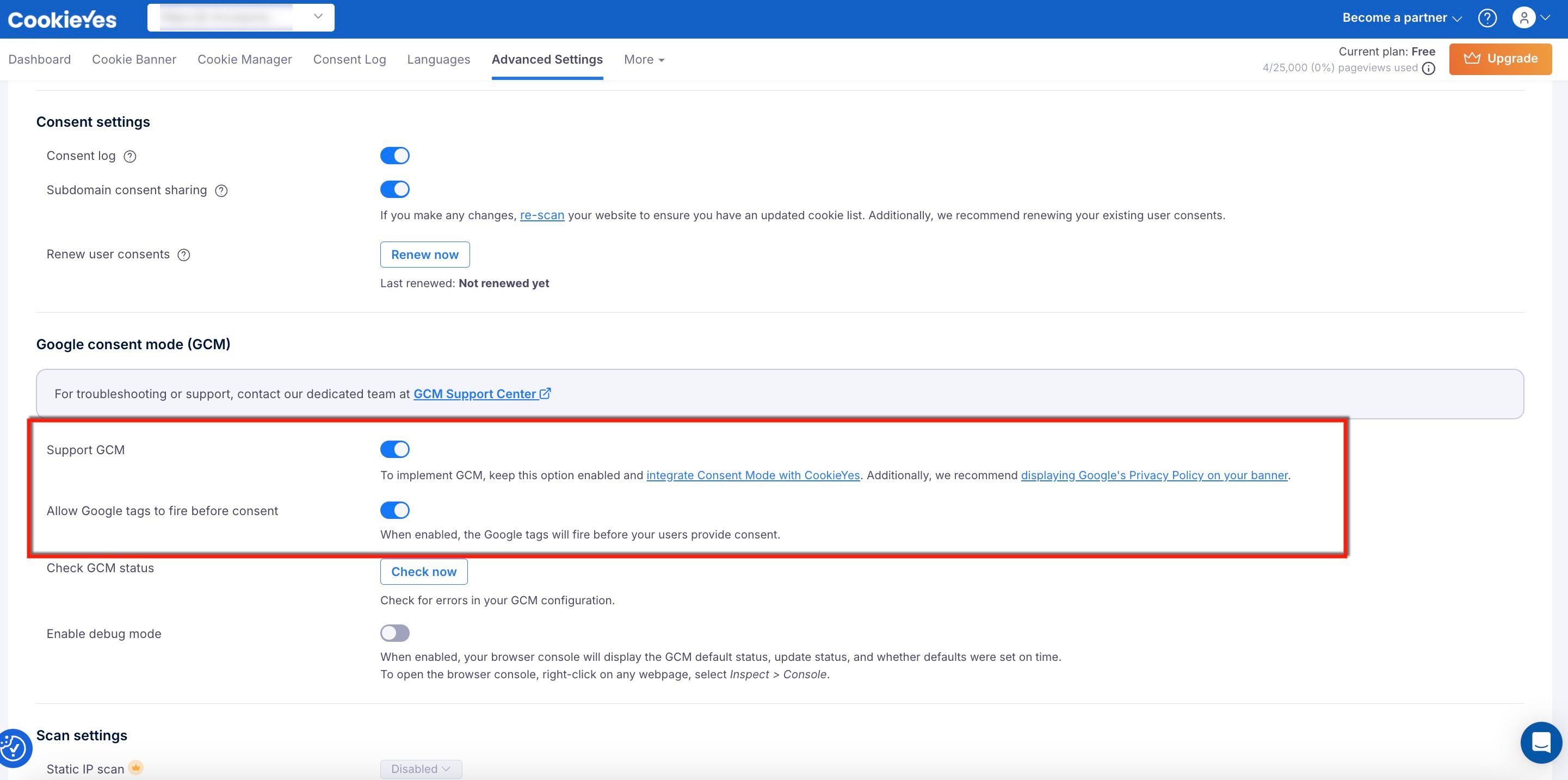
Integrazione di Google Consent Mode v2
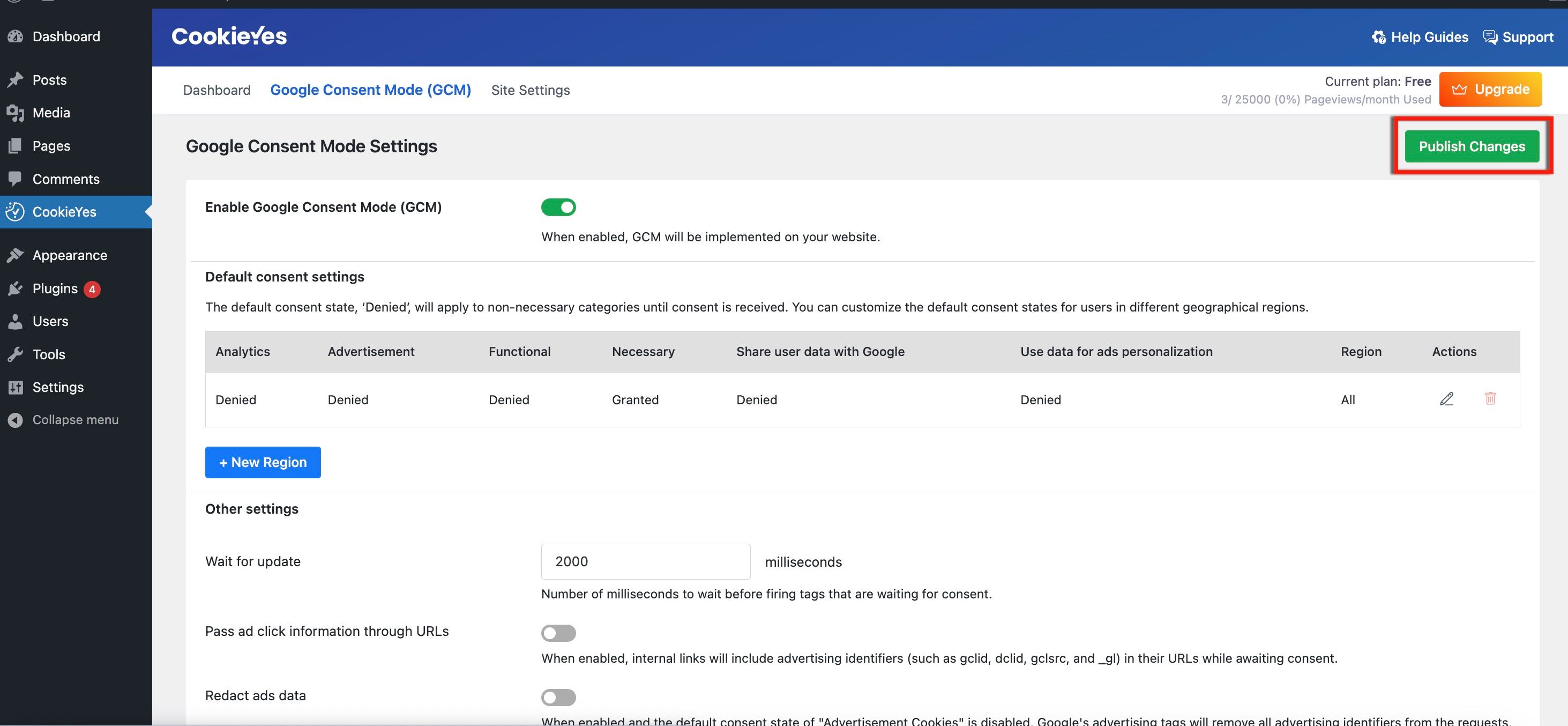
Passaggio 1: attiva GCM nel plugin di CookieYes.
- Nella dashboard di amministrazione di WordPress, vai a CookieYes > Google Consent Mode.
- Attiva (spingi verso destra) l'interruttore "Enable Google Consent Mode (GCM)" per abilitare GCM.
- Nella finestra modale Heads Up!, clicca sul pulsante Enable GCM.
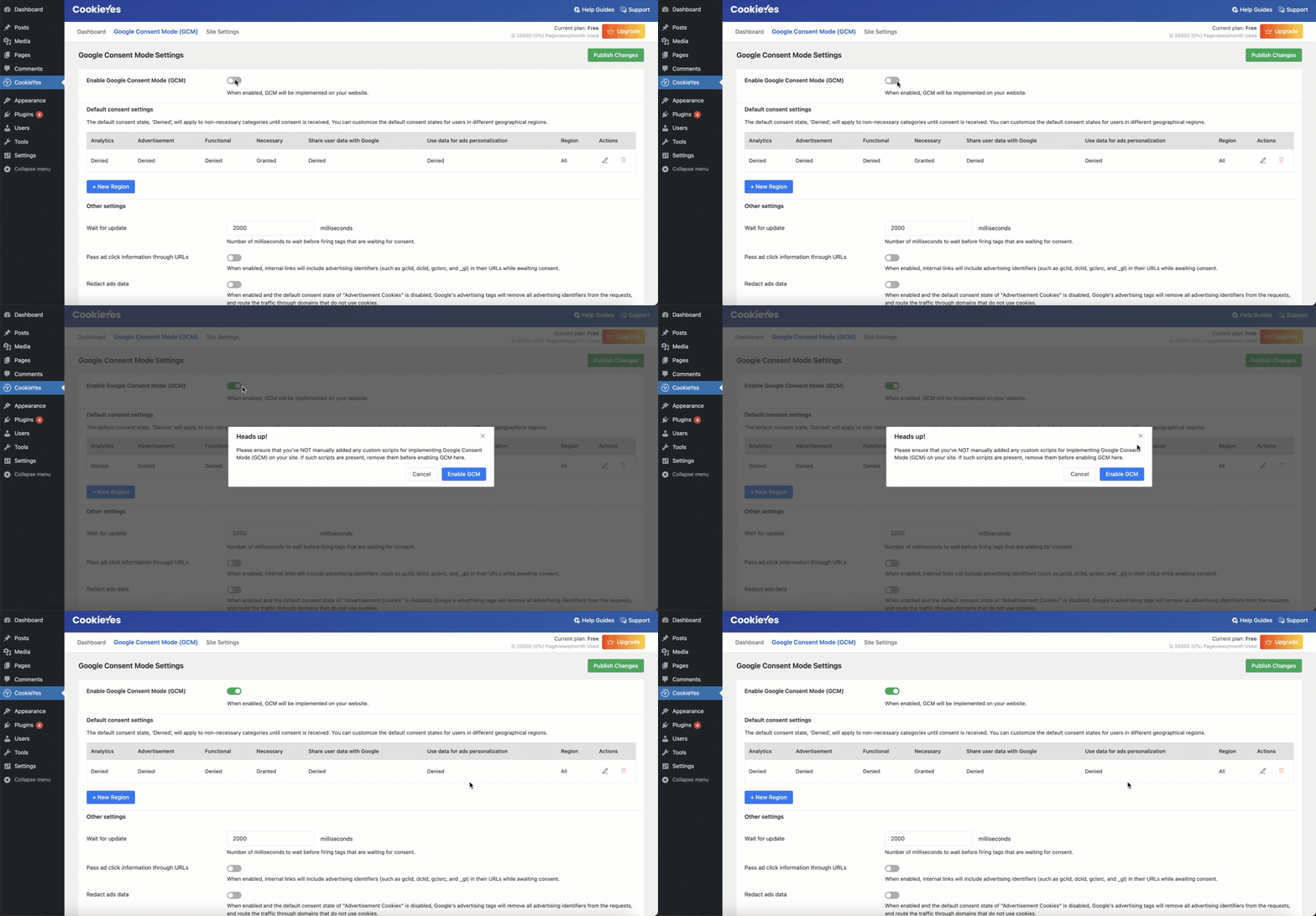
Modifica dell'impostazione Modalità di consenso predefinita
Puoi personalizzare lo Stato del consenso predefinito in base alle tue esigenze e impostare la regione geografica. Per modificare le impostazioni Modalità di consenso predefinita:
- Clicca sull'icona Edit.
- Nella finestra modale:
- Seleziona Granted/Denied per ciascuna categoria di cookie in base alle tue esigenze.
- Imposta la regione usando il codice ISO 3166-2 delle specifiche regioni per cui intendi applicare il geo-targeting. (Usa "All" per il geo-targeting globale)
- Clicca sul pulsante Save Change.
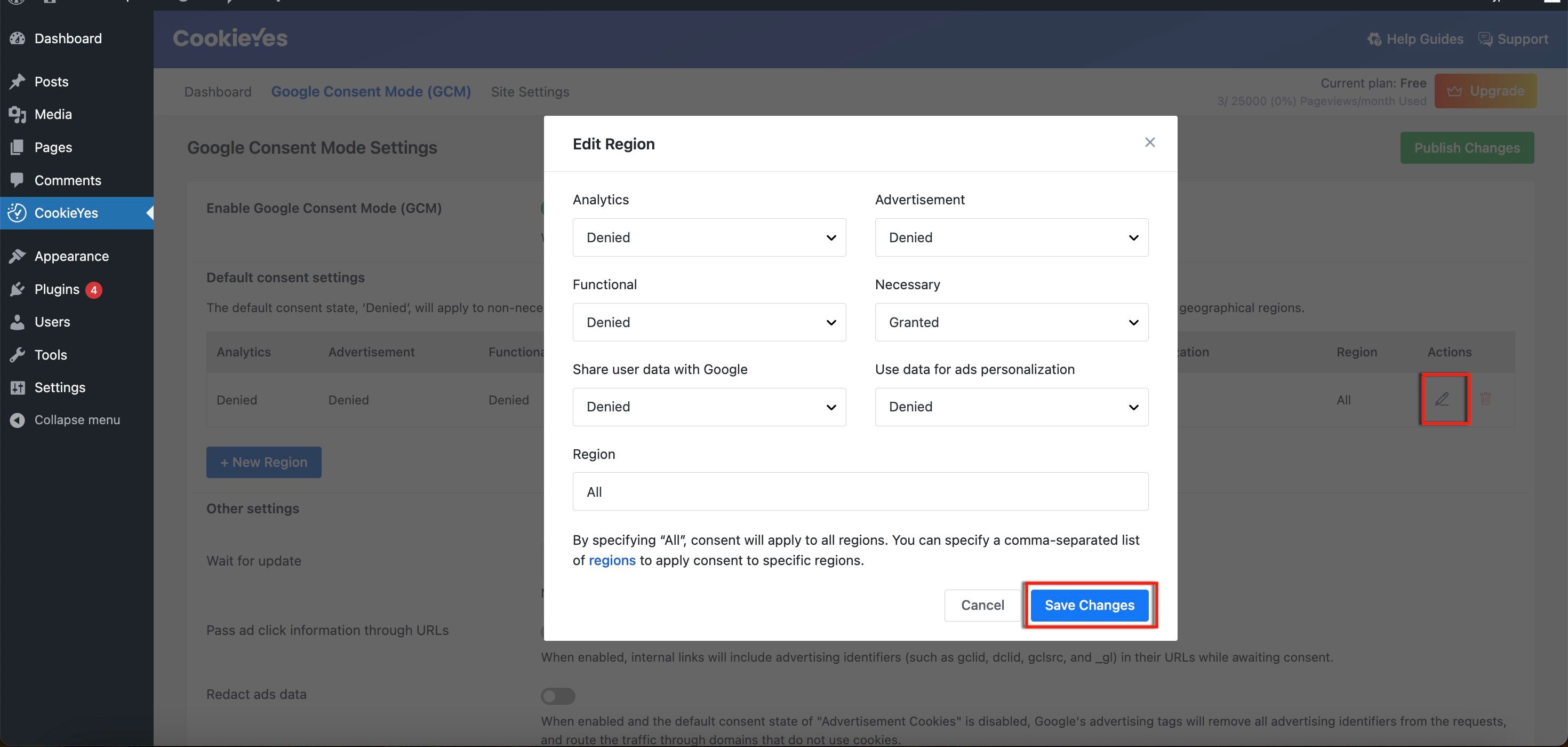
Aggiunta delle impostazioni globali di Modalità di consenso predefinita
Per creare un nuovo Stato del consenso predefinito per gli utenti delle diverse aree geografiche:
- Clicca sul pulsante + New region.
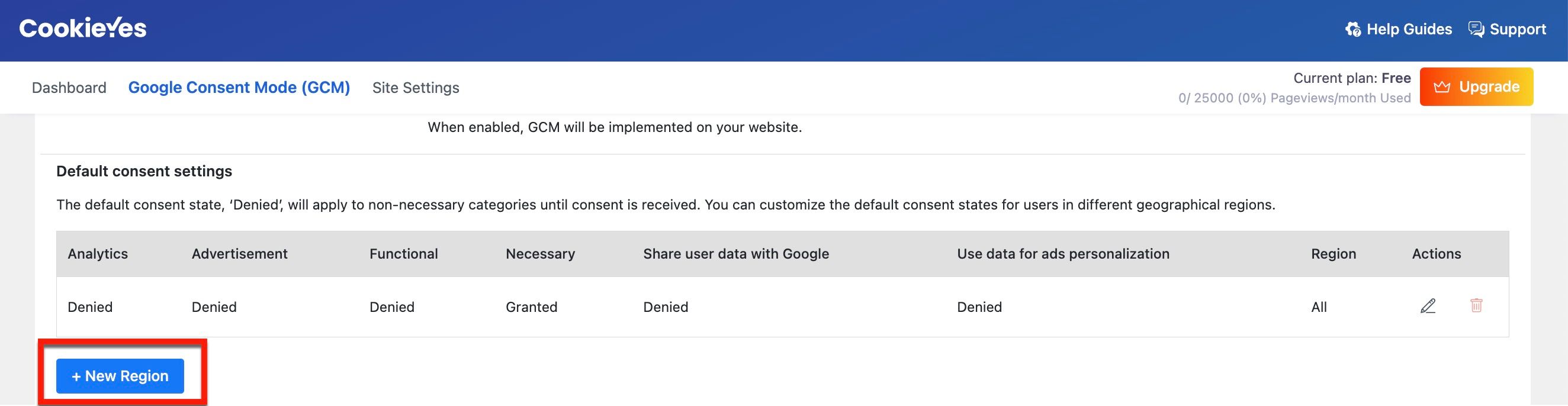
- Scegli gli stati del consenso per ciascuna categoria.
- Inserisci il codice ISO 3166-2 della regione.
- Clicca sul pulsante Save Change.
Altre impostazioni
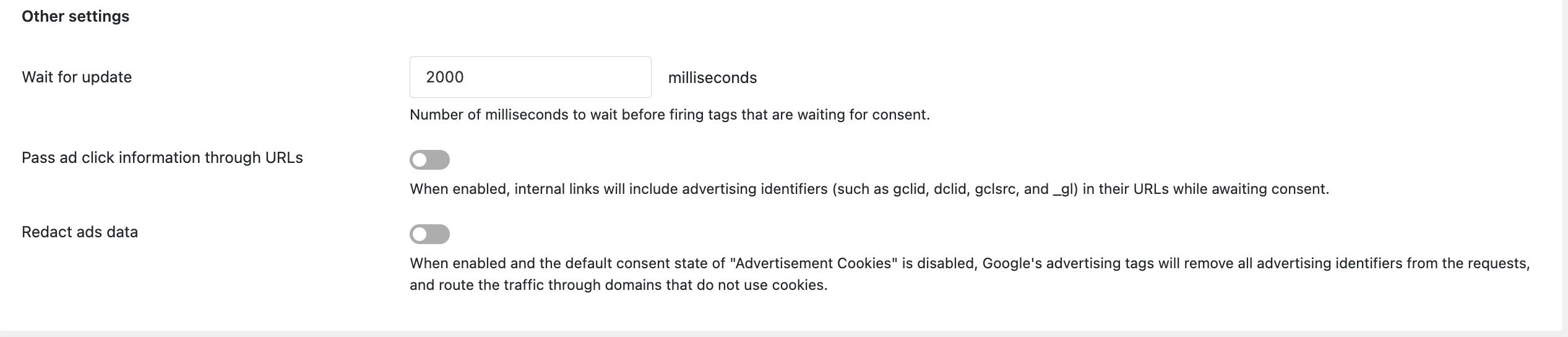
- Wait for update: inserisci un valore espresso in millisecondi per segnalare ai tag Google di attendere un aggiornamento. Il valore predefinito è 2000.
- Pass ad click information through URLs: la funzionalità URL passthrough consente di trasferire analytics di evento e sessione, incluse le conversioni, senza usare cookie. In questo modo, le informazioni dei clic sugli annunci rilevanti vengono mantenute mentre l'utente naviga per il sito.
- Redact ads data: quando questa funzione è abilitata con il consenso ai cookie pubblicitari disabilitato, rimuove gli identificatori dell'annuncio dalle richieste in uscita e reindirizza il traffico degli annunci su domini privi di cookie.
Passaggio 3: pubblica le modifiche.Clicca sul pulsante Publish Changes per applicare le nuove impostazioni.
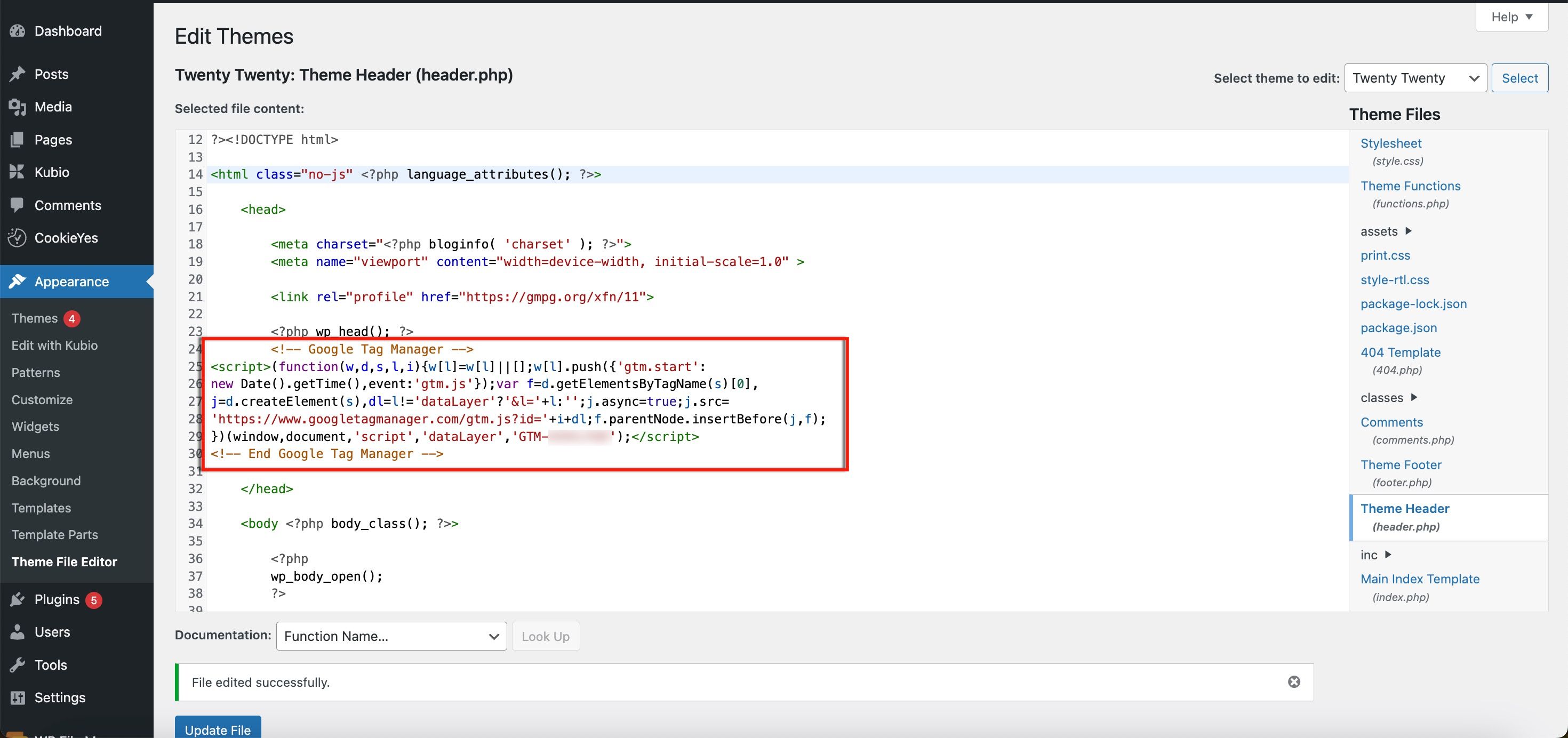
Passaggio 4: aggiungi i tag Google/lo script di GTM.
Se sul tuo sito web è già installato Google Tag Manager, verifica che lo script di GTM sia posizionato direttamente sotto la funzione wp_head(). In caso contrario, genera lo script di Google Tag Manager per il tuo sito web e inseriscilo direttamente sotto la funzione wp_head().
Usare il plugin per WordPress da solo
Puoi personalizzare e configurare il plugin anche senza collegarlo alla web app CookieYes. Con il seguente metodo, potrai accedere alla funzionalità primaria del plugin.
Banner dei cookie
Puoi personalizzare gli elementi principali del banner dei cookie da WordPress admin > CookieYes > Dashboard > Cookie Banner.
Troverai diverse schede per personalizzare il banner dei cookie.
- Consent Template – (GDPR / US State Laws / GDPR & US State Laws) Seleziona GDPR per visualizzare la barra di avviso di consenso ai cookie GDPR.
- Geo-target Banner – Scegli quando mostrare l'avviso per il consenso ai cookie a seconda della posizione geografica dell'utente.
- Support IAB TCF v2.2 – (Enable/Disable) Se abilitato, un banner sul tuo sito web offrirà ai visitatori l'opzione di impostare preferenze di tracciamento pubblicitario in modo granulare. (Solo per il modello di consenso GDPR).
- Consent Expiration (days) – Imposta il tempo, espresso in giorni, per cui il consenso ai cookie dato dall'utente rimane salvato nel suo browser. Dopo tale periodo, il banner dei cookie viene riproposto all'utente.
- Reload page on consent action – (Enable/Disable) Se abilitato, la pagina web verrà ricaricata dopo che l'utente ha espresso la sua scelta di consenso.
- Load cookies prior to consent – Seleziona una categoria per fare in modo che i cookie di quella specifica categoria si carichino ancor prima di aver ricevuto il consenso dall'utente. Questa impostazione rende il sito web non conforme al GDPR.
- Hide categories from banner – Seleziona una categoria di cookie perché non venga mostrata sul banner dei cookie. Questa impostazione rende il sito web non conforme al GDPR.
Per personalizzare l'aspetto della barra dei cookie, seleziona il tipo di layout con stili predefiniti che preferisci.
Al momento sono disponibili tre layout: Box, Banner and Popup (solo per i piani Pro e Ultimate).
- Colour Scheme – (Light/Dark/Custom) Seleziona il colore del banner dei cookie.
- Cookie Notice
- Title – (Text) Inserisci il titolo da mostrare sulla barra dei cookie.
- Message – (Text) Inserisci il messaggio da mostrare sulla barra dei cookie.
- Background - (Colour palette/HEX code) Seleziona un colore per la barra dei cookie.
- Border - (Colour palette/HEX code) Seleziona un colore per il bordo della barra dei cookie.
- Title - (Colour palette/HEX code) Seleziona un colore per il titolo della barra dei cookie.
- Message - (Colour palette/HEX code) Seleziona un colore per il messaggio sulla barra dei cookie.
- Accept All button
- Label - (Text) Inserisci il nome che apparirà sul pulsante.
- Background - (Colour palette/HEX code) Seleziona un colore per il pulsante.
- Border - (Colour palette/HEX code) Seleziona un colore per il bordo del pulsante.
- Text - (Colour palette/HEX code) Seleziona un colore per l'etichetta sul pulsante.
- Reject All button – (Enable/Disable) Se abilitato, questo pulsante appare nella barra dei cookie.
- Label - (Text) Inserisci il nome che apparirà sul pulsante.
- Background - (Colour palette/HEX code) Seleziona un colore per il pulsante.
- Border - (Colour palette/HEX code) Seleziona un colore per il bordo del pulsante.
- Text - (Colour palette/HEX code) Seleziona un colore per l'etichetta sul pulsante.
- Customize button – (Enable/Disable) Se abilitato, questo pulsante appare nella barra dei cookie.
- Label - (Text) Inserisci il nome che apparirà sul pulsante.
- Background - (Colour palette/HEX code) Seleziona un colore per il pulsante.
- Border - (Colour palette/HEX code) Seleziona un colore per il bordo del pulsante.
- Text - (Colour palette/HEX code) Seleziona un colore per l'etichetta sul pulsante.
- Read More link – (Enable/Disable) Se abilitato, il link appare sulla barra dei cookie. Puoi aggiungerlo per fornire un link alla tua pagina dell'informativa sulla privacy e sui cookie.
- Label - (Text) Inserisci il nome che vuoi dare al link Read More.
- URL – Inserisci l'URL dell'informativa sui cookie o dell'informativa sulla privacy.
- Close [X] button – (Enable/Disable) Se questa opzione è abilitata, sul banner dei cookie apparirà un pulsante per chiudere il banner stesso senza esprimere preferenze di consenso e proseguire la navigazione sul sito web.
- Preference Center
- Title – (Text) Inserisci il titolo per il centro preferenze.
- Privacy Overview – (Text) Inserisci la panoramica sulla privacy da esporre nel centro preferenze.
- Save My Preference button
- Label - (Text) Inserisci il nome che apparirà sul pulsante.
- Background - (Colour palette/HEX code) Seleziona un colore per il pulsante.
- Border - (Colour palette/HEX code) Seleziona un colore per il bordo del pulsante.
- Text - (Colour palette/HEX code) Seleziona un colore per l'etichetta sul pulsante.
- CookieList
- Show cookie list – (Enable/Disable) Se abilitata, la lista cookie verrà mostrata nel centro preferenze.
- Cookie label – (Text) Inserisci il nome da mostrare al posto della parola "cookie" nella lista cookie.
- Duration label – (Text) Inserisci il nome da mostrare al posto della parola "durata" nella lista cookie.
- Description label – (Text) Inserisci il nome da mostrare al posto della parola "descrizione" nella lista cookie.
- Always Active label – (Text) Inserisci il nome da mostrare al posto di "Sempre attivo" nella lista cookie.
- No cookies to display label – (Text) Inserisci il nome da mostrare al posto di "Nessun cookie da visualizzare" nella lista cookie.
- Revisit Consent Button
- Revisit Consent button – (Enable/Disable) Se abilitato, apparirà in fondo alla pagina un piccolo widget da cui gli utenti che tornano sul sito web potranno modificare le preferenze espresse per i cookie.
- Text on hover – Il testo che appare quando l'utente passa col mouse sopra il pulsante Ripensamento consenso.
- Position – (Left/Right) Seleziona il lato destro o sinistro del sito web.
- Colours
- Background - (Colour palette/HEX code) Seleziona un colore per il pulsante.
- BlockedContent
- Label - (Text) Inserisci il testo o il contenuto del segnaposto che coprirà il contenuto bloccato, come per esempio un video di YouTube.
- Colours
- Background - (Colour palette/HEX code) Seleziona un colore per il segnaposto.
- Border - (Colour palette/HEX code) Seleziona un colore per il bordo del segnaposto.
- Text - (Colour palette/HEX code) Seleziona un colore per l'etichetta sul segnaposto.
Qui puoi aggiungere uno script CSS personalizzato per conferire al tuo banner cookie uno stile distintivo. Questa funzionalità è disponibile solo per i piani premium (Base, Pro, Ultimate).
Gestione cookie
In Gestione cookie sono disponibili le seguenti configurazioni e personalizzazioni:
- Aggiungere e modificare i cookie sotto diverse categorie nella lista cookie.
- Modificare il contenuto di Gestione cookie nella lingua che preferisci.
- Modificare nome e descrizione delle categorie di cookie.
Come aggiungere e modificare i cookie nella lista cookie manualmente?
Ecco i passaggi per aggiungere manualmente un cookie:
- Vai su CookieYes > Dashboard > Cookie Manager > Cookie List.
- Clicca sul pulsante Add Cookie.
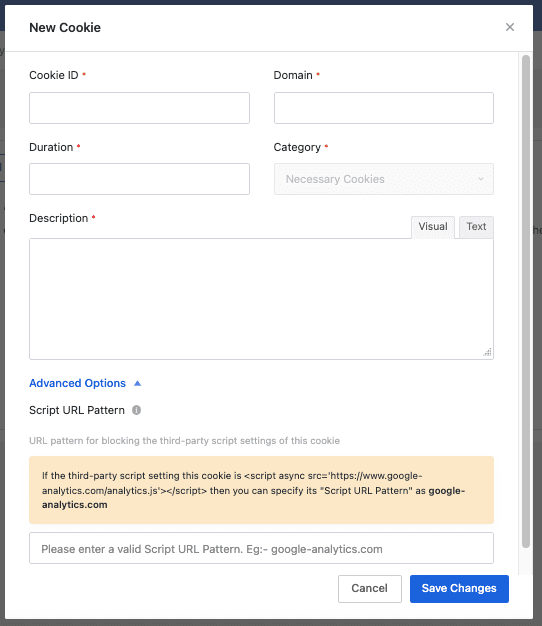
- Compila i seguenti campi:
- Cookie ID – Inserisci il nome del cookie.
- Domain – Il dominio del cookie.
- Duration – Il tempo per cui il cookie rimarrà attivo sul browser.
- Category – Inserisci la categoria a cui appartiene il cookie.
- Description – Specifica le finalità del cookie.
- Script URL Pattern – Inserisci un pattern URL valido per lo script, in modo da bloccare le impostazioni dei cookie per script di terze parti.
- Clicca sul pulsante Save Changes.
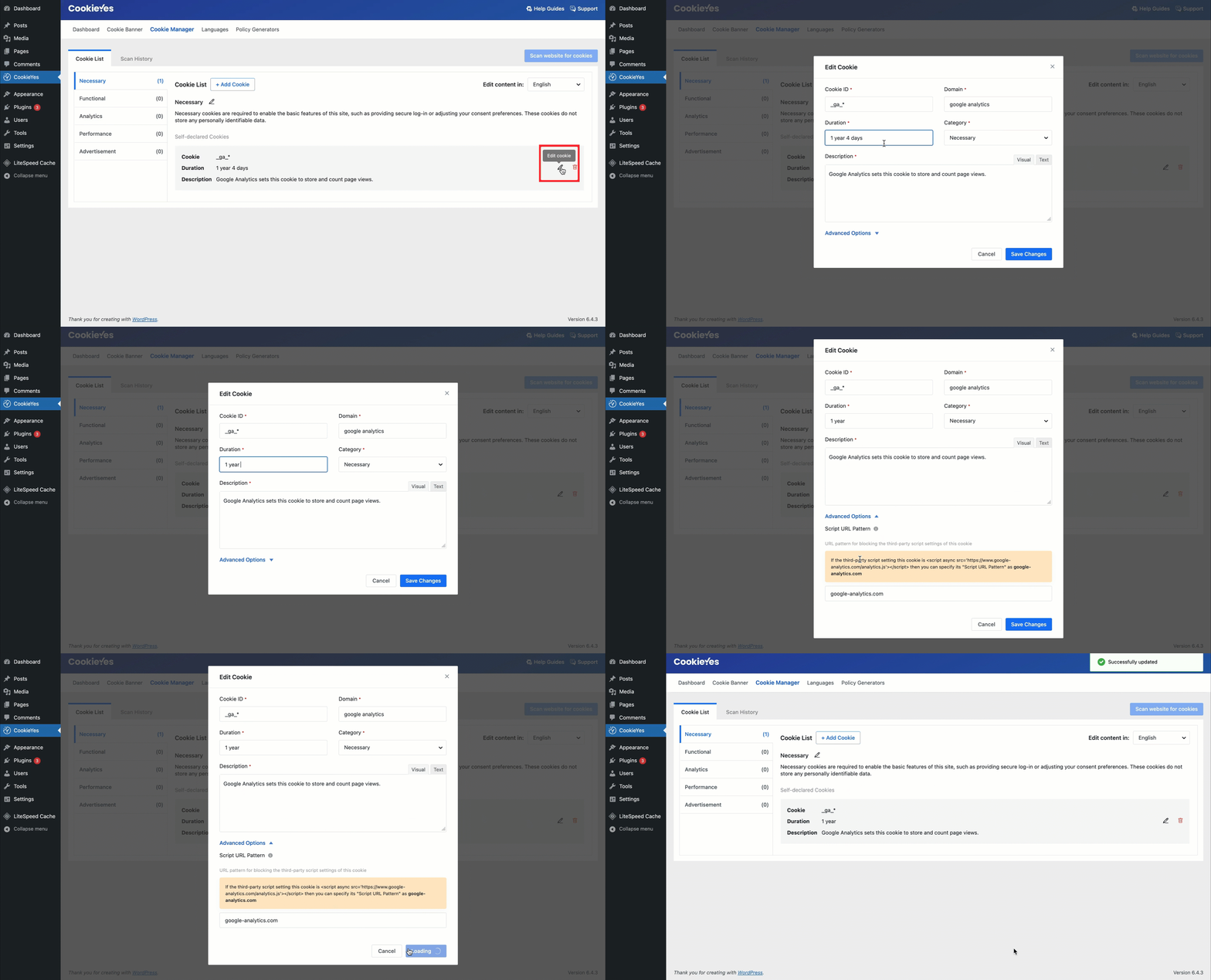
Per modificare un cookie preesistente:
- Clicca sull'icona Edit.
- Apporta le modifiche desiderate.
- Clicca sul pulsante Submit.
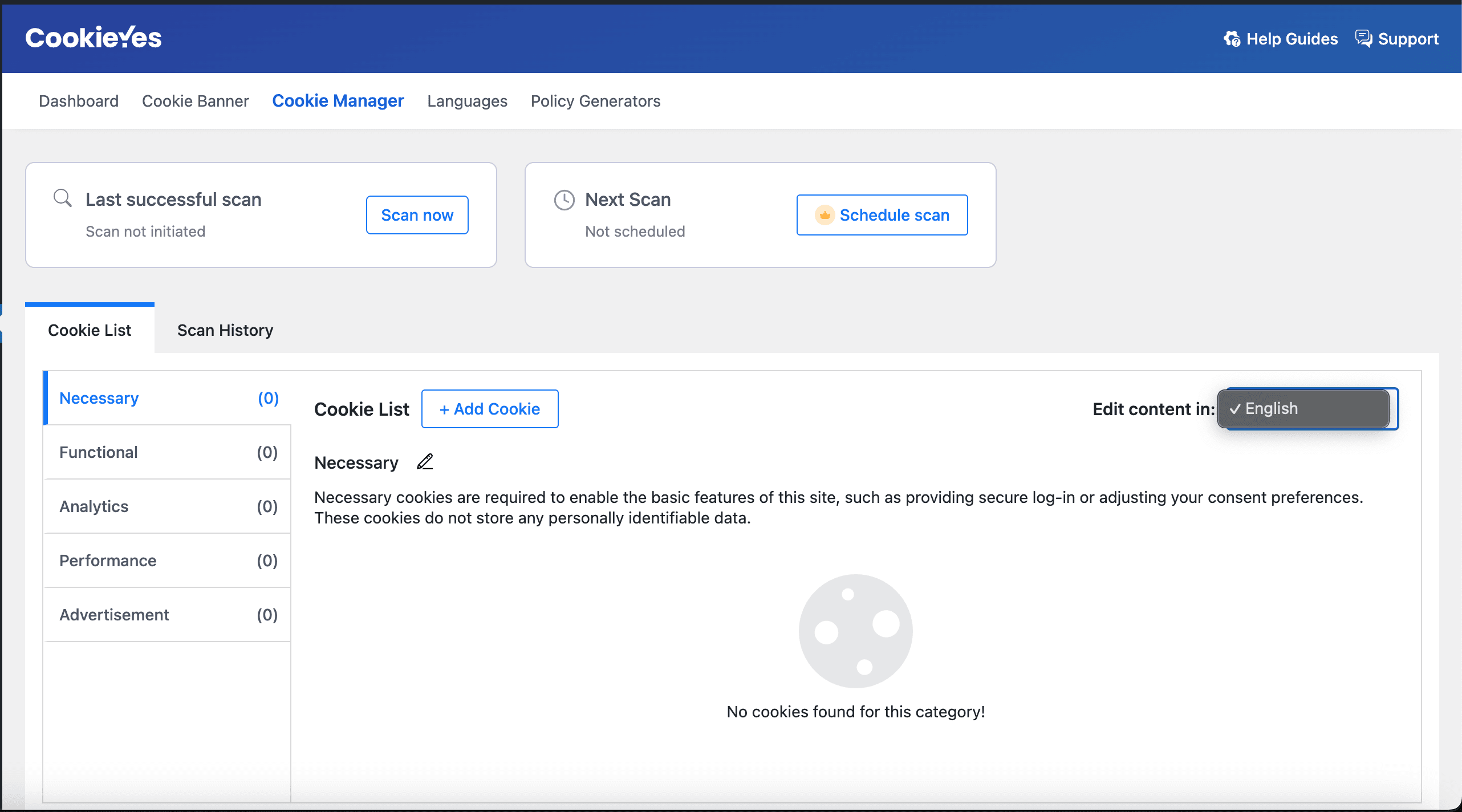
Come modificare il contenuto di Gestione cookie nella lingua che preferisci?
Per modificare il contenuto di Gestione cookie nella lingua che preferisci, seleziona la lingua desiderata dal menu a discesa di Edit content. I contenuti di Gestione cookie verranno tradotti automaticamente nella lingua selezionata.
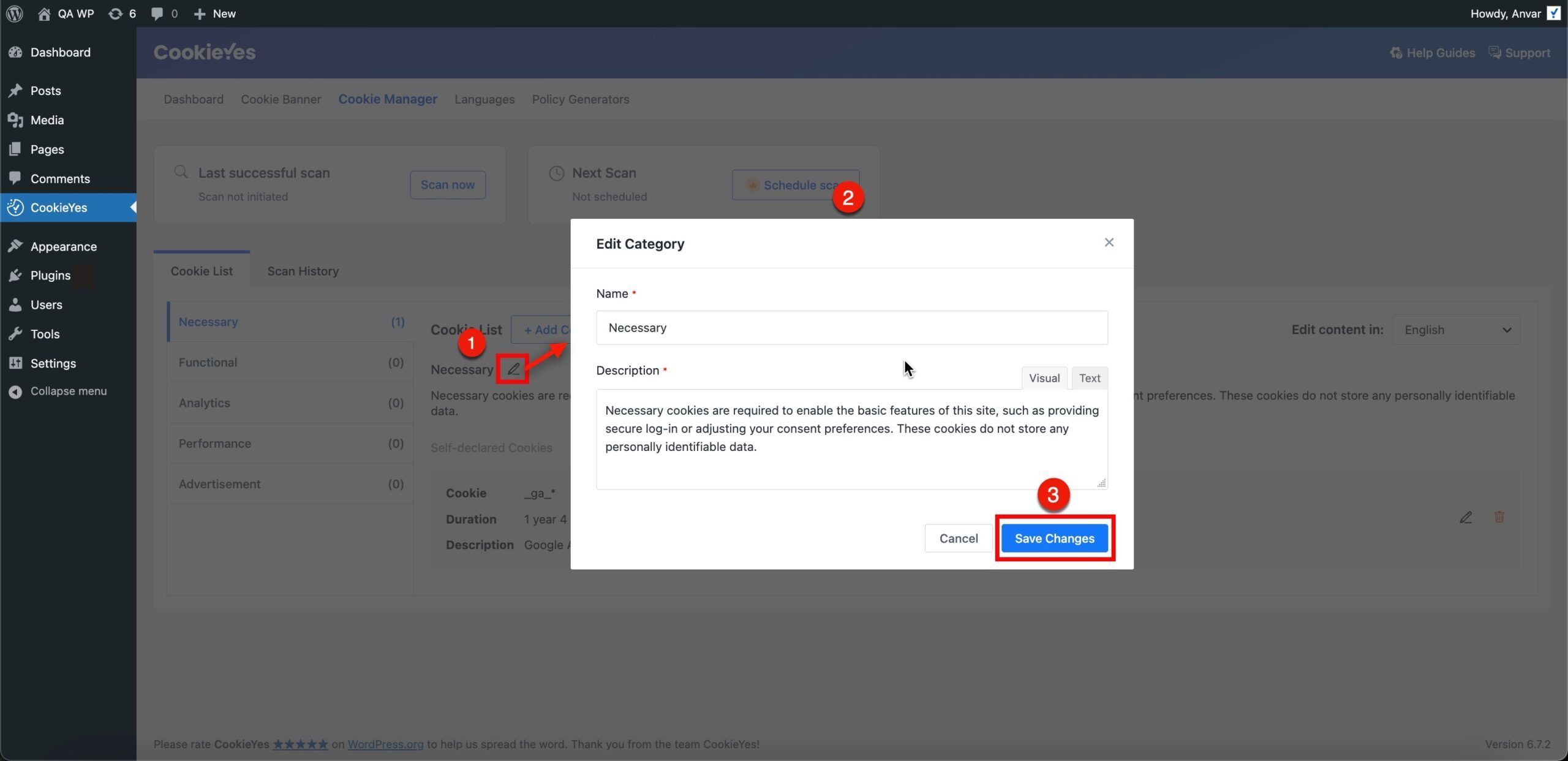
Come modificare nome e descrizione della categoria?
Per modificare nome e descrizione:
- Clicca sull'icona Edit accanto al nome della categoria di cookie.
- Apporta le modifiche desiderate.
- Clicca sul pulsante Save Changes.
Lingua
CookieYes offre il supporto per oltre 175 lingue. Tuttavia, la traduzione automatica predefinita è disponibile solo per 41 lingue. Di seguito, trovi la lista di tutte le lingue con opzione di traduzione automatica disponibile.
- Inglese (en)
- Arabo (ar)
- Basco (eu)
- Bosniaco (bs)
- Bulgaro (bg)
- Catalano (ca)
- Cinese (zh)
- Croato (hr)
- Ceco (cs)
- Danese (da)
- Olandese (nl)
- Estone (et)
- Finlandese (fi)
- Francese (fr)
- Galiziano (gl)
- Tedesco (de)
- Greco (el)
- Ungherese (hu)
- Italiano (it)
- Giapponese (ja)
- Coreano (ko)
- Lettone (lv)
- Lituano (lt)
- Maltese (mt)
- Norvegese (nb)
- Polacco (pl)
- Portoghese (pt-BR)
- Portoghese (pt-PT)
- Romeno (ro)
- Russo (ru)
- Serbo (sr-Cyrl)
- Serbo (sr-Latn)
- Slovacco (sk)
- Sloveno (sl)
- Spagnolo (es)
- Svedese (sv)
- Tagalog (tl)
- Thailandese (th)
- Turco (tr)
- Ucraino (uk)
- Gallese (cy)
Nota
Per aggiungere una lingua, collega la web app CookieYes. Questa opzione è disponibile solo per i piani a pagamento.
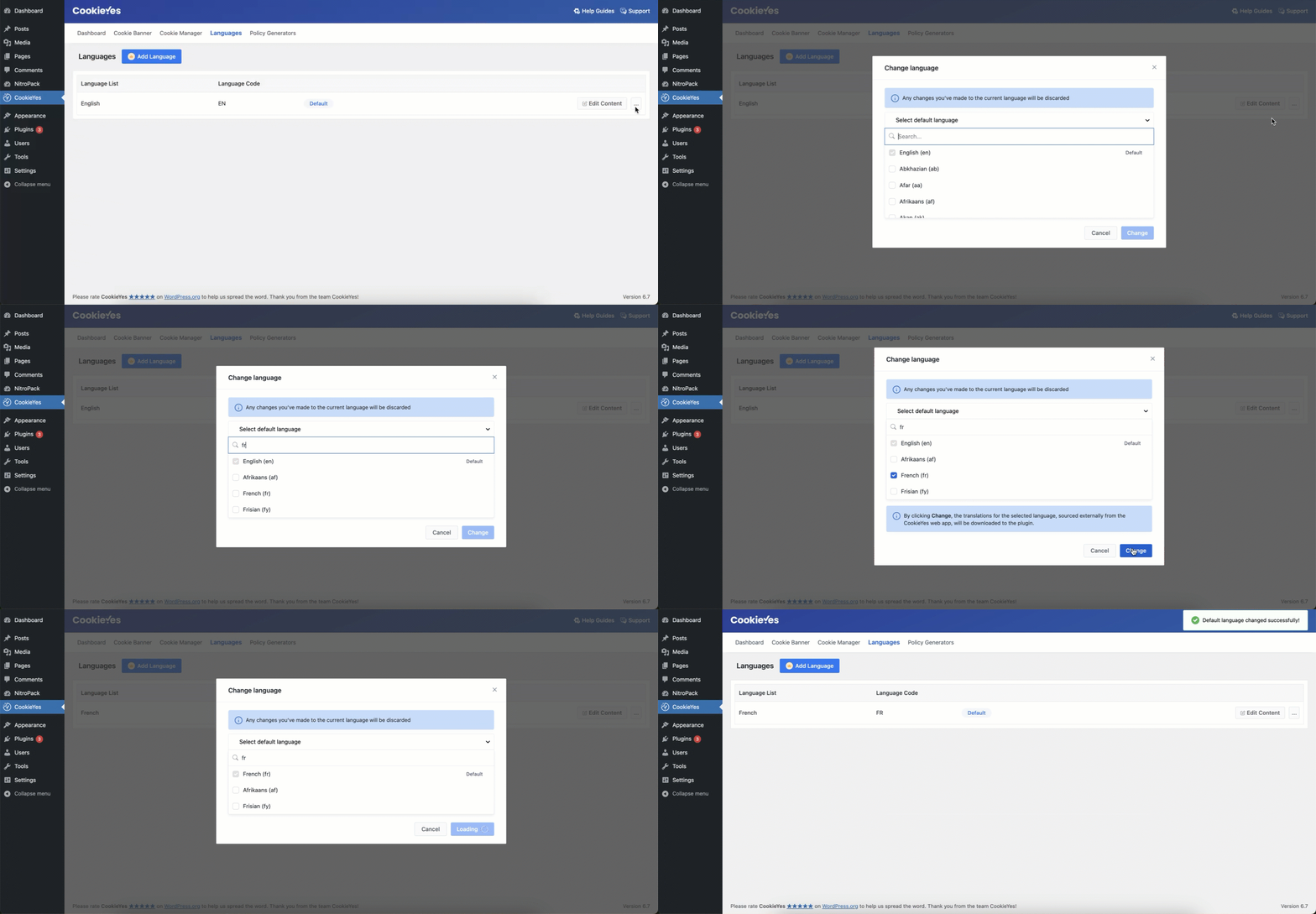
Come modificare la lingua di un banner dei cookie?
Per modificare la lingua del tuo banner dei cookie:
- Vai su CookieYes > Dashboard > Language.
- Passa il mouse sopra il menu a comparsa dei tre puntini e clicca su Change default language.
- Seleziona la lingua desiderata dalla lista a comparsa.
- Clicca sul pulsante Change.
Generazione informative
Grazie a Generazione informative, puoi generare in modo rapido e veloce i contenuti delle pagine di informativa sulla privacy e informativa sui cookie. Per generare la tua informativa sui cookie personalizzata, accedi o registrati su CookieYes.
Come generare l'informativa sulla privacy per un sito web?
Ecco i passaggi per generare un'informativa sulla privacy:
- Vai su CookieYes > Dashboard > Policy Generator.
- Clicca sul pulsante Generate Privacy Policy.
- Sotto Company & Website Info, compila i dati e poi clicca sul pulsante Save & Proceed.
- Sotto Collection of Data, rispondi al questionario selezionando le opzioni Yes/No, poi clicca sul pulsante Save & Proceed.
- Sotto Use & Disclosure of Data, seleziona le opzioni di "Purpose for which acquired data will be used?", rispondi alle altre domande, poi clicca sul pulsante Save & Proceed.
- Sotto Tracking Technologies, inserisci il link alla tua informativa sui cookie, poi clicca sul pulsante Save & Proceed.
- Sotto la sezione Data Protection, inserisci i dati del tuo responsabile della protezione dei dati (RPD), o della figura incaricata di gestire i problemi riguardanti la privacy, e la data di decorrenza dell'informativa sulla privacy.
- Clicca sul pulsante Generate.
Come generare l'informativa sui cookie per un sito web
Ecco come generare un'informativa sui cookie:
- Vai su CookieYes > Dashboard > Policy Generator.
- Clicca sul pulsante Generate Cookie Policy.
- Sotto Types of Cookies, modifica l'intestazione se necessario, abilita l'opzione Show Cookie audit table, poi clicca sul pulsante Save & Proceed.
- Sotto Manage Cookie Preferences, personalizza intestazione, descrizione e data di decorrenza dell'informativa sui cookie.
- Clicca sul pulsante Generate per generare la tua informativa sui cookie.