Implémenter Google Consent Mode avec CookieYes

Last updated on 22 juin 2026

CookieYes est une CMP certifiée par Google et s’intègre à Google Consent Mode (mode de consentement) v2.

CookieYes prend désormais en charge Google Consent Mode, une API qui intègre le comportement des balises Google avec l’outil de consentement de l’utilisateur. Le mode de consentement comprend des types de consentement pour les cookies publicitaires, analytiques, fonctionnels, de personnalisation et de sécurité lors de l’utilisation de la balise de site global ou de Google Tag Manager. Vous pouvez les utiliser pour contrôler le comportement des balises en fonction du consentement de l’utilisateur.

L’intégration CookieYes vous permet de tirer parti de Consent Mode v2 pour mieux gérer le consentement à travers les balises Google. Cette mise à jour permet aux clients de CookieYes utilisant des publicités Google de s’intégrer parfaitement à la CMP CookieYes. Voici un guide sur la façon d’intégrer CookieYes à Consent Mode v2.

Avant de continuer, inscrivez-vous sur CookieYes gratuitement.

Cas d’utilisation

  1. Google Consent Mode v1 :
  2. Intégration dans l’extension WordPress :
  3. Intégration dans Shopify :
  4. Implémentations de nouveaux utilisateurs :
  5. Configurer Google Tag Manager avec CookieYes pour les débutants :

Qu’est-ce que Google Consent Mode v2 ?

Google Consent Mode v2 est une version améliorée de Google Consent Mode qui aide les éditeurs et les annonceurs de sites web à obtenir le consentement explicite des utilisateurs pour effectuer le suivi sur le web, en s’alignant avec les réglementations en matière de confidentialité comme le RGPD. Cette version mise à jour introduit des bannières standardisées et des contrôles d’utilisateur, en simplifiant le processus de collecte de consentement pour la configuration des cookies et l’utilisation des technologies de suivi. En implémentant Consent Mode v2, les annonceurs peuvent recevoir le consentement des utilisateurs qui peut être intégré aux services publicitaires de Google, en permettant ainsi un reporting précis sur la performance des campagnes et le suivi des conversions. Consent Mode v2 offre la possibilité d’obtenir le consentement de l’utilisateur spécifiquement pour les cookies publicitaires et analytiques de manière légalement conforme aux lois sur la confidentialité.

Quelles sont les nouveautés de Consent Mode v2 ?

Google a lancé Consent Mode v2 en tant que mise à jour de sa plateforme Consent Mode existante pour continuer à s’aligner sur les réglementations en matière de confidentialité et fournir aux utilisateurs une transparence et un contrôle accrus. Deux nouveaux paramètres notables ont été ajoutés :

ad_user_data

Ce paramètre inclut la préférence de consentement de l’utilisateur pour partager ses données avec les services publicitaires de Google. Les valeurs possibles sont « accordé » ou « refusé » en fonction du choix de l’utilisateur recueilli via la bannière de consentement aux cookies du site. Si le consentement est refusé, les balises publicitaires de Google éviteront de collecter ou d’envoyer des données utilisateur identifiables.

ad_personalization

Ce paramètre indique si un utilisateur a opté pour la personnalisation et le remarketing des annonces. Comme ad_user_data, il reflète les préférences des utilisateurs capturées via l’interface de consentement. Une valeur « refusé » désactivera la fonctionnalité des annonces personnalisées telles que le remarketing ou le ciblage basé sur les centres d’intérêt.

La première étape et la plus importante de l’implémentation consiste à activer la fonctionnalité Google Consent Mode v2 sur la plateforme CookieYes. Par défaut, la fonctionnalité Basic Consent Mode doit être activée, mais si vous l’avez désactivée à un moment donné, suivez ces étapes pour la réactiver :

  1. Connectez-vous à votre compte dans l’application web CookieYes.
  2. Accédez au CookieYes Dashboard > Advanced Settings.
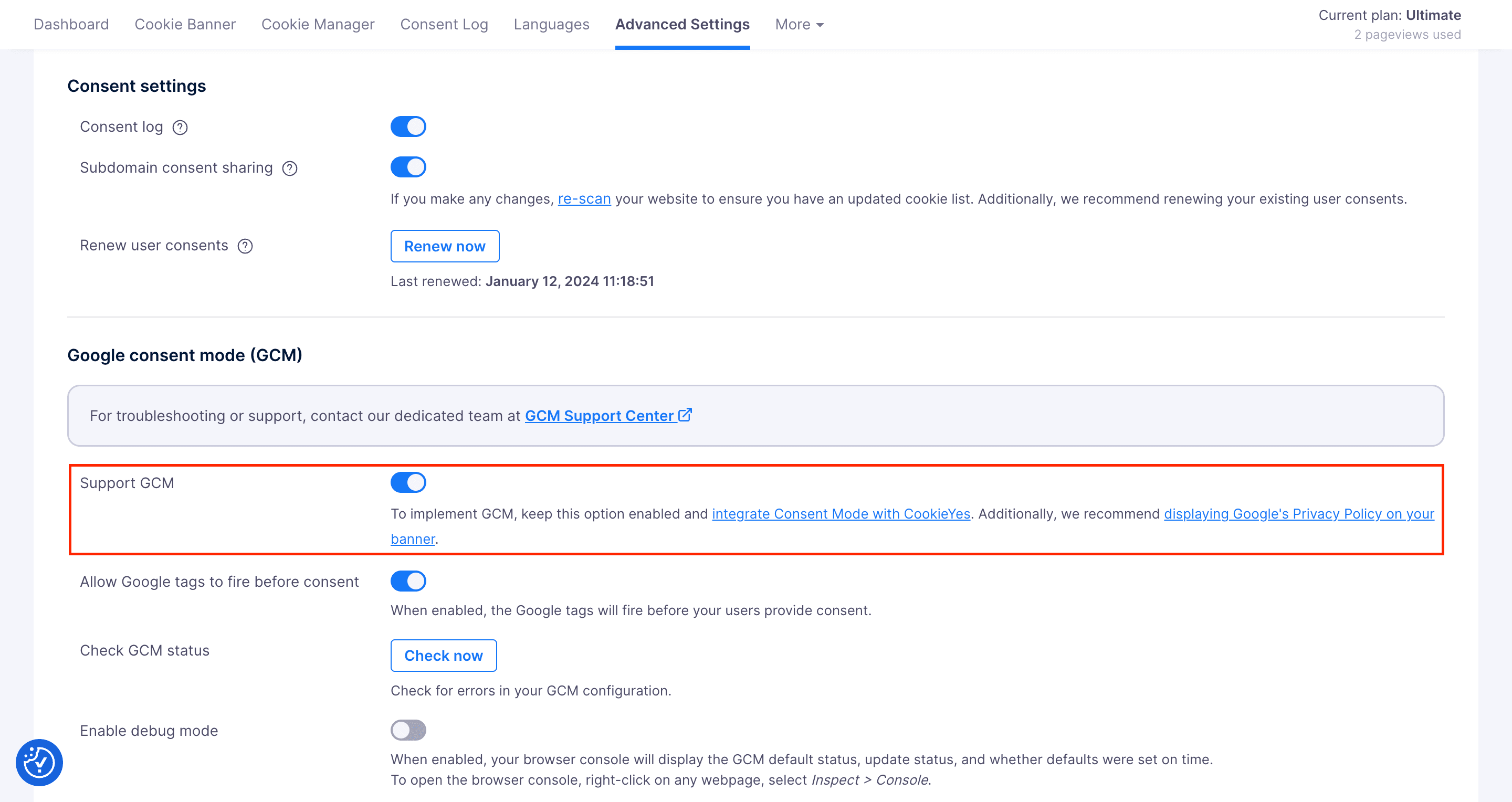
  3. Dans les Advanced Settings, activez le bouton (à droite) étiqueté « Support GCM » pour activer le Basic Consent Mode.

  4. Pour configurer le mode de consentement avancé dans GCM, activez le bouton (à droite) étiqueté « Allow Google tags to fire before consent ».
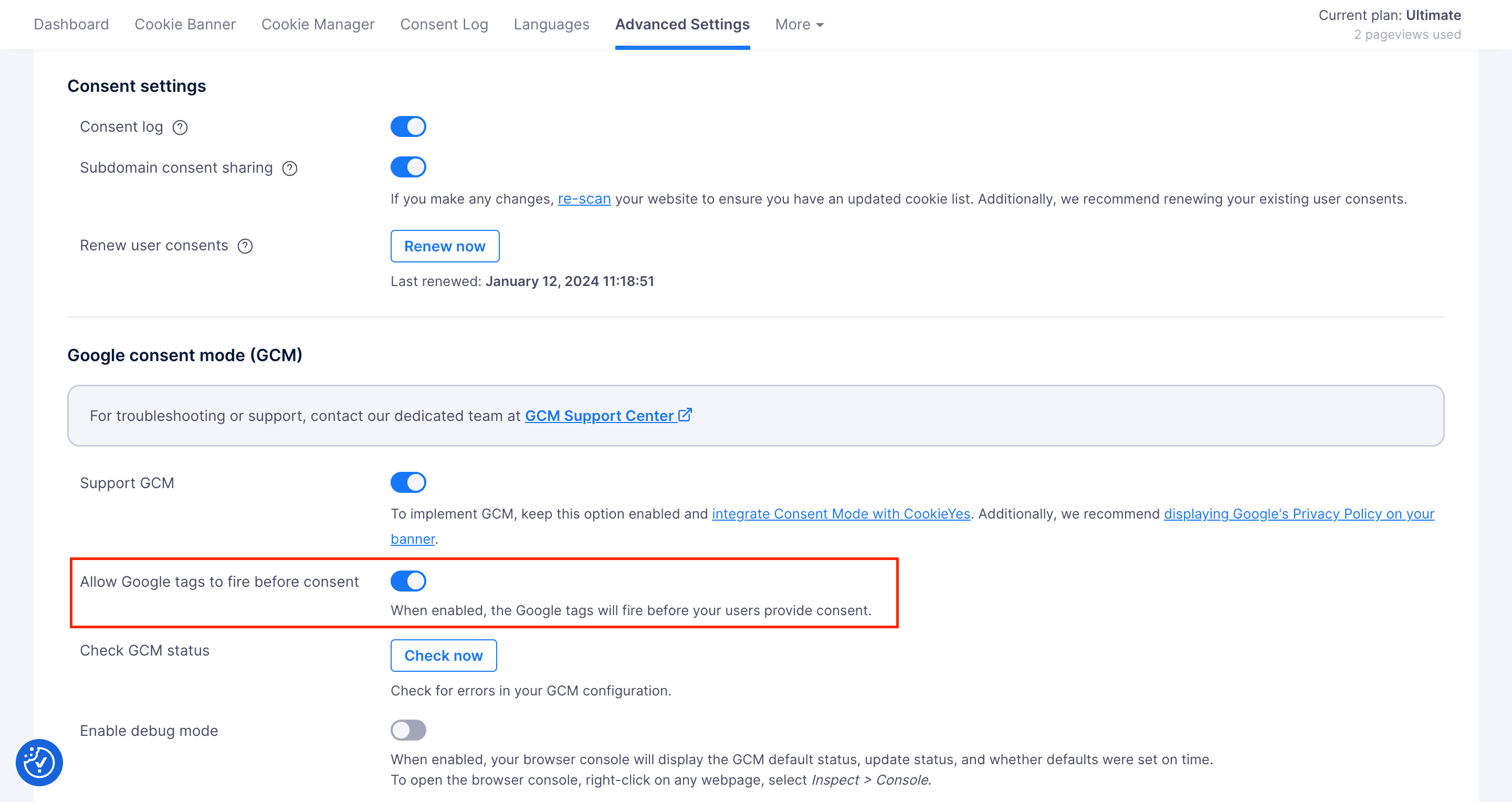
L’activation de l’option Support GCM implémente des fonctionnalités de base, ne déclenchant que les balises autorisées en fonction du consentement de l’utilisateur. L’option Allow Google tags to fire before consent garantit que les balises Google s’activent même avant que l’utilisateur donne son consentement à la bannière. Cela utilise des pings sans cookie et collecte uniquement les données essentielles pour la modélisation comportementale et de conversion afin de combler les lacunes dans vos données. 

Guide d’assistance

Veuillez vous référer à la documentation Consent Mode v2 de base et avancé pour obtenir des informations détaillées sur Consent Mode v2 de base et avancé dans CookieYes.

Si vous utilisez Consent Mode avec CookieYes, chaque fois que les utilisateurs du site web donnent leur choix de consentement, CookieYes signale à Google de modifier le comportement des balises en fonction du choix de l’utilisateur. Par conséquent, le site cesse de collecter ou d’utiliser des informations personnellement identifiables et utilise des informations agrégées pour ses services. 

Il existe deux méthodes pour intégrer Consent Mode v2 à CookieYes : avec et sans l’utilisation du modèle Google Tag Manager.

Méthode 1 : implémentation à l’aide du modèle Google Tag Manager

Note

  • Si vous utilisez déjà l’extension WordPress CookieYes, continuez avec l’extension d’implémentation de Google Consent Mode pour CookieYes, qui implique l’utilisation d’un script personnalisé.
  • La méthode 1 est incompatible avec notre extension WordPress. Si vous devez implémenter GCM via le modèle CookieYes Tag Manager, la solution de contournement disponible consiste à déconnecter et désactiver l’extension, puis continuer avec la méthode 1.

Si vous n’avez pas de compte CookieYes, inscrivez-vous et essayez gratuitement.

Tout d’abord, vous devez configurer Google Tag Manager pour votre site web. Vous pouvez vous référer au guide d’assistance pour obtenir des instructions détaillées. Cette implémentation utilise la CMP CookieYes via la balise CookieYes CMP Template Gallery dans GTM.

Attention

Avant d’implémenter Google Consent Mode via notre modèle Google Tag Manager :

  • Pour les utilisateurs existants de CookieYes, assurez-vous que la suppression du script CookieYes de la balise head de votre site web.
  • Les nouveaux utilisateurs n’ajoutent pas le script CookieYes à la balise head de votre site web.

Note : pour les utilisateurs de Shopify, assurez-vous que le code <script src="https://cdn-cookieyes.com/common/shopify.js"></script> est présent avant le script GTM sur votre site web.

Ensuite, suivez ces étapes :

Étape 1. Tout d’abord, vous devez créer une nouvelle étiquette. Cliquez sur Tags dans la barre latérale de gauche, puis sur New comme indiqué.

Ajouter une nouvelle balise sur Google Tag Manager pour Consent Mode

Étape 2. Cliquez sur Tag Configuration > Discover more tag types in the Community Template Gallery et recherchez CookieYes CMP. Alternativement, vous pouvez obtenir le modèle ici et passer à l’étape 3.

click tag configuration to add a new tag on google tag manager for consent mode
choose tag type

Étape 3. Choisissez le modèle CookieYes et cliquez sur Add to workspaceAdd pour ajouter la balise.

add cookieyes template to tag manager workspace

Étape 4. Insérez la clé du site CookieYes, renseignez les autres champs avec les valeurs appropriées et enregistrez la balise après l’avoir nommée.

Tag Configuration

Comment trouver la clé du site web ?

  1. Connectez-vous à votre compte CookieYes et accédez à Advanced Settings.
  2. Sous Advanced Settings, cliquez sur Get Installation Code.
  3. Dans la fenêtre modale qui apparaît :
    • Sélectionnez Install with Google Tag Manager.
    • Cliquez sur Copy Code pour copier la clé d’installation.

Pour ajouter le paramètre de consentement par défaut :

  1. Cliquez sur Add Setting.
  2. Sélectionnez Enabled/Disabled dans la liste déroulante pour chaque catégorie de cookies en fonction de vos besoins.
  3. Définissez la Region en saisissant le code ISO standardisé (ISO 3166-2) pour les régions spécifiques que vous souhaitez cibler géographiquement avec votre bannière. Si vous préférez ne pas cibler géographiquement votre bannière sur des régions spécifiques du monde, saisissez All dans le champ Regions. Reportez-vous à la norme ISO 3166-2 pour connaître les codes de région appropriés.
  4. Cliquez sur Add.

Vous pouvez ajouter plusieurs régions en saisissant les codes de région séparés par des virgules.

Étape 5. Sélectionnez Consent Initialization – All Pages comme déclencheur pour la balise.

Trigger Configuration
Select consent initialization as the trigger to fire the CY tag

Étape 6. Cliquez sur Save pour terminer l’intégration de CookieYes avec Google Consent Mode.

CY tag added to Google tag manager

Si vous utilisez Google Tag Manager pour ajouter des scripts tiers à votre site web, vous pouvez bloquer les cookies installés via GTM dont l’utilisation n’a pas été autorisée. Pour obtenir des instructions détaillées sur la configuration de scripts tiers dans GTM avec CookieYes, consultez notre documentation :  Bloquer les cookies tiers avec Google Tag Manager et CookieYes.

Méthode 2 : implémentation en utilisant le script personnalisé

Pour intégrer CookieYes à Consent Mode sans l’utilisation du modèle GTM CookieYes :

Étape 1. Copiez le script personnalisé et collez-le au-dessus du script Google Tag Manager et du script CookieYes :

<script>
    window.dataLayer = window.dataLayer || [];
    function gtag() {
        dataLayer.push(arguments);
    }
    gtag("consent", "default", {
        ad_storage: "denied",
        ad_user_data: "denied", 
        ad_personalization: "denied",
        analytics_storage: "denied",
        functionality_storage: "denied",
        personalization_storage: "denied",
        security_storage: "granted",
        wait_for_update: 2000,
    });
    gtag("set", "ads_data_redaction", true);
    gtag("set", "url_passthrough", true);
</script>

Note : les valeurs de ads_data_redaction et de url_passthrough dans le code sont modifiables selon vos exigences. p. ex.,

 gtag("set", "ads_data_redaction",false);
 gtag("set", "url_passthrough",false);

Étape 2. Si votre site web comprend déjà Google Tag Manager, assurez-vous de placer le script GTM directement sous le script personnalisé de Consent Mode et au-dessus du script CookieYes.

Si GTM n’est pas installé sur votre site web, suivez les étapes ci-dessous :

  1. Inscrivez-vous/créez un compte Google Tag Manager et configurez un conteneur.
  2. Accédez au tableau de bord Google Tag Manager et cliquez sur l’Container ID dans le panneau de navigation supérieur.
  3. Copiez-collez le script GTM entre le script personnalisé et le script CookieYes. De plus, assurez-vous d’insérer l’élément <noscript> immédiatement après l’ouverture de la balise <body>.

    Script GTM

Étape 3. L’ordre dans lequel les scripts sont chargés est crucial pour leur bon fonctionnement. Suivez l’ordre approprié sur la base de votre mode de consentement :

Pour le mode de consentement avancé :

  1. Script Consent Mode personnalisé
  2. Script gtag/GTM
  3. Script CookieYes

Pour le mode de consentement de base :

  1. Script Consent Mode personnalisé
  2. Script CookieYes
  3. Script gtag/GTM

Le chargement des scripts dans cet ordre spécifique est nécessaire pour assurer leur bon fonctionnement.

L’utilisateur de l’extension CookieYes n’ajoute plus le script CookieYes.

Vérifier l’intégration

Pour vérifier l’intégration de GCM sur votre site web,

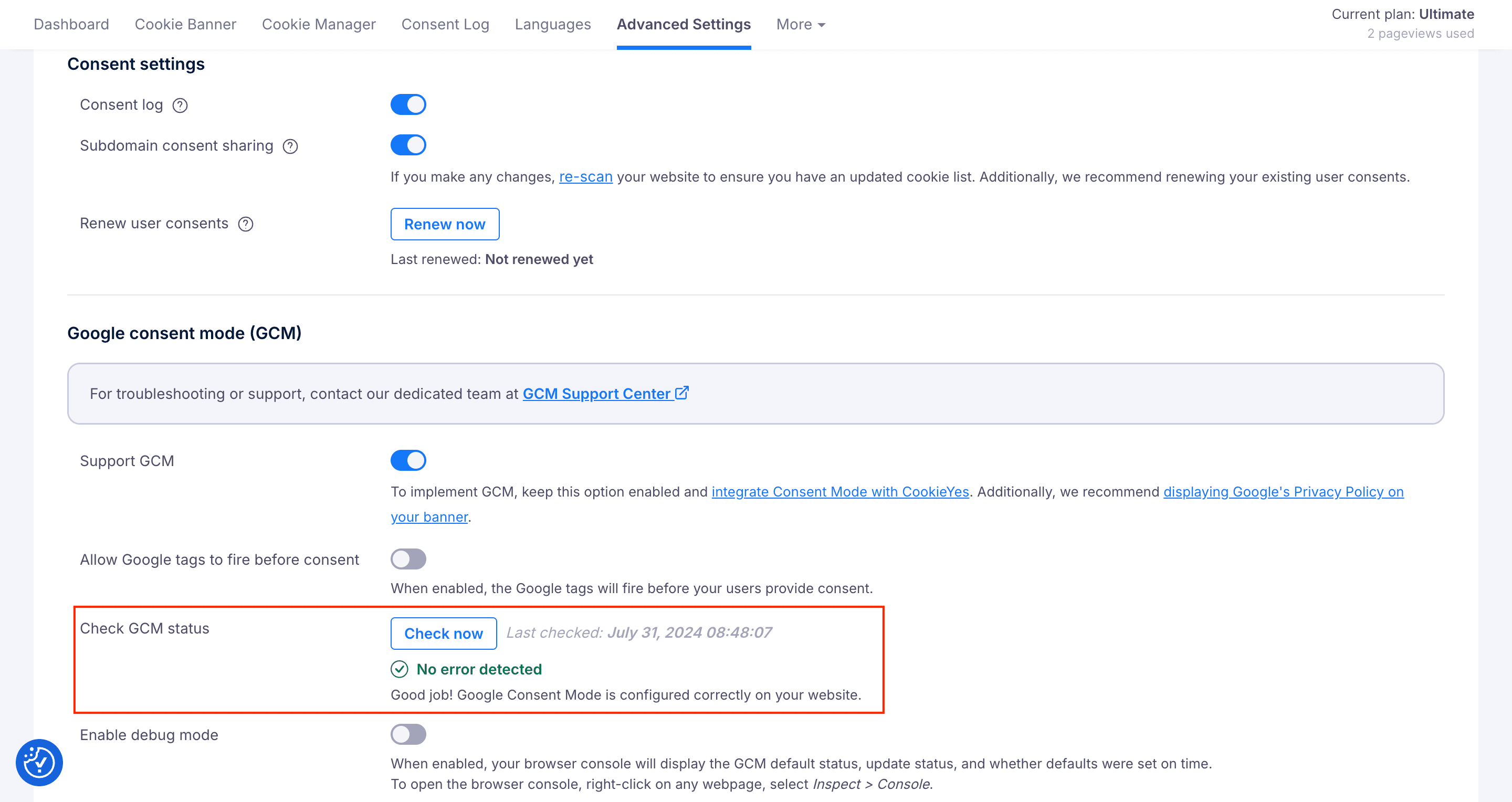
  1. Accédez aux Paramètres avancés dans le tableau de bord CookieYes.
  2. Cliquez sur le bouton Vérifier maintenant à côté de Vérifier le statut du GCM. Si la configuration est correcte, vous verrez un message de succès indiquant : « Aucune erreur détectée ». Si vous rencontrez une erreur après avoir exécuté cette vérification, consultez notre guide de dépannage GCM pour la résoudre et vérifier à nouveau.

Pour confirmer que la configuration est correcte, suivez les étapes dans notre documentation de vérification.

Type de consentement de Google

La CMP CookieYes associe les sept types de consentement de Google en 4 catégories : 

Type de consentement de GoogleType de consentement de CookieYesObjectif
ad_storagepublicitaireActiver les cookies publicitaires.
analytics_storageanalytiqueActiver les cookies analytiques.
functionality_storagefonctionnelActiver les cookies fonctionnels pour la fonctionnalité et les paramètres du site web.
personalization_storagefonctionnelActiver les cookies fonctionnels pour la personnalisation de l’utilisateur.
security_storagenécessaireActiver les cookies nécessaires à la sécurité et à la protection du site, aux préférences de l’interface utilisateur, etc. Ces cookies ne nécessitent pas de consentement.
ad_user_datapublicitairePermettre aux cookies publicitaires de définir le consentement pour l’envoi de données personnelles au service de la plateforme principale de Google.
ad_personalizationpublicitairePermettre aux cookies publicitaires d’utiliser des données pour la personnalisation des annonces, comme le remarketing.

Was this article helpful?

Have more questions?

Reach out to us and we'll answer them.

Contact us