Cómo instalar & configurar el plugin de WordPress para CookieYes
Last updated on June 22, 2026
On this page
Resumen
CookieYes es un plugin del RGPD que garantiza que su sitio web cumpla con la legislación de cookies y para ello escanea automáticamente su sitio web para buscar cookies activas y añadirlas a su lista de cookies. La información de la lista de cookies le ayuda a generar políticas de privacidad y de cookies para su sitio web. Esta guía le proporcionará instrucciones paso a paso para personalizar la apariencia del banner de cookies, gestionar la lista de cookies y los ajustes de cumplimiento y añadir un banner de cookies multilingüe y un generador de políticas.
Primeros pasos
En primer lugar, instale y active el plugin.
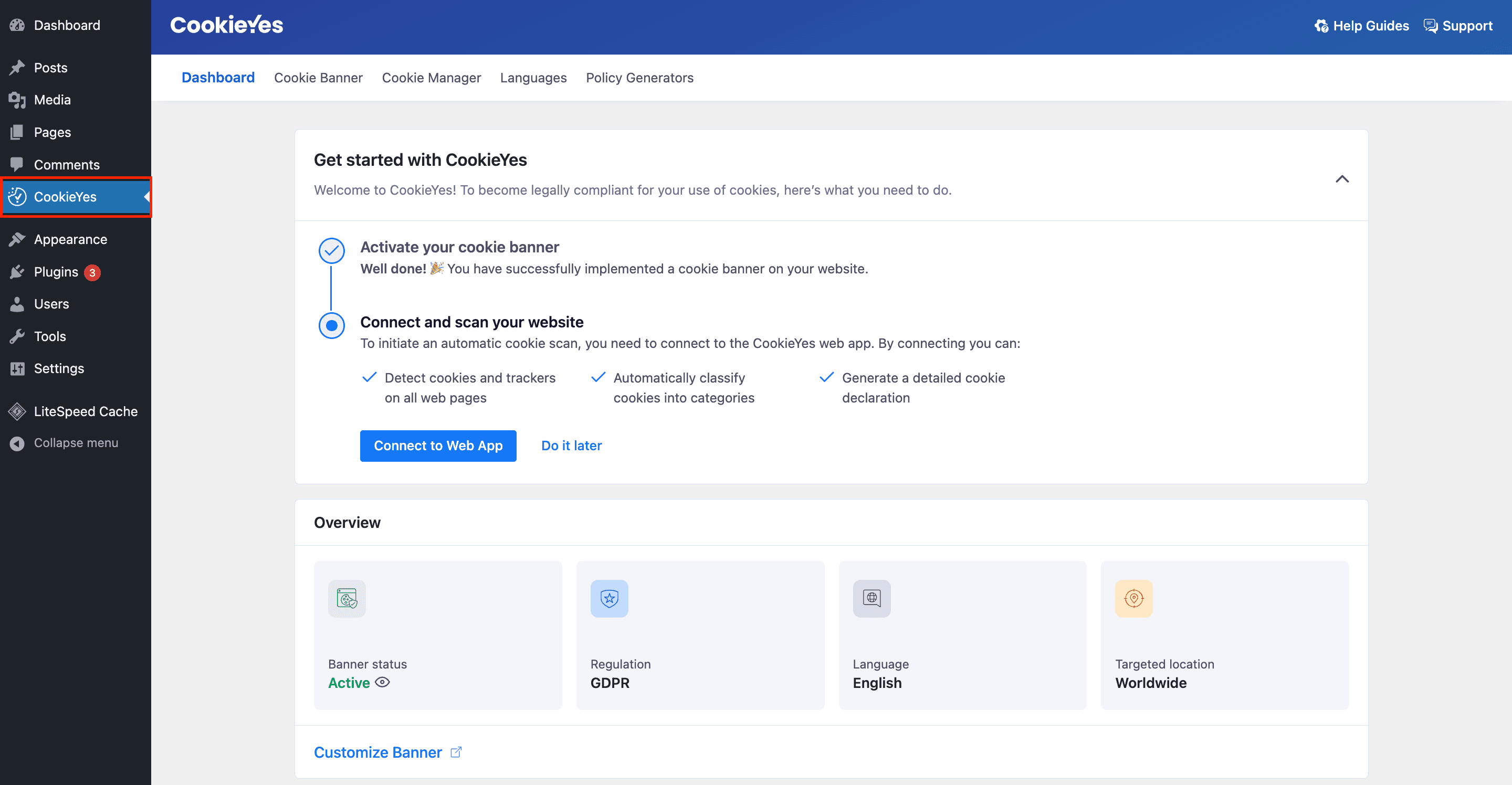
Tras la activación, se mostrará de inmediato un banner de consentimiento básico sin ninguna configuración adicional. El mensaje predeterminado resulta apropiado en la mayoría de sitios web.
Opciones de configuración
Hay dos métodos para configurar y utilizar el plugin de CookieYes:
Método 1: Utilizar el plugin mediante la conexión con la aplicación web de CookieYes
Este método es la opción de configuración recomendada si no le importa conectarse a un servicio externo para obtener mejores características y actualizaciones más rápidas.
Método 2: Solo plugin de WordPress
Este método resulta ideal si prefiere mantener todo dentro del panel de WordPress, aunque puede limitar algunas de las características solo disponibles en la aplicación web de CookieYes.
Utilizar el plugin mediante la conexión con la aplicación web de CookieYes
Para acceder a todas las características de CookieYes, conecte el plugin a la aplicación web de CookieYes y modifique la configuración. A continuación, encontrará todos los pasos necesarios para esto:
Paso 1: Conexión con la aplicación web de CookieYes.
Puede conectar la aplicación web de CookieYes iniciando sesión en una cuenta existente o crear una nueva.
Para conectar una cuenta nueva
- Vaya a CookieYes > Dashboard.
- Haga clic en el botón Connect to Web App.
- Seleccione Create a new account and connect.
- Seleccione un plan (Free, Basic, Pro, Ultimate) según sean sus requisitos.Para el plan gratuito: a. Haga clic en el botón Connect for free. b. En la ventana emergente modal, introduzca las credenciales y haga clic en Sign Up & Connect to CookieYes.
Para los planes Basic, Pro o Ultimate:
- Seleccione Connect & Subscribe.
- Introduzca las credenciales para crear su cuenta y haga clic en el botón Signup & Proceed to Payment.
- Indique sus datos de facturación y haga clic en Subscribe.
Una vez conectado, volverá a la sección CookieYes dentro de WordPress, donde podrá acceder y revisar fácilmente las tendencias de consentimiento y datos de vistas de páginas de los últimos 7 días.
Para conectar su cuenta existente
- Vaya a CookieYes > Dashboard.
- Haga clic en el botón Connect Your Existing Account.
- En la ventana emergente modal, introduzca las credenciales y haga clic en el botón Log In & Connect to CookieYes.
- Tras iniciar sesión, puede mantener las configuraciones actuales o sustituirlas por los ajustes del plugin y luego hacer clic en Continue.
Tras conectarse, volverá a la sección CookieYes dentro de WordPress, y se mostrará el mensaje: «Su sitio web está conectado con la aplicación web de CookieYes». También podrá ver las tendencias de consentimiento y las vistas de páginas de los últimos 7 días.
Paso 2: Modificar las configuraciones del plugin.
Las distintas pestañas de la aplicación web de CookieYes le permiten personalizar todos los elementos y el comportamiento de la barra de consentimiento de cookies.
Banner de cookies
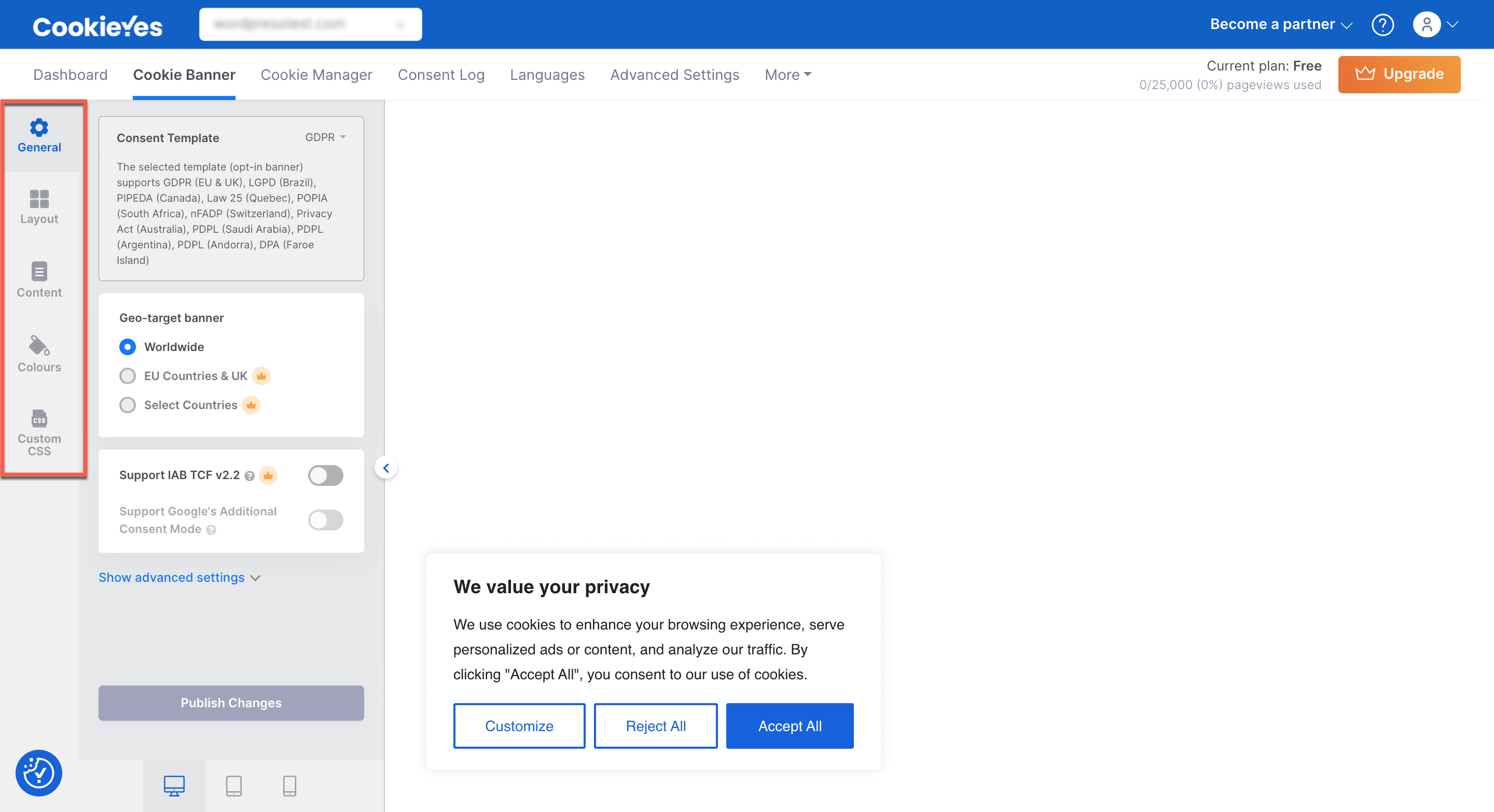
Para personalizar los principales elementos del banner de cookies, vaya al Dashboard > Go to the Web App.
Las personalizaciones siguientes están disponibles:
- Ajustes General: El tipo de legislación que necesita cumplir, establecimiento de IAB TCF v2.2, segmentación geográfica del banner, caducidad de consentimientos y recarga de página tras realizar una acción de consentimiento.
- Ajustes de Layout: Diseños del banner y del centro de preferencias. En la actualidad hay tres tipos de diseños de banner disponibles: Box, Banner y Popup.
- Ajustes de Content: El título y mensaje predeterminados del aviso de cookies, añadir/editar botones y la lista de cookies y establecer la política de privacidad de Google si utiliza servicios prestados por Google, como AdSense, Firebase y Analytics en su sitio web.
- Ajustes de Colour: El color del banner de cookies.
- Ajustes de Custom CSS: Añadir un script de CSS personalizada para usar estilos o elementos únicos.
Guía de ayuda: Personalice su banner de cookies
Gestor de cookies
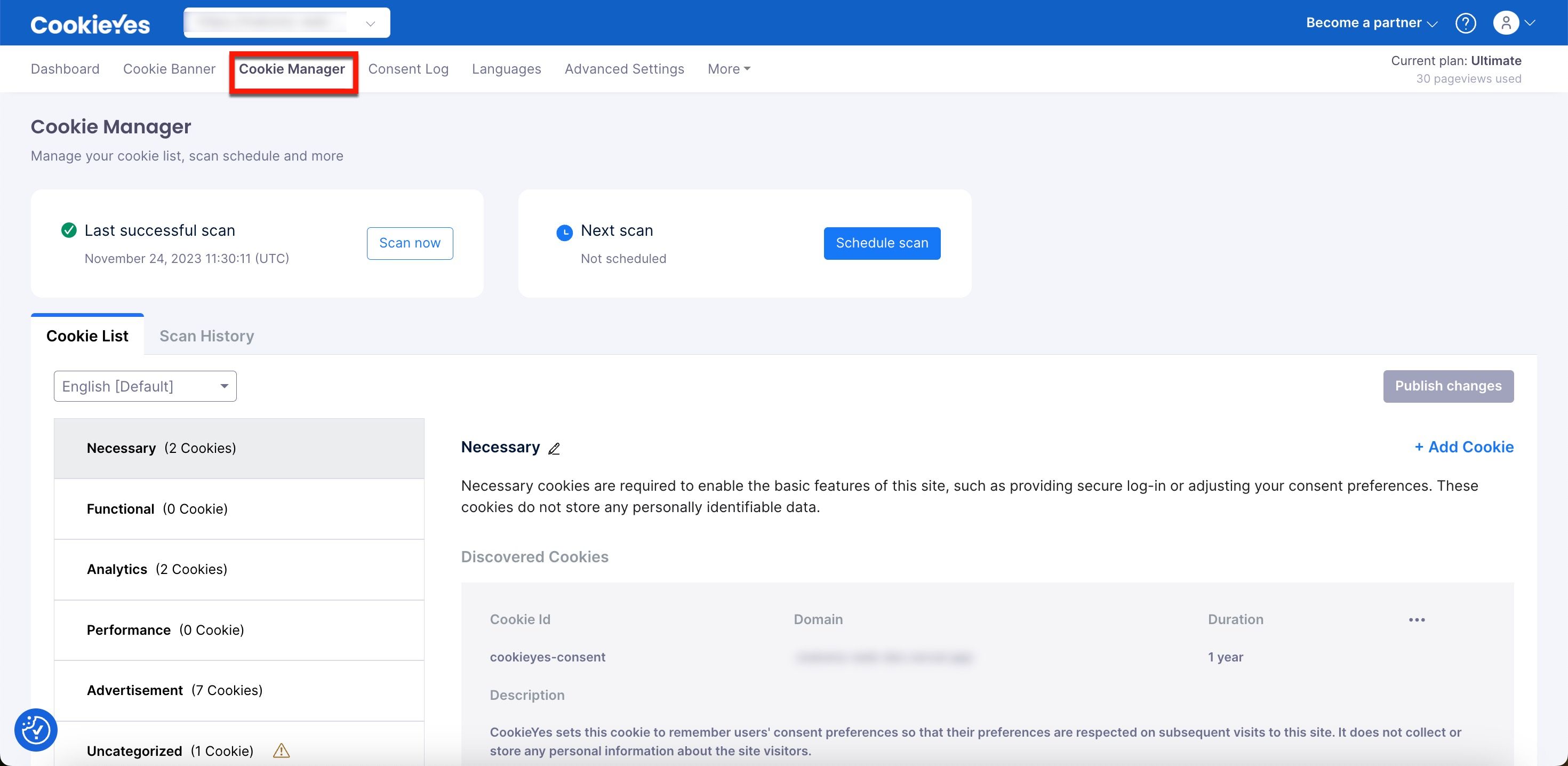
En el gestor de cookies, puede añadir nuevas cookies bajo distintas categorías, escanear su sitio web, ver el historial de escaneos, cargar cookies antes del consentimiento, ocultar en el banner y editar el nombre y la descripción de las categorías.
Para la personalización, vaya al CookieYes Dashboard > Cookie Manager.
Registro de consentimiento
CookieYes tiene una característica que le permite tener el registro de consentimiento del usuario registrado a través de un aviso o banner de cookies. Además, puede descargar este registro consentimiento haciendo clic en el botón Export as CSV.
Para activar o desactivar el botón Enable consent log, vaya a CookieYes Dashboard > Advanced Settings. Si se habilita, el consentimiento del usuario se grabará y mostrará el ID de consentimiento, el estado de consentimiento y la fecha/hora en la sección Registro de consentimiento.
También puede descargar la Proof of Consent para el consentimiento de cada usuario.
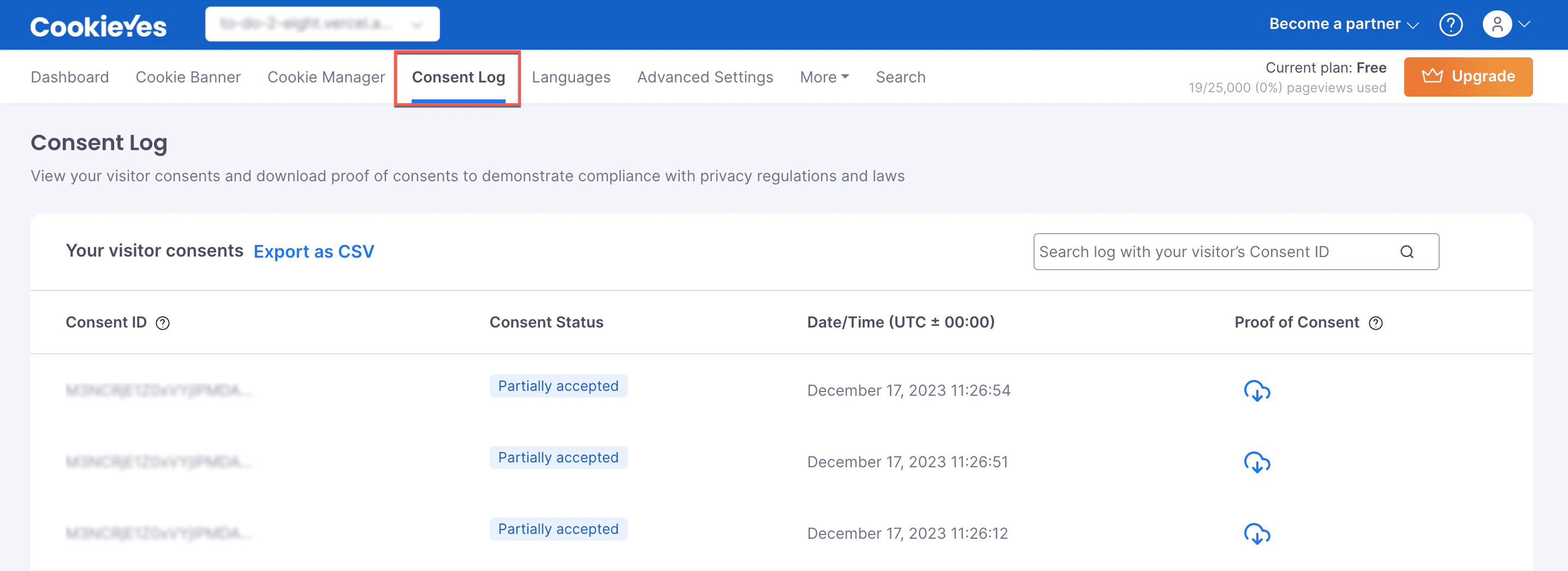
Guía de ayuda: Prueba de consentimiento
Idiomas
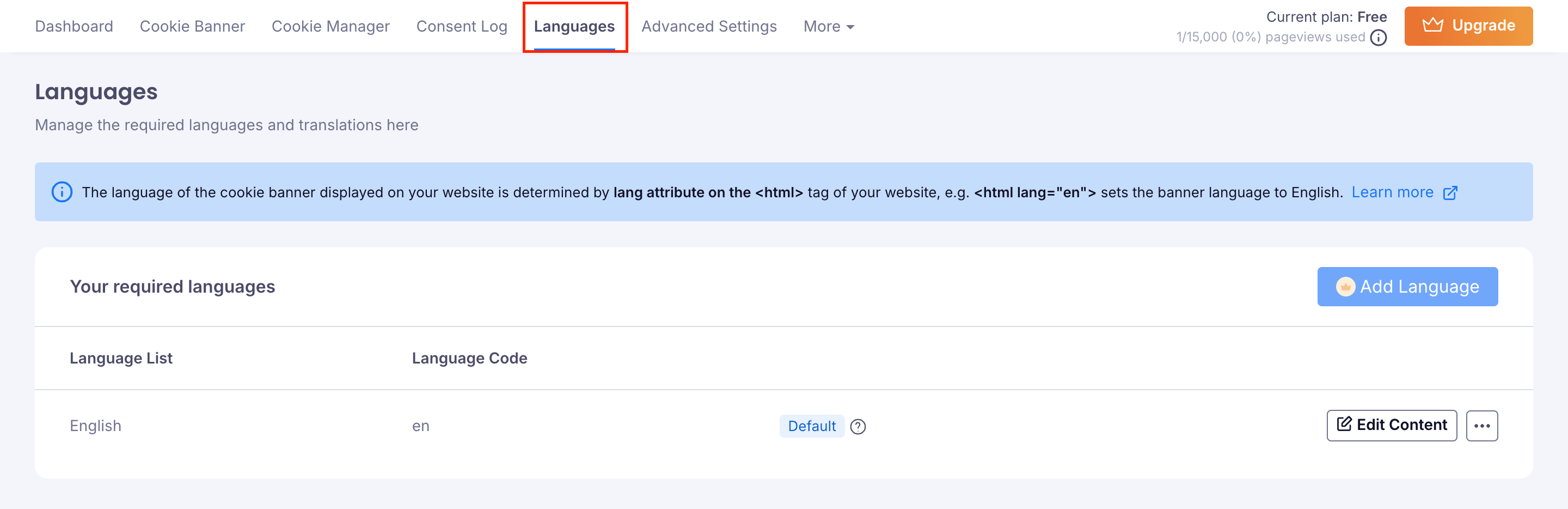
En los ajustes de idioma, puede añadir nuevos idiomas y cambiar el idioma del banner de cookies estableciendo cualquier idioma como el predeterminado para su banner de cookies.
Para personalizar los idiomas del banner de consentimiento de cookies, vaya a CookieYes Dashboard > Languages.
Nota
Los usuarios del plan gratuito solo pueden usar un idioma a la vez. No obstante, el idioma predeterminado se podrá cambiar como sea necesario.
Generador de política de privacidad
Para crear una política de privacidad personalizada para su sitio web, vaya a CookieYes Dashboard > More > Privacy Policy Generator.
Es fácil generar el contenido de la política de privacidad respondiendo a unas pocas preguntas y enviándolo.
Guía de ayuda: Cómo añadir una política de privacidad en WordPress
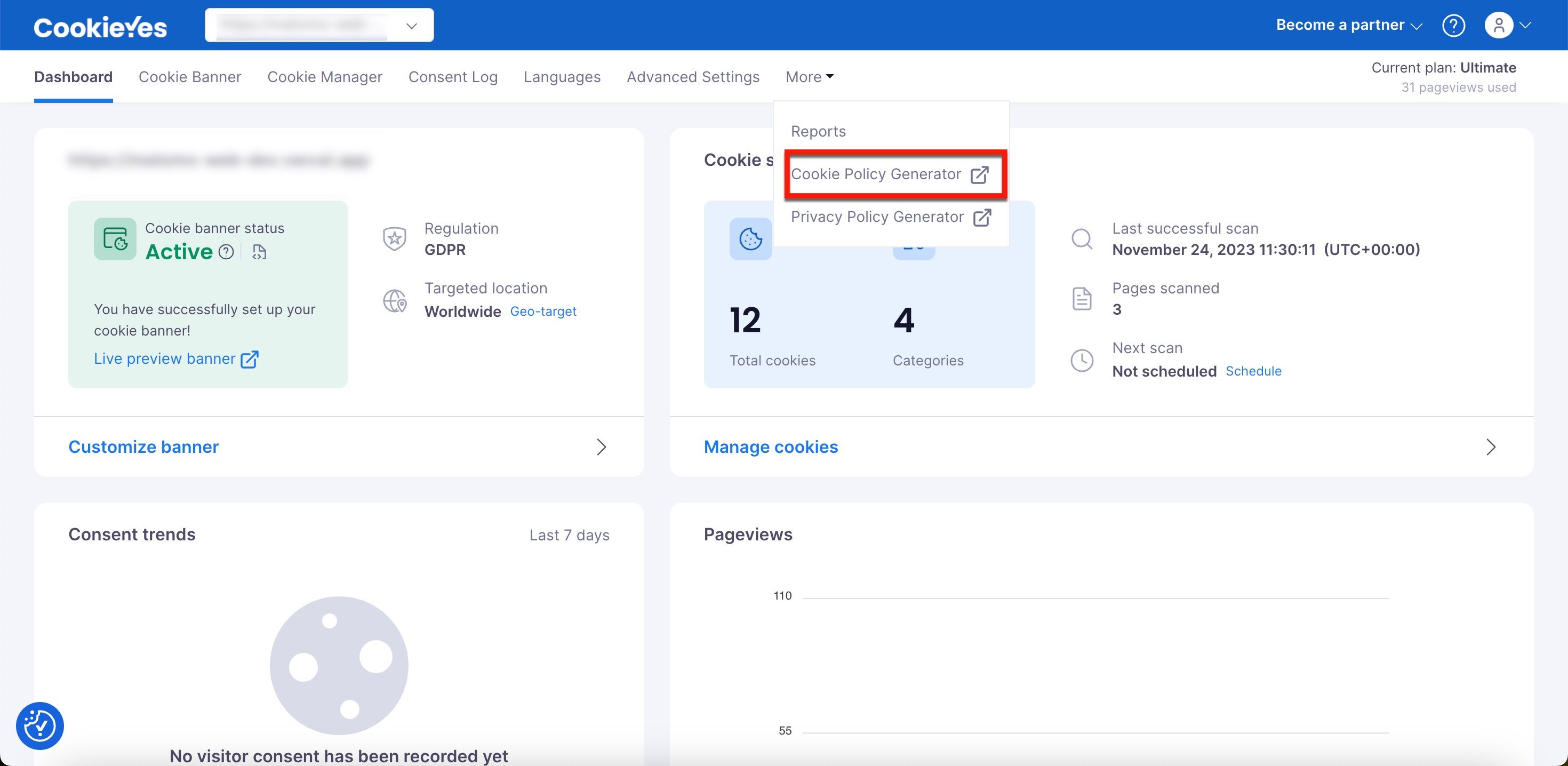
Generador de política de cookies
Para generar la política de cookies:
- Vaya a CookieYes Dashboard > More > Cookie Policy Generator.
- En la sección Type of Cookies, realice las modificaciones que desee.
- Vaya a la sección Manage Cookie Preferences.
- Haga las modificaciones que desee.
- Haga clic en el botón Generate.
Guía de ayuda: Cómo añadir una política de cookies en WordPress
Google Consent Mode
CookieYes admite Google Consent Mode (Modo de consentimiento de Google), que ayuda a gestionar las etiquetas de Google en función de las preferencias de consentimiento del usuario. Así es como puede configurar esta característica en el plugin de WordPress para CookieYes:
Habilite Google Consent Mode en la plataforma de CookieYes.
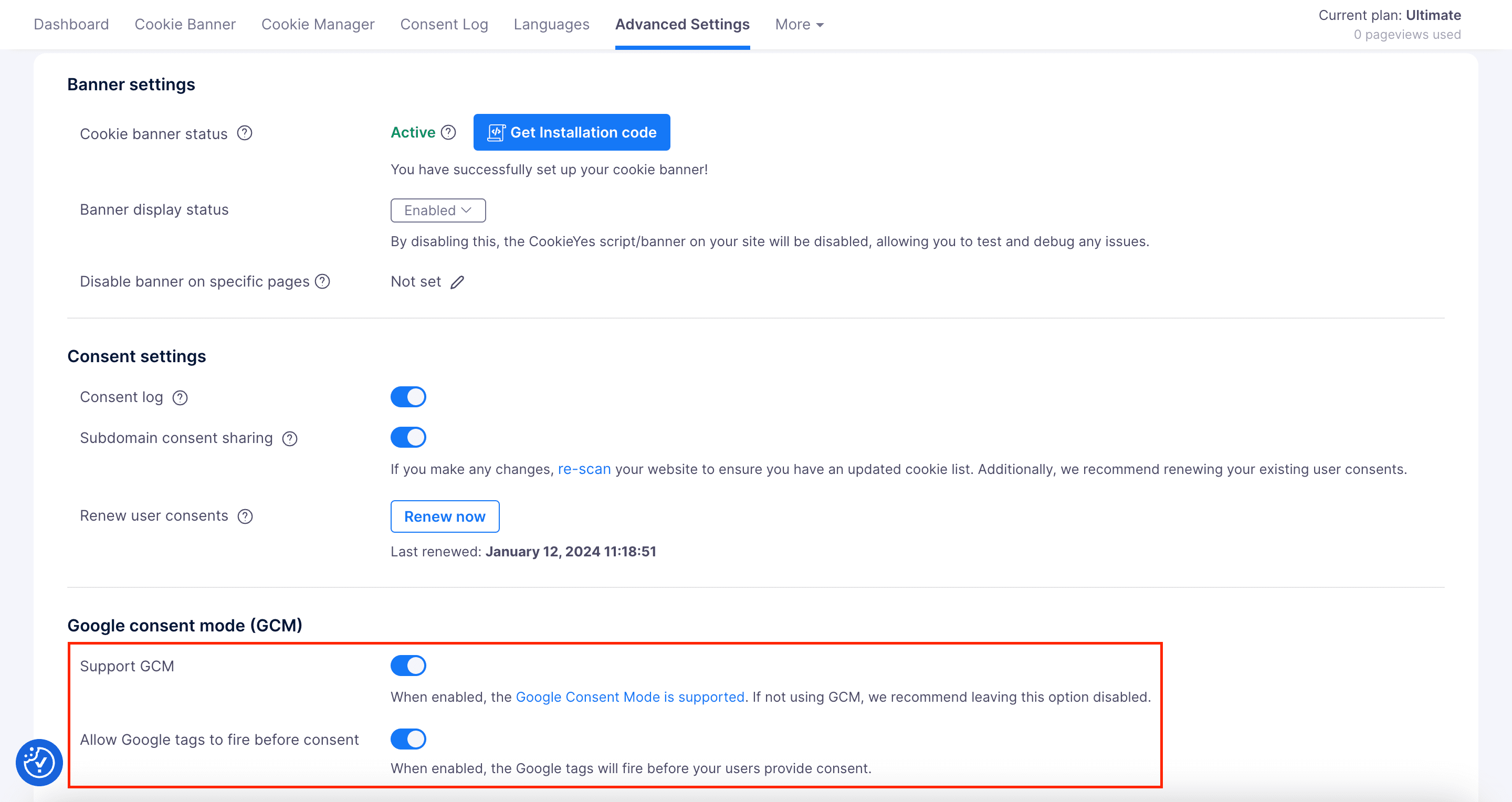
- Vaya a CookieYes Dashboard > Advanced Settings.
- En Advanced Settings, habilite Support GCM (Basic Consent Mode).
- Para configurar Advanced Consent Mode en GCM, active Allow Google tags to fire before consent.
Integrar Google Consent Mode v2
Paso 1: Active GCM en el plugin de CookieYes.
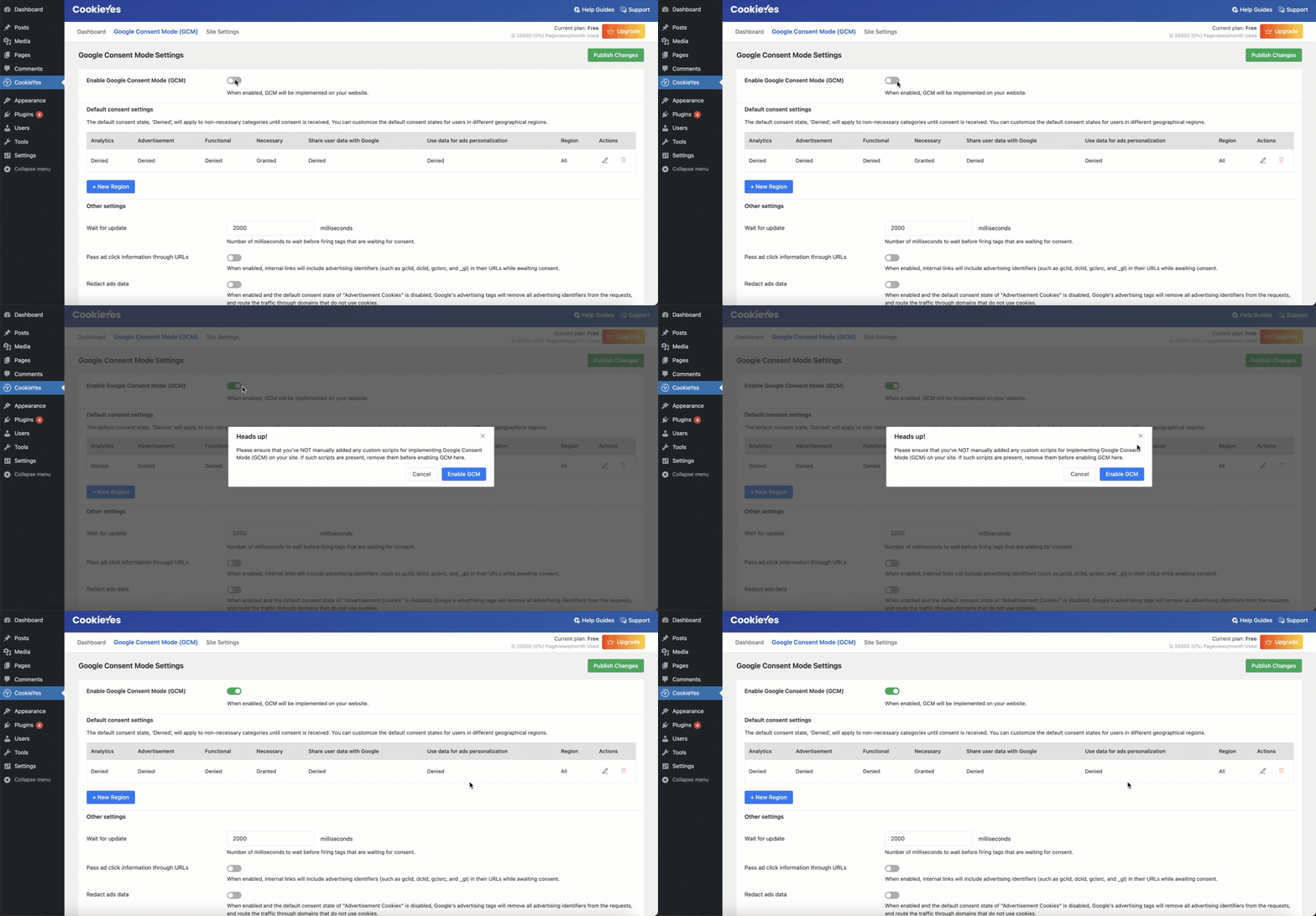
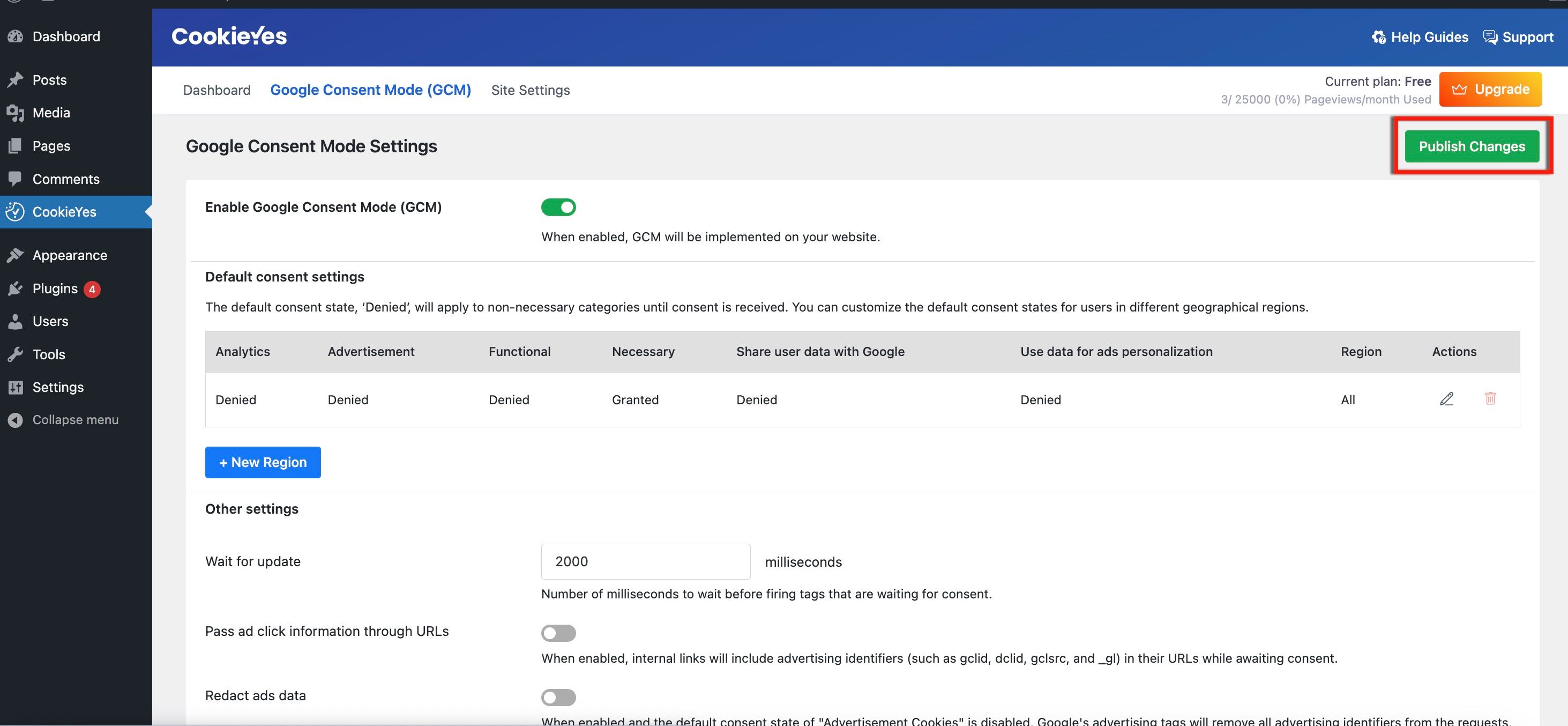
- En su panel de administración de WordPress, vaya a CookieYes > Google Consent Mode.
- Active el botón (a la derecha) llamado "Enable Google Consent Mode (GCM)" para habilitar el GCM.
- En la ventana modal Heads Up!, haga clic en el botón Enable GCM.
Edición de ajustes de consentimiento predeterminados
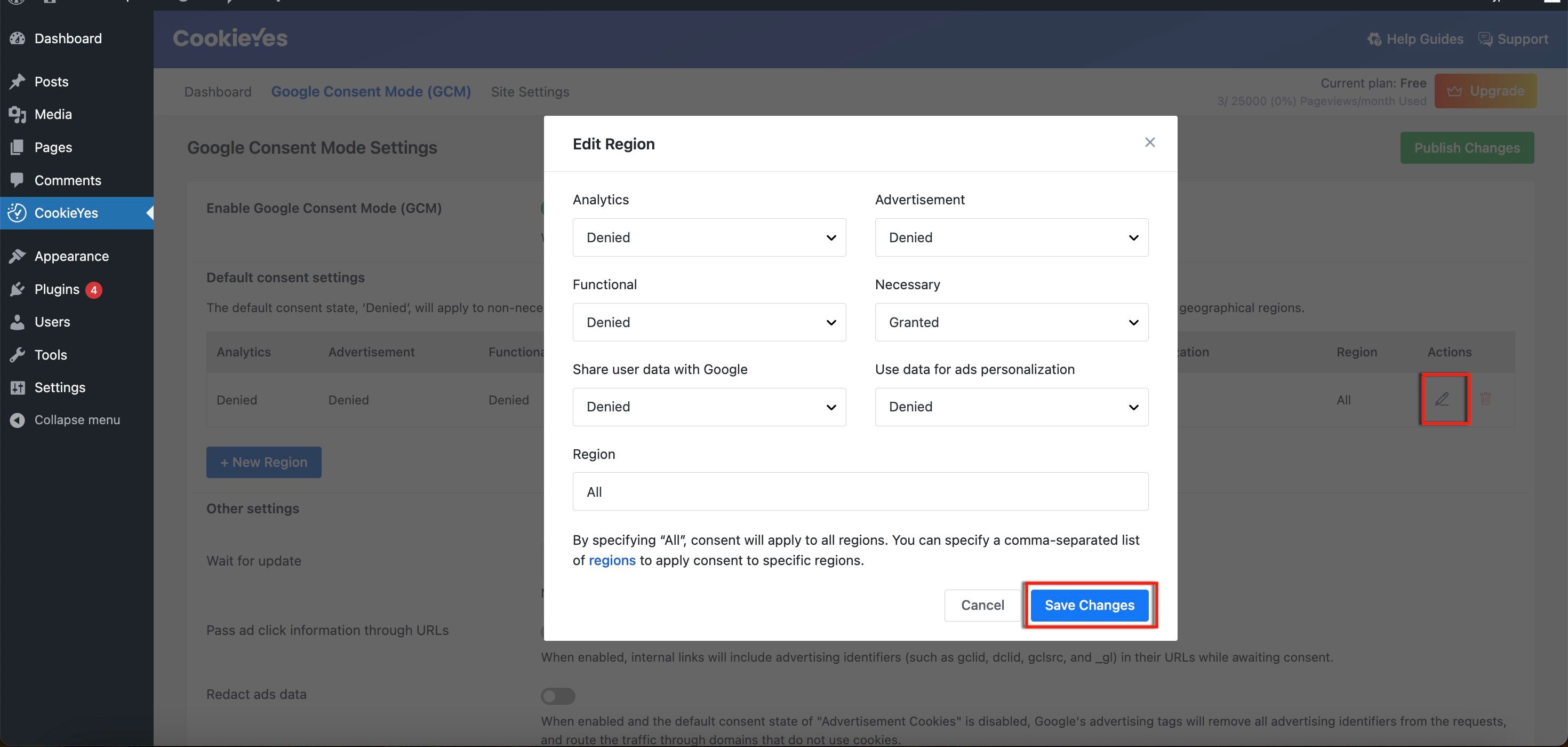
Puede personalizar el estado de consentimiento predeterminado según sus requisitos y establecer la región geográfica. Para modificar los ajustes de consentimiento predeterminados:
- Haga clic en el icono Edit.
- En la ventana modal:
- Seleccione Granted/Denied en cada categoría de cookie según sus requisitos.
- Establezca la región utilizando códigos ISO 3166-2 para las regiones específicas que desea segmentar geográficamente. (Utilizar «All» para la segmentación global)
- Haga clic en el botón Save Change.
Añadir ajustes de consentimiento predeterminados específicos de una región
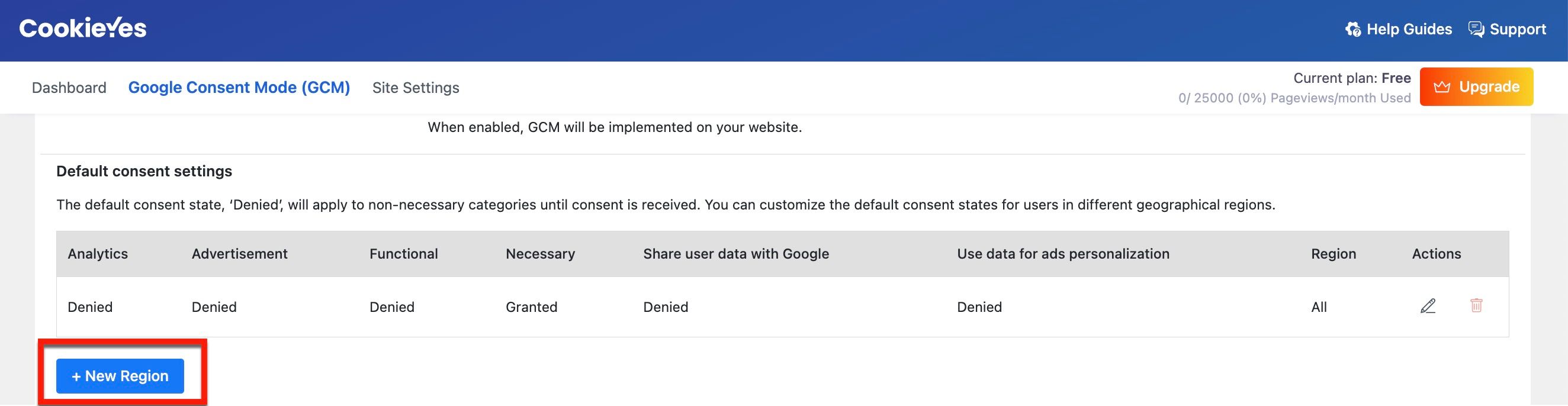
Para crear un nuevo estado de consentimiento predeterminado para los usuarios de distintas regiones geográficas:
- Haga clic en el botón + New region.
- Elija los estados de consentimiento para cada categoría.
- Introduzca el código de región ISO 3166-2.
- Haga clic en el botón Save Change.
Otros ajustes
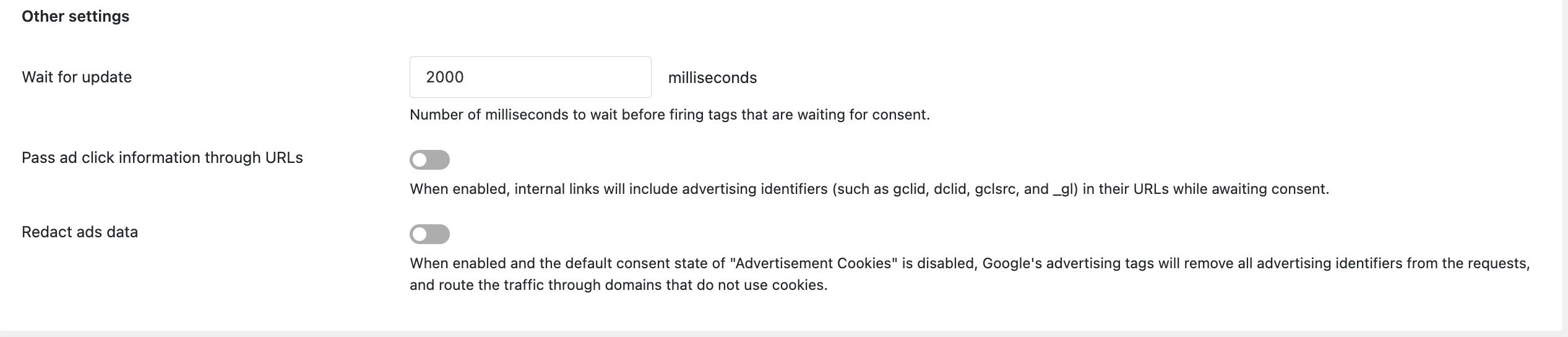
- Wait for update: Introduzca un valor en milisegundos para advertir a las etiquetas de Google que esperen a una actualización. Por defecto, el valor es 2000.
- Pass ad click information through URLs: URL passthrough permite la transmisión de analíticas basadas en sesiones y eventos, incluyendo conversiones, sin uso de cookies, lo que garantiza que se mantengan datos importantes de clics en anuncios cuando los usuarios naveguen por su sitio web.
- Redact ads data: Si se habilita teniendo el consentimiento de cookies publicitarias deshabilitado, esta característica quita los identificadores de publicidad de las solicitudes salientes y enruta el tráfico a través de dominios sin cookies.
Paso 3: Publicar el cambio.Haga clic en el botón Publish Changes para aplicar sus ajustes.
Paso 4: Añadir el script de gtag/GTM.
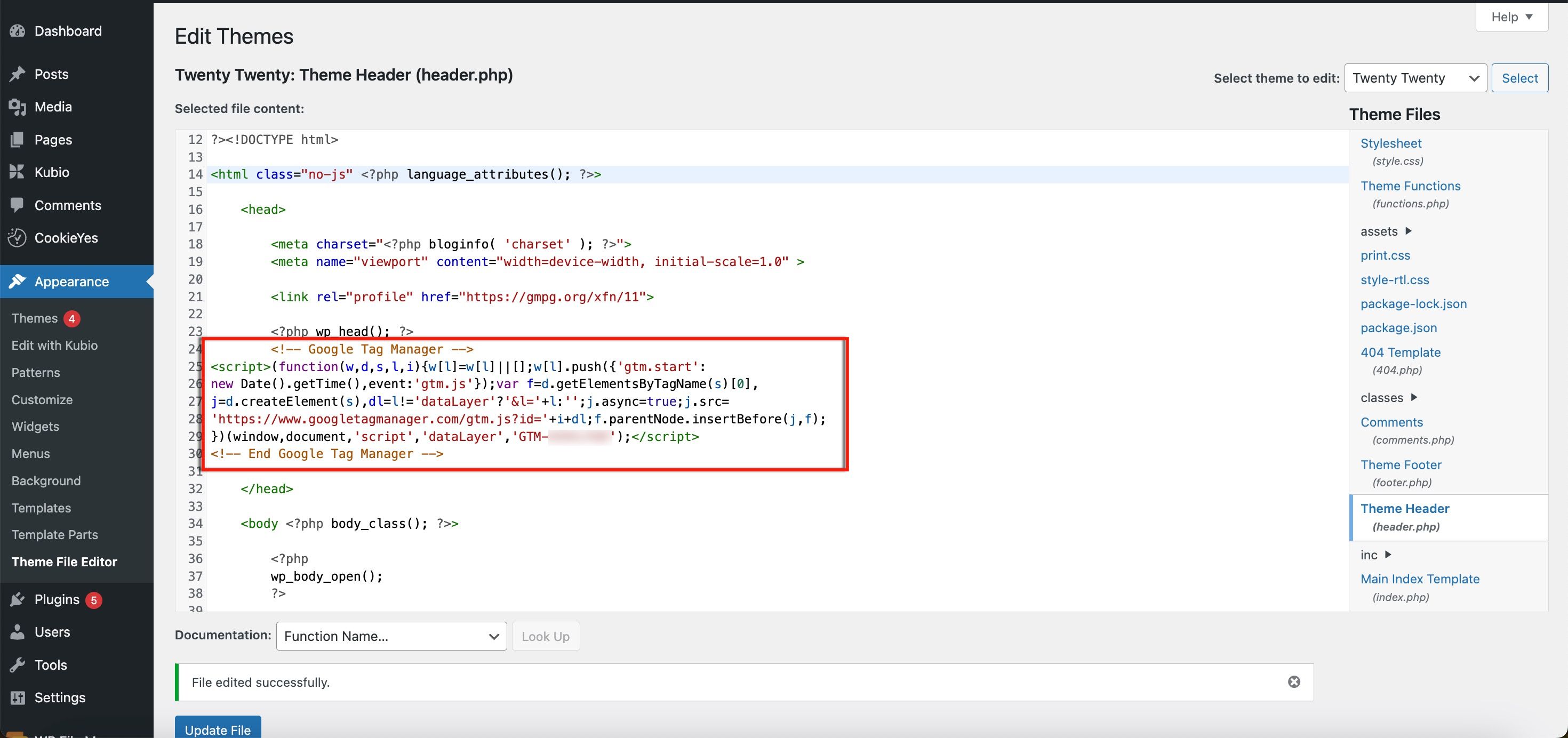
Si su sitio web ya tiene instalado Google Tag Manager, asegúrese de que el script de GTM esté situado exactamente debajo de la función wp_head(). Si no es así, obtenga el script de Google Tag Manager para su sitio web y colóquelo inmediatamente debajo de la función wp_head().
Solo plugin de WordPress
Puede personalizar y configurar el plugin sin conectarse a la aplicación web de CookieYes. Al seguir este método, puede acceder a la característica principal del plugin.
Banner de cookies
Para personalizar los elementos principales del banner de cookies, vaya a WordPress admin > CookieYes > Dashboard > Cookie Banner.
Hay distintas pestañas para personalizar el banner de cookies.
- Consent Template - (GDPR / US State Laws / GDPR & US State Laws) Seleccione GDPR para mostrar la barra de aviso de consentimiento de cookies del RGPD.
- Geo-target Banner - Muestre el aviso de consentimiento de cookies dependiendo de la ubicación del usuario.
- Support IAB TCF v2.2 - (Enable/Disable) Si se habilita, aparecerá un banner en su sitio web que le dará a los visitantes la opción de establecer preferencias de seguimiento de publicidad granular. (Solo para la plantilla de consentimiento del GDPR).
- Consent Expiration (days) - Establezca cuántos días debe guardarse el consentimiento de cookies del usuario en su navegador antes de que el banner de cookies aparezca de nuevo.
- Reload page on consent action - (Enable/Disable) Si se habilita, la página web se recargará tras la acción de consentimiento del usuario.
- Load cookies prior to consent - Seleccionar cualquier categoría de cookies cargará las cookies de dicha categoría antes de recibir el consentimiento del usuario, con lo que su sitio web no cumpliría con el RGPD.
- Hide categories from banner - Seleccionar cualquier categoría de cookies ocultará dicha categoría en el banner de cookies, con lo que su sitio web no cumpliría con el RGPD.
Para personalizar el aspecto y la apariencia de la barra de cookies, seleccione su tipo de diseño preferido con estilos predefinidos.
En la actualidad hay tres diseños de banner disponibles: Box, Banner and Popup (solo disponibles en los planes Pro y Ultimate).
- Colour Scheme - (Light/Dark/Custom) Seleccione el color del banner de cookies.
- Cookie Notice
- Title - (Text) Introduzca el título que se mostrará en la barra de cookies.
- Message - (Text) Introduzca el mensaje que se mostrará en la barra de cookies.
- Background - (Colour palette/HEX code) Seleccione el color para la barra de cookies.
- Border - (Colour palette/HEX code) Seleccione el color para el borde de la barra de cookies.
- Title - (Colour palette/HEX code) Seleccione el color para el título de la barra de cookies.
- Message - (Colour palette/HEX code) Seleccione el color del mensaje en la barra de cookies.
- Botón Accept All
- Label - (Text) Introduzca el nombre que se mostrará en el botón.
- Background - (Colour palette/HEX code) Seleccione el color del botón.
- Border - (Colour palette/HEX code) Seleccione el color del borde del botón.
- Text - (Colour palette/HEX code) Seleccione el color de la etiqueta en el botón.
- Botón Reject All - (Enable/Disable) Si se habilita, el botón aparecerá en la barra de cookies.
- Label - (Text) Introduzca el nombre que se mostrará en el botón.
- Background - (Colour palette/HEX code) Seleccione el color del botón.
- Border - (Colour palette/HEX code) Seleccione el color del borde del botón.
- Text - (Colour palette/HEX code) Seleccione el color de la etiqueta en el botón.
- Botón Customize - (Enable/Disable) Si se habilita, el botón aparecerá en la barra de cookies.
- Label - (Text) Introduzca el nombre que se mostrará en el botón.
- Background - (Colour palette/HEX code) Seleccione el color del botón.
- Border - (Colour palette/HEX code) Seleccione el color del borde del botón.
- Text - (Colour palette/HEX code) Seleccione el color de la etiqueta en el botón.
- Read More link - (Enable/Disable) Si se habilita, el link aparece en la barra de cookies. Puede añadirlo para proporcionar un enlace a su página de política de privacidad y de cookies.
- Label - (Text) Introduzca el nombre del enlace Read More.
- URL - Introduzca la URL de la política de cookies o la política de privacidad.
- Close [X] button - (Enable/Disable) Si se habilita, el botón Cerrar aparecerá en el banner de cookies para que el usuario pueda cerrar el banner y continuar navegando por el sitio web sin realizar ninguna acción en el banner.
- Preference Center
- Title - (Text) Introduzca el título del centro de preferencias.
- Privacy Overview - (Text) Introduzca el resumen de privacidad que se mostrará en el centro de preferencias.
- Botón Save My Preference
- Label - (Text) Introduzca el nombre que se mostrará en el botón.
- Background - (Colour palette/HEX code) Seleccione el color del botón.
- Border - (Colour palette/HEX code) Seleccione el color del borde del botón.
- Text - (Colour palette/HEX code) Seleccione el color de la etiqueta en el botón.
- CookieList
- Show cookie list - (Enable/Disable) Si se habilita, la lista de cookies se mostrará en el centro de preferencias.
- Etiqueta Cookie - (Text) Introduzca el nombre de la «cookie» en la lista de cookies.
- Etiqueta Duration - (Text) Introduzca el nombre de «duración» en la lista de cookies.
- Etiqueta Description - (Text) Introduzca el nombre de «descripción» en la lista de cookies.
- Etiqueta Always Active - (Text) Introduzca el nombre de «Siempre activo» en la lista de cookies.
- Etiqueta No cookies to display - (Text) Introduzca el nombre de «No hay cookies que mostrar» en la lista de cookies.
- Revisit Consent Button
- Botón Revisit Consent - (Enable/Disable) Si se habilita, aparecerá un pequeño widget al final del sitio web que permite a los usuarios que así lo deseen cambiar su preferencia de cookies al volver a visitar el sitio web.
- Text on hover - Texto que se mostrará al pasar el cursor por encima del botón de revisión del consentimiento.
- Position - (Left/Right) Seleccione el lado izquierdo o derecho del sitio web.
- Colours
- Background - (Colour palette/HEX code) Seleccione el color del botón.
- BlockedContent
- Label - (Text) Introduzca el texto/contenido del marcador de posición que se renderiza sobre el contenido bloqueado como vídeos de YouTube.
- Colours
- Background - (Colour palette/HEX code) Seleccione el color del marcador de posición.
- Border - (Colour palette/HEX code) Seleccione el color del borde del marcador de posición.
- Text - (Colour palette/HEX code) Seleccione el color de la etiqueta en el marcador de posición.
Puede añadir un script de CSS personalizada aquí para que el banner de cookies tenga más estilos únicos. Esta característica solo está disponible en el plan Premium (Basic, Pro o Ultimate).
Gestor de cookies
La siguiente configuración/personalización está disponible en el gestor de cookies:
- Añadir y editar cookies bajo categorías de cookies distintas en la lista de cookies.
- Editar el contenido del gestor de cookies en su idioma preferido.
- Editar la descripción y el nombre de la categoría de cookie.
¿Cómo añadir y editar cookies manualmente en la lista de cookies?
Para añadir una cookie manualmente, siga estos pasos:
1. Vaya a CookieYes > Dashboard > Cookie Manager > Cookie List.
2. Haga clic en el botón Add Cookie.
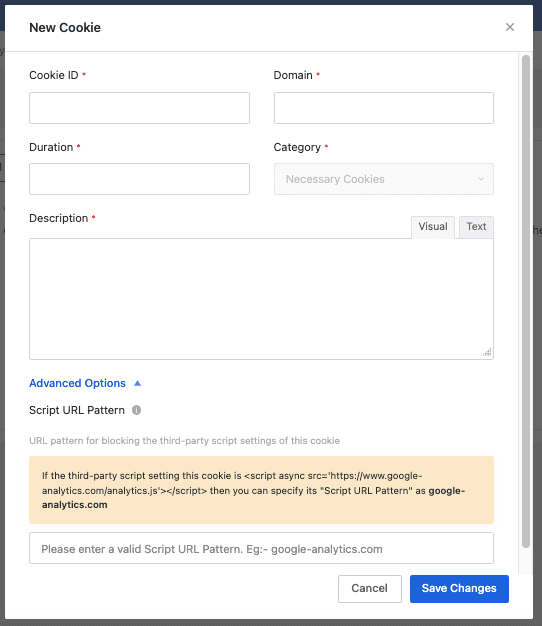
3. Introduzca los campos siguientes:
- Cookie ID - Añada el nombre de la cookie.
- Domain - El dominio que establece esta cookie.
- Duration - La duración de tiempo que las cookies estarán activas en el navegador.
- Category - Introduzca la categoría a la que pertenece esta cookie.
- Description - Especifique el propósito para el que se utilizará la cookie.
- Script URL Pattern - Introduzca un patrón de URL de script válido para bloquear el ajuste de script de terceros de las cookies.
4. Haga clic en el botón Save Changes.
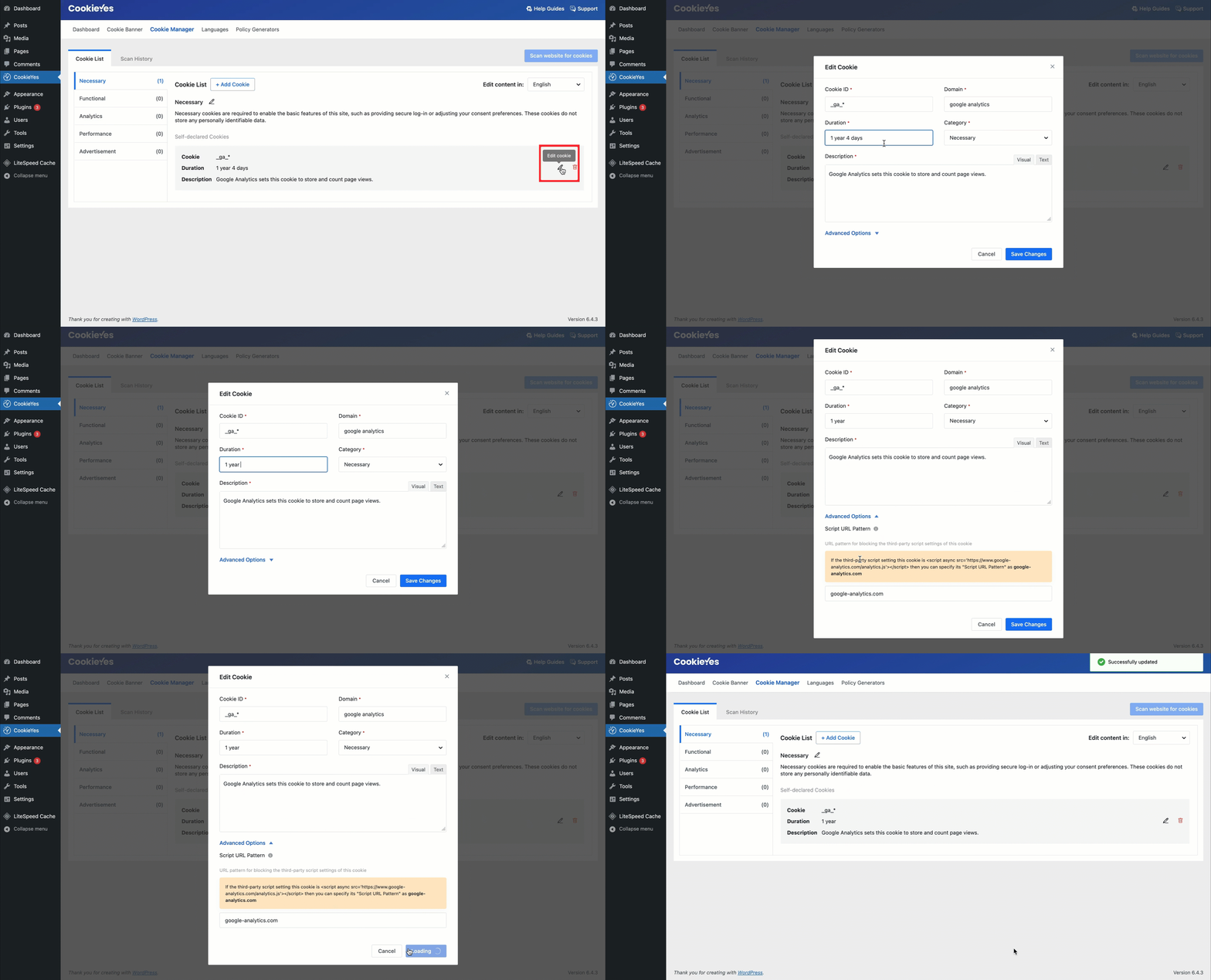
Para editar la cookie existente:
- Haga clic en el icono Edit.
- Haga las modificaciones que desee.
- Haga clic en el botón Submit.
¿Cómo editar el contenido del gestor de cookies en su idioma preferido?
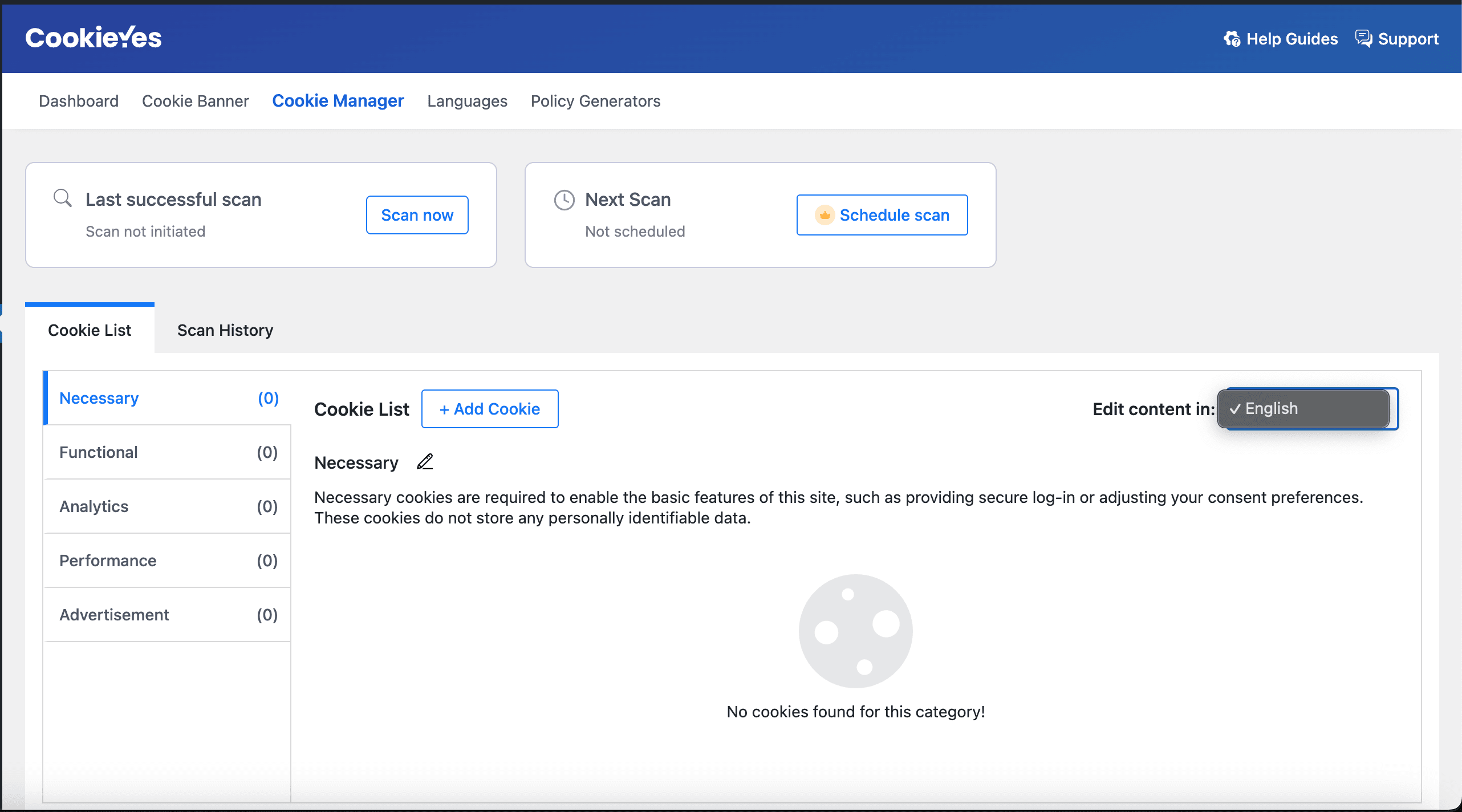
Para editar el contenido del gestor de cookies en su idioma preferido, seleccione el idioma en el menú desplegable de Edit content. Los contenidos del gestor de cookies se traducirán automáticamente al idioma que haya seleccionado.
¿Cómo editar el nombre y la descripción de la categoría?
Para editar el nombre y la descripción:
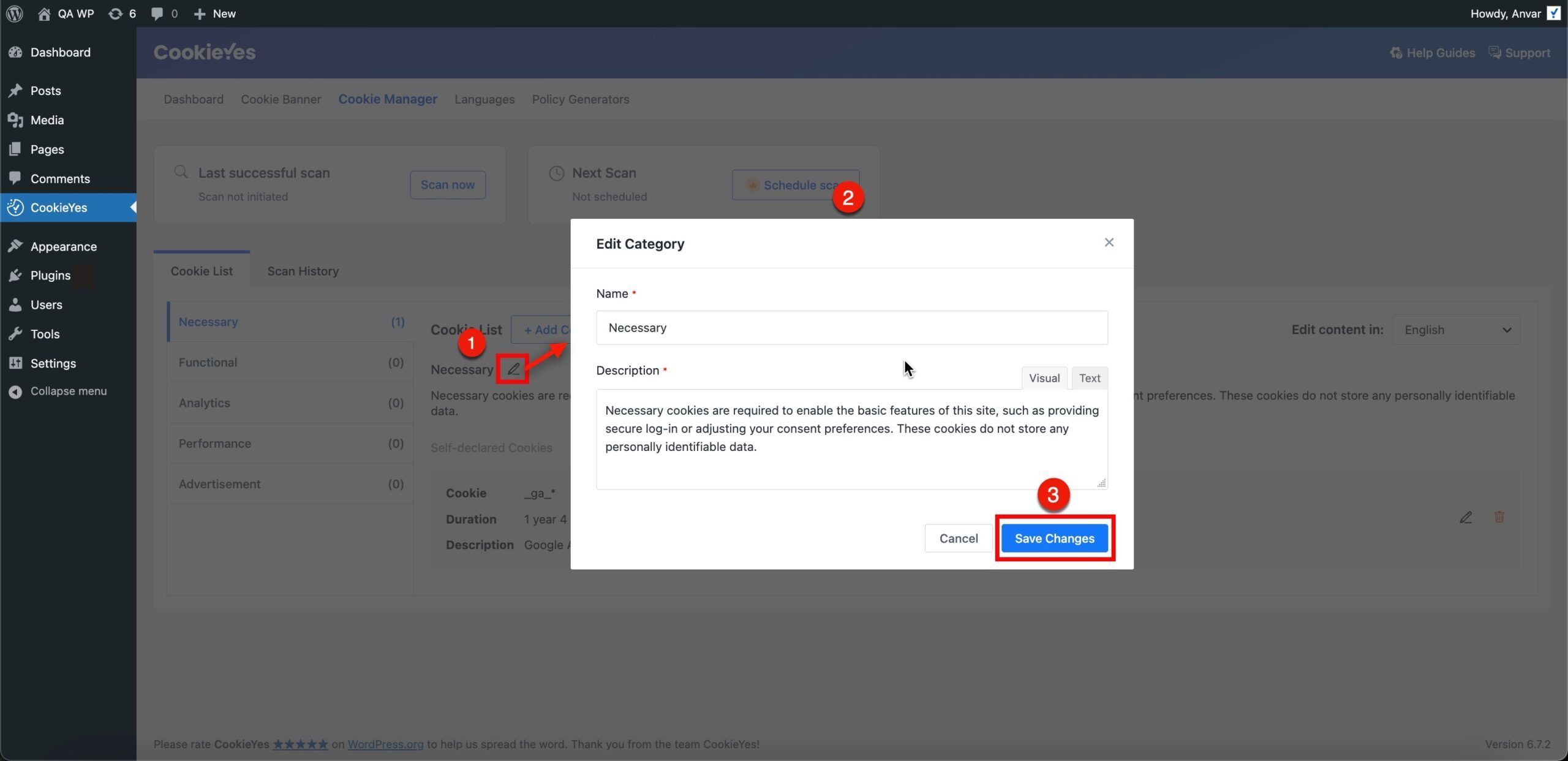
- Haga clic en el icono Edit que se muestra cerca del nombre de la categoría de la cookie.
- Haga las modificaciones que desee.
- Haga clic en el botón Save Changes.
Idioma
CookieYes admite más de 175 idiomas. No obstante, puede acceder a los 41 idiomas que se admiten en la traducción automática predeterminada. A continuación encontrará la lista de todos los idiomas con traducción automática disponible.
- Inglés (en)
- Árabe (ar)
- Euskera (eu)
- Bosnio (bs)
- Búlgaro (bg)
- Catalán (ca)
- Chino (zh)
- Croata (hr)
- Checo (cs)
- Danés (da)
- Neerlandés (nl)
- Estonio (et)
- Finlandés (fi)
- Francés (fr)
- Gallego (gl)
- Alemán (de)
- Griego (el)
- Húngaro (hu)
- Italiano (it)
- Japonés (ja)
- Coreano (ko)
- Letón (lv)
- Lituano (lt)
- Maltés (mt)
- Noruego (nb)
- Polaco (pl)
- Portugués (pt-BR)
- Portugués (pt-PT)
- Rumano (ro)
- Ruso (ru)
- Serbio (sr-Cyrl)
- Serbio (sr-Latn)
- Eslovaco (sk)
- Esloveno (sl)
- Español (es)
- Sueco (sv)
- Tagalo (tl)
- Tailandés (th)
- Turco (tr)
- Ucraniano (uk)
- Galés (cy)
Nota
Para añadir un idioma, conéctese a la aplicación web de CookieYes. Esa característica está disponible en los planes de pago.
¿Cómo cambiar el idioma del banner de cookies?
Para cambiar el idioma de su banner de cookies:
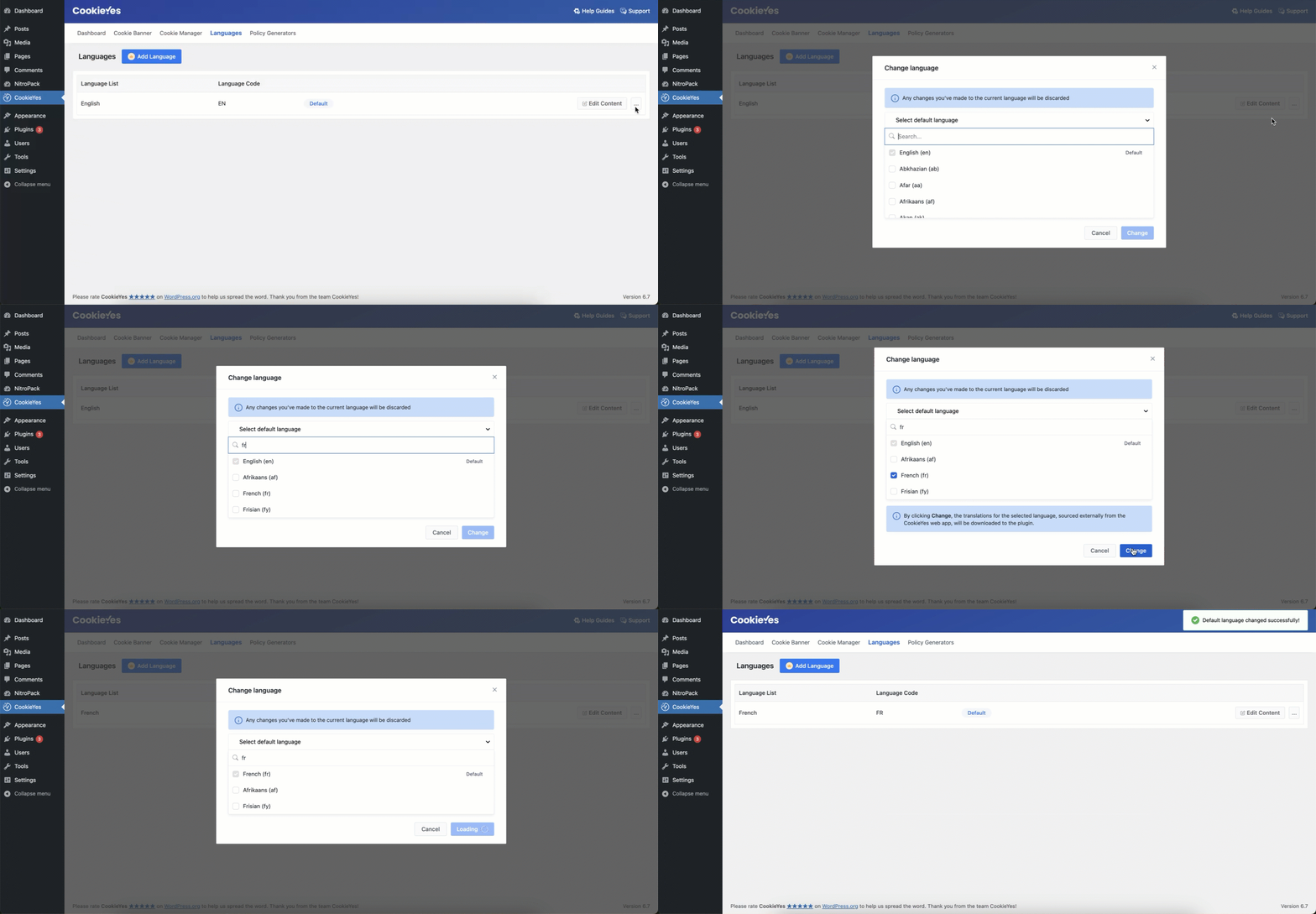
- Vaya a CookieYes > Dashboard > Language.
- Pase el cursor por encima del menú de tres puntos y haga clic en Change default language.
- Elija el idioma que prefiera en la lista desplegable.
- Haga clic en el botón Change.
Generador de políticas
Con la ayuda del generador de políticas, podrá crear rápida y fácilmente contenido para su página de política de privacidad y política de cookies. Para generar su política de cookies personalizada, regístrese o inicie sesión en CookieYes.
¿Cómo generar una política de privacidad para su sitio web?
Para generar una política de privacidad, siga estos pasos:
- Vaya a CookieYes > Dashboard > Policy Generator.
- Haga clic en el botón Generate Privacy Policy.
- Bajo Company & Website Info, introduzca los detalles y haga clic en el botón Save & Proceed.
- Bajo Collection of Data, responda al cuestionario seleccionando la opción Yes/No y haciendo clic en el botón Save & Proceed.
- Bajo Use & Disclosure of Data, elija las opciones en "Purpose for which acquired data will be used?" y responda a otras preguntas y luego haga clic en el botón Save & Proceed.
- Bajo Tracking Technologies, añada el enlace a su política de cookies y haga clic en el botón Save & Proceed.
- En la sección Data Protection, añada la información de su responsable de protección de datos (RPD) o la persona a cargo de las cuestiones relacionadas con la privacidad y la fecha de entrada en vigor de la política de privacidad.
- Haga clic en el botón Generate.
Guía de ayuda: Cómo añadir una política de privacidad en WordPress
¿Cómo generar una política de cookies para su sitio web?
Para generar una política de cookies, siga estos pasos:
- Vaya a CookieYes > Dashboard > Policy Generator.
- Haga clic en el botón Generate Cookie Policy.
- Bajo Types of Cookies, edite el encabezado si fuera necesario, habilite la opción Show Cookie audit table, y haga clic en el botón Save & Proceed.
- Bajo Manage Cookie Preferences, personalice el encabezado, la descripción y la fecha de entrada en vigor de la política de cookies.
- Haga clic en el botón Generate para crear su política de cookies.
Guía de ayuda: Cómo añadir una política de cookies en WordPress