So installieren und konfigurieren Sie das CookieYes-WordPress-Plug-in
Last updated on June 22, 2026
On this page
Überblick
CookieYes ist ein DSGVO-Plug-in, das sicherstellt, dass Ihre Website den Cookie-Gesetzen entspricht. Es scannt Ihre Website automatisch nach aktiven Cookies und fügt diese Ihrer Cookie-Liste hinzu. Die Informationen in der Cookie-Liste helfen Ihnen dabei, Cookie- und Datenschutzrichtlinien für Ihre Website zu erstellen. Diese Anleitung enthält Schritt-für-Schritt-Anweisungen zum Anpassen des Erscheinungsbilds des Cookie-Banners, zum Verwalten der Cookie-Liste und der Compliance-Einstellungen, zum Hinzufügen eines mehrsprachigen Cookie-Banners und zum Erstellen einer Richtlinie.
Erste Schritte
Installieren und aktivieren Sie zunächst das Plug-in.
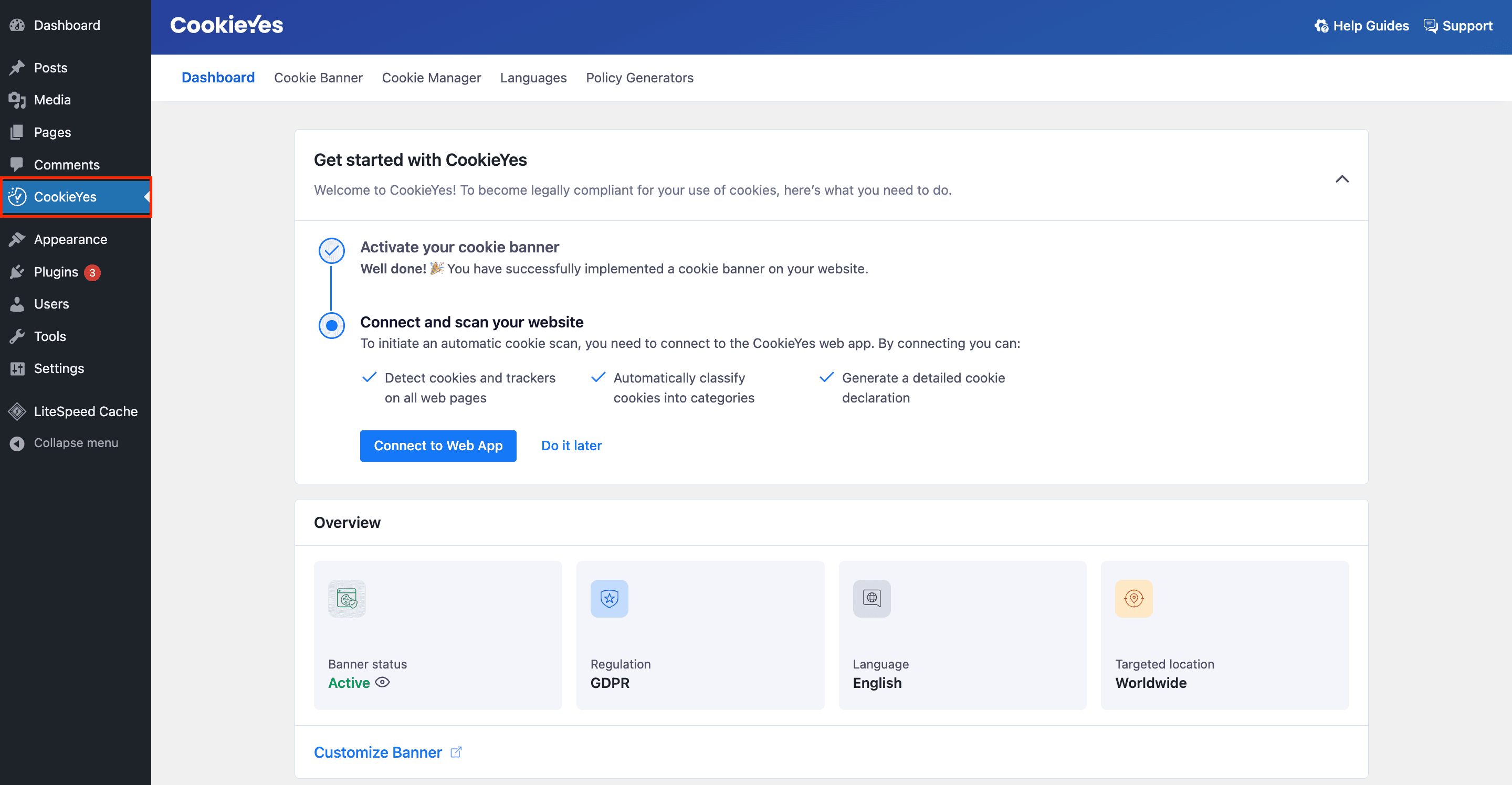
Nach der Aktivierung wird sofort ein grundlegendes Banner für die Einwilligung angezeigt, ohne dass zusätzliche Konfigurationen erforderlich sind. Die Standardmeldung ist für die meisten Websites geeignet.
Einrichtungsoptionen
Es gibt zwei Methoden, um das CookieYes-Plug-in zu konfigurieren und zu verwenden:
Methode 1: Verwenden Sie das Plug-in, indem Sie eine Verbindung zur CookieYes-Web-App herstellen
Diese Methode ist die empfohlene Einrichtungsoption, wenn Sie keine Verbindung zu einem externen Dienst herstellen möchten, um bessere Funktionen und schnellere Updates zu erhalten.
Methode 2: nur WordPress-Plug-in
Diese Methode eignet sich ideal, wenn Sie alles innerhalb des WordPress-Dashboards behalten möchten, kann jedoch einige Funktionen einschränken, die nur in der CookieYes-Web-App verfügbar sind.
Verwenden Sie das Plug-in, indem Sie sich mit der CookieYes-Web-App verbinden empfohlen
Um auf alle Funktionen von CookieYes zugreifen zu können, verbinden Sie das Plug-in mit der CookieYes-Web-App und ändern Sie die Konfiguration. Nachfolgend finden Sie alle dafür erforderlichen Schritte:
Schritt 1: Stellen Sie eine Verbindung zur CookieYes-Web-App her.
Sie können die CookieYes-Web-App verbinden, indem Sie sich bei einem bestehenden Konto anmelden oder ein neues Konto erstellen.
Zum Verbinden mit einem neuen Konto
- Navigieren Sie zu CookieYes > Dashboard.
- Klicken Sie auf den Button Connect to Web App.
- Wählen Sie Create a new account and connect.
- Wählen Sie entsprechend Ihren Anforderungen einen Tarif (Free, Basic, Pro, Ultimate) aus.Für den Tarif Free: a. Klicken Sie auf den Button Connect for free. b. Geben Sie im Pop-up-Modal die Anmeldedaten ein und klicken Sie auf Sign Up & Connect to CookieYes.
Für die Tarife Basic, Pro oder Ultimate:
a. Wählen Sie Connect & Subscribe. b. Geben Sie die Anmeldedaten ein, um Ihr Konto zu erstellen, und klicken Sie auf den Button Signup & Proceed to Payment. c. Geben Sie Ihre Rechnungsdaten ein und klicken Sie auf Subscribe.
Sobald die Verbindung hergestellt ist, gelangen Sie in WordPress zurück zum Bereich „CookieYes", wo Sie ganz einfach auf die Einwilligungstrends und Seitenaufrufdaten der letzten sieben Tage zugreifen und diese überprüfen können.
Zum Verbinden Ihres bestehenden Kontos
- Navigieren Sie zu CookieYes > Dashboard.
- Klicken Sie auf den Button Connect Your Existing Account.
- Geben Sie im Pop-up-Modal die Anmeldedaten ein und klicken Sie auf den Button Log In & Connect to CookieYes.
- Nach der Anmeldung können Sie die aktuellen Konfigurationen beibehalten oder durch Plug-in-Einstellungen ersetzen und auf Continue klicken.
Nach dem Verbinden werden Sie in WordPress zurück zum CookieYes-Bereich geleitet, wo die Erfolgsmeldung „Ihre Website ist mit der CookieYes-Web-App verbunden" angezeigt wird. Sie können auch die Einwilligungstrends und Seitenaufrufe der letzten sieben Tage einsehen.
Schritt 2: Ändern Sie die Plug-in-Konfigurationen.
Über die verschiedenen Tabs der CookieYes-Web-App können Sie alle Elemente und das Verhalten der Cookie-Einwilligungsleiste anpassen.
Cookie-Banner
Um die wichtigsten Elemente des Cookie-Banners anzupassen, gehen Sie zum Dashboard > Go to the Web App.
Die folgenden Anpassungen sind verfügbar:
- General-Einstellungen – Wählen Sie die Art der Gesetzgebung, die Sie einhalten möchten, legen Sie den IAB TCF v2.2 fest, wählen Sie das Geo-Targeting für Banner, legen Sie die Ablaufzeit für die Einwilligung fest und laden Sie die Seite bei Einwilligung neu.
- Layout-Einstellungen – Layouts für Banner und Einstellungscenter. Derzeit sind drei Banner-Layouts verfügbar: Box, Banner und Popup.
- Content-Einstellungen – Der Standardtitel und die Standardmeldung der Cookie-Benachrichtigung, Buttons zum Hinzufügen/Ändern und die Cookie-Liste sowie die Google-Datenschutzrichtlinie, wenn Sie auf Ihrer Website Dienste von Google wie AdSense, Firebase und Analytics verwenden.
- Colour-Einstellungen – die Farbe des Cookie-Banners.
- Custom CSS-Einstellungen – Fügen Sie ein benutzerdefiniertes CSS-Skript für einzigartige Stile oder Elemente hinzu.
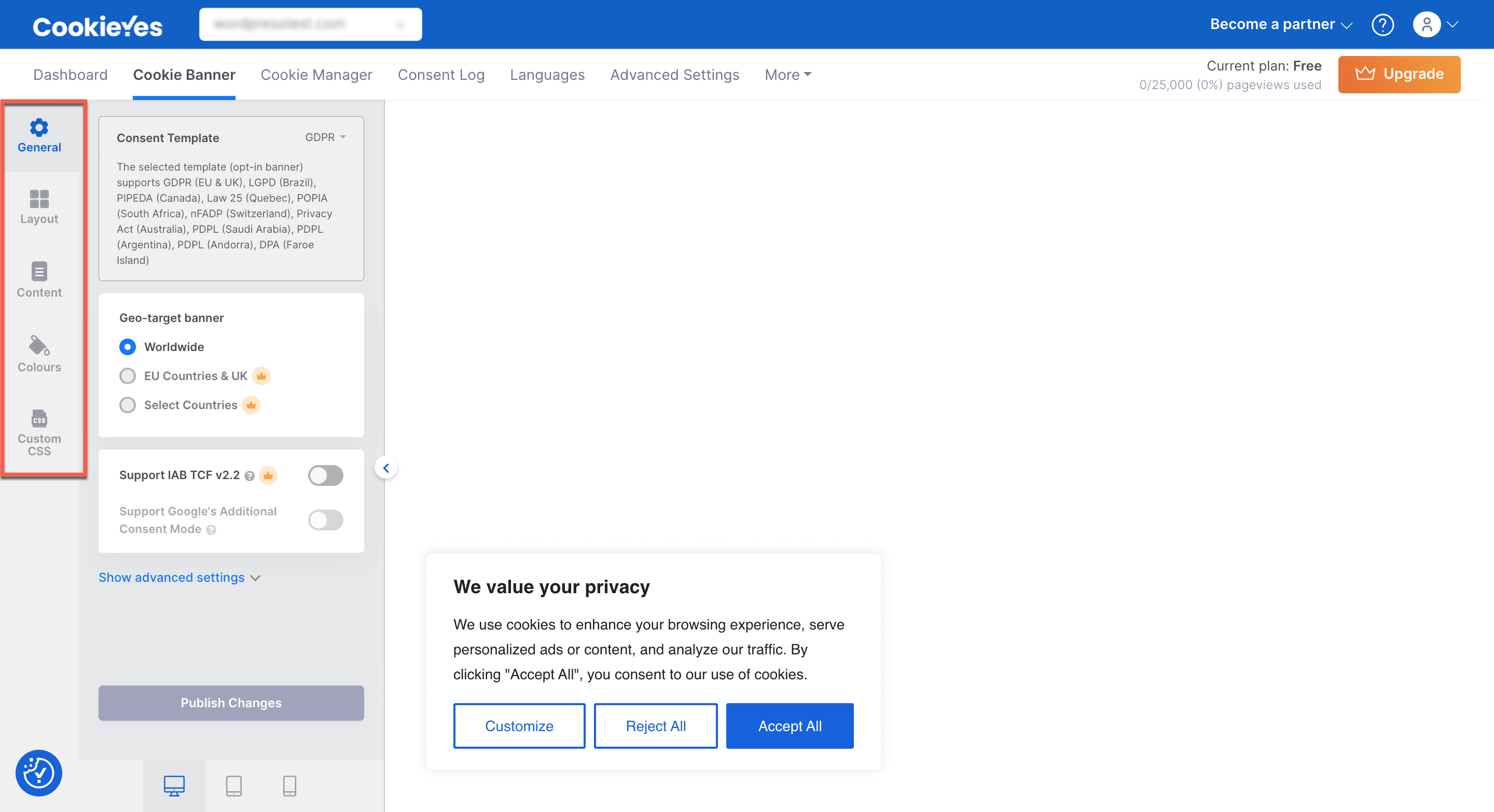
Hilfe-Anleitung: Ihr Cookie-Banner anpassen
Cookie-Manager
Im Cookie-Manager können Sie neue Cookies unter verschiedenen Kategorien hinzufügen, Ihre Website scannen, den Scan-Verlauf anzeigen, Cookies vor der Einwilligung laden, vor dem Banner ausblenden und den Namen und die Beschreibung der Kategorien bearbeiten.
Zur Anpassung navigieren Sie zu CookieYes Dashboard > Cookie Manager.
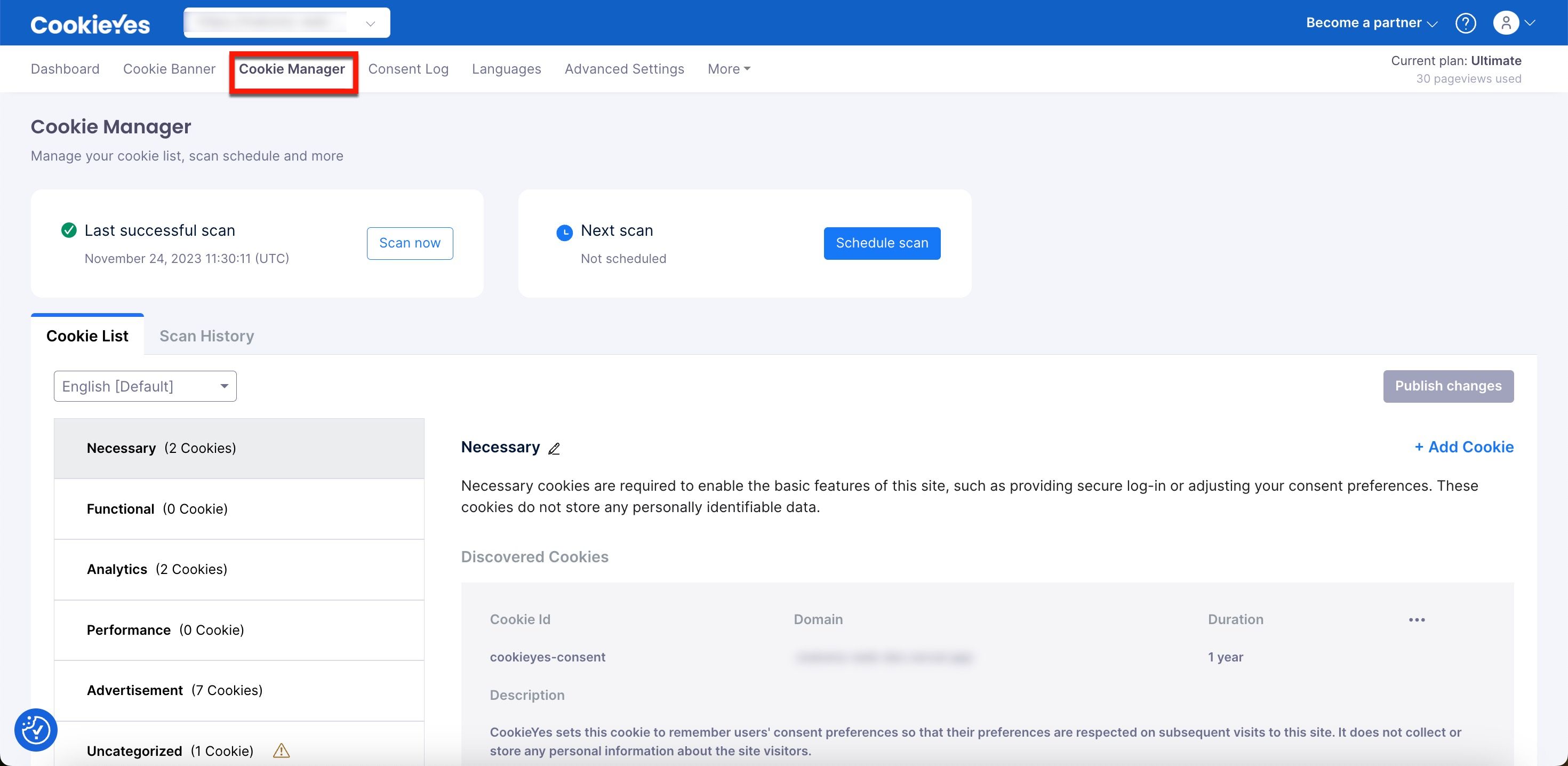
Einwilligungsprotokoll
CookieYes verfügt über eine Funktion, mit der Sie das Einwilligungsprotokoll des Benutzers über einen Cookie-Hinweis oder ein Banner registrieren können. Sie können dieses Einwilligungsprotokoll auch herunterladen, indem Sie auf den Button Export as CSV klicken.
Um die Option Enable consent log ein- und auszuschalten, navigieren Sie zum CookieYes Dashboard > Advanced Settings. Wenn diese Option aktiviert ist, wird die Einwilligung des Benutzers aufgezeichnet und die Einwilligungs-ID, der Einwilligungsstatus sowie Datum und Uhrzeit werden im Abschnitt „Einwilligungsprotokoll" angezeigt.
Sie können auch den Proof of Consent für die Einwilligung jedes Benutzers herunterladen.
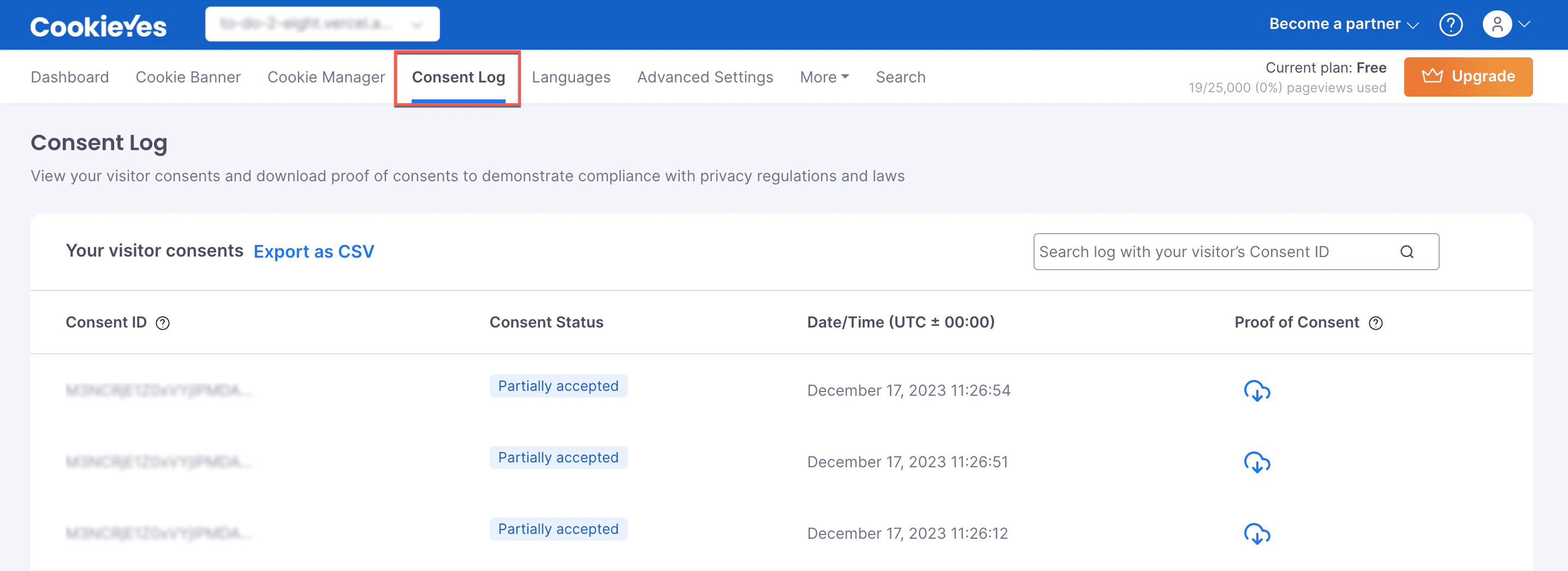
Hilfe-Anleitung: Einwilligungsnachweis
Sprachen
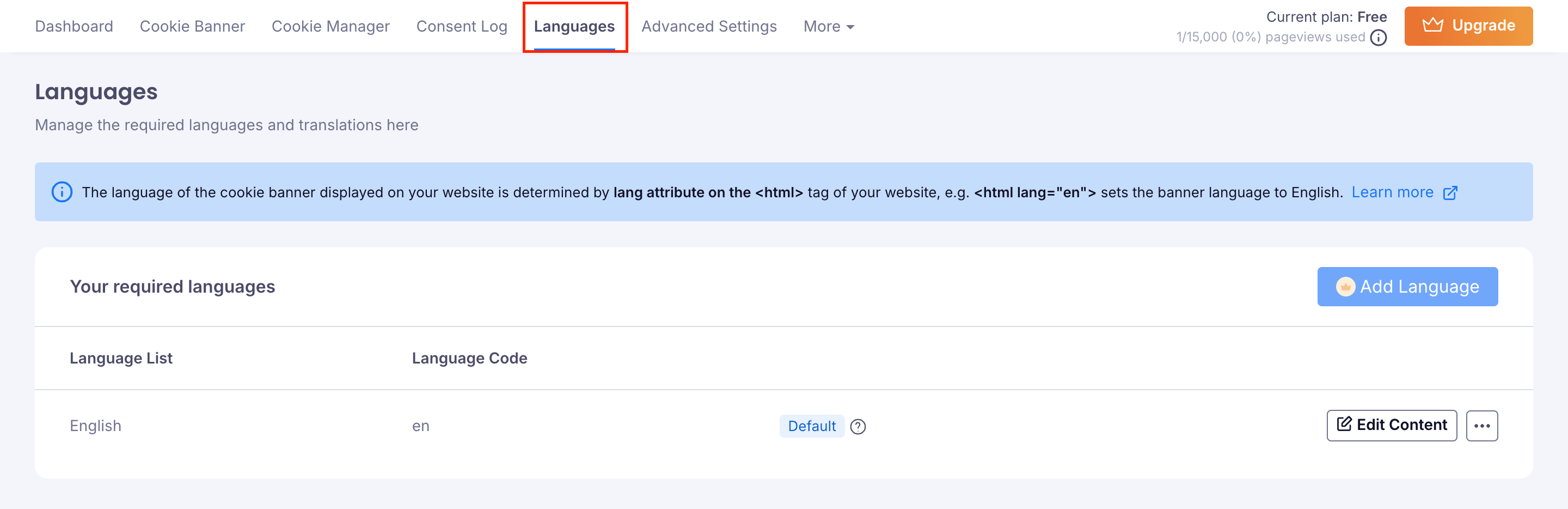
In den Spracheinstellungen können Sie neue Sprachen hinzufügen und die Sprache des Cookie-Banners ändern, indem Sie eine beliebige Sprache als Standard für Ihr Cookie-Banner festlegen.
Um die Sprachen des Cookie-Einwilligungsbanners anzupassen, gehen Sie zu CookieYes Dashboard > Languages.
Hinweis
Benutzer mit dem kostenlosen Tarif können jeweils nur eine Sprache verwenden. Die Standardsprache kann jedoch nach Bedarf geändert werden.
Datenschutzrichtlinien-Generator
Um eine benutzerdefinierte Datenschutzerklärung für Ihre Website zu erstellen, gehen Sie zu CookieYes Dashboard > More > Privacy Policy Generator.
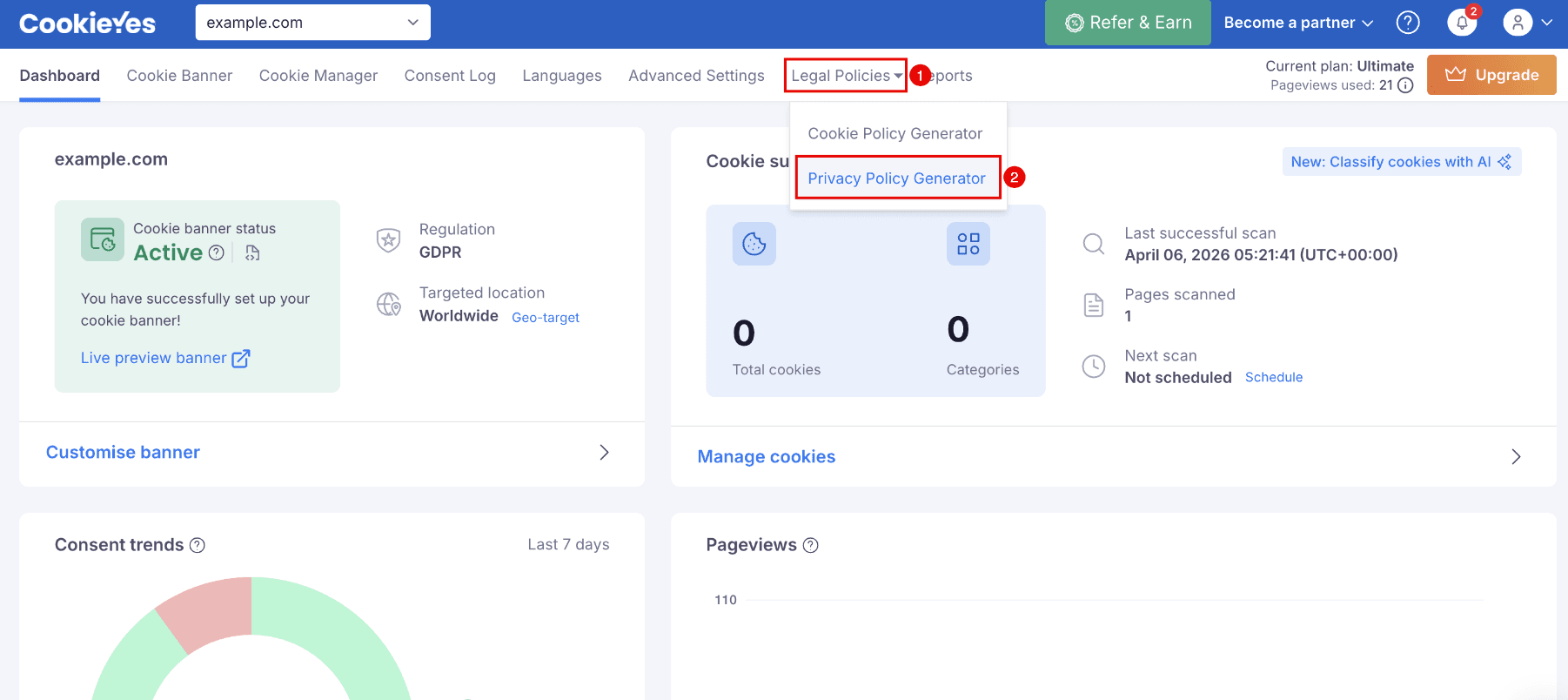
Der Inhalt der Datenschutzrichtlinie lässt sich ganz einfach erstellen, indem Sie einige Fragen beantworten und diese absenden.
Hilfe-Anleitung: Datenschutzrichtlinie zu WordPress hinzufügen
Cookie-Richtlinien-Generator
So erstellen Sie die Cookie-Richtlinie:
- Navigieren Sie zu CookieYes Dashboard > More > Cookie Policy Generator.
- Nehmen Sie im Abschnitt Type of Cookies die gewünschten Änderungen vor.
- Gehen Sie zum Abschnitt Manage Cookie Preferences.
- Nehmen Sie die gewünschten Änderungen vor.
- Klicken Sie auf den Button Generate.
Hilfe-Anleitung: Cookie-Richtlinie zu WordPress hinzufügen
Google Consent Mode
CookieYes unterstützt den Google Consent Mode (Google-Einwilligungsmodus), der dabei hilft, Google-Tags basierend auf den Einwilligungspräferenzen des Nutzers zu verwalten. So können Sie diese Funktion im CookieYes-WordPress-Plug-in konfigurieren:
Aktivieren Sie Google Consent Mode auf der CookieYes-Plattform.
- Navigieren Sie zu CookieYes Dashboard > Advanced Settings.
- Aktivieren Sie in Advanced Settings Support GCM (Basic Consent Mode).
- Um Advanced Consent Mode in GCM einzurichten, aktivieren Sie Allow Google tags to fire before consent.
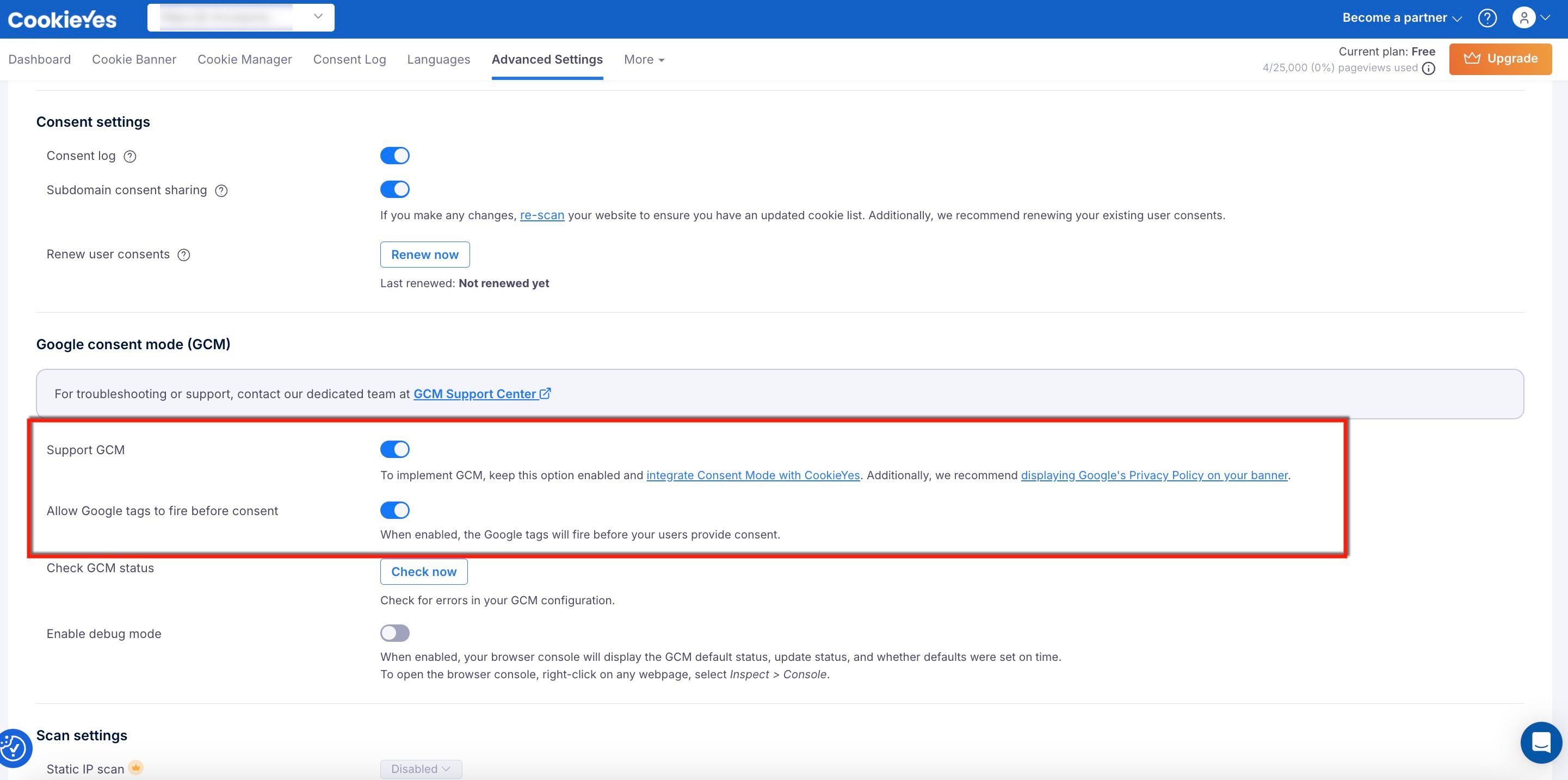
Integration von Google Consent Mode v2
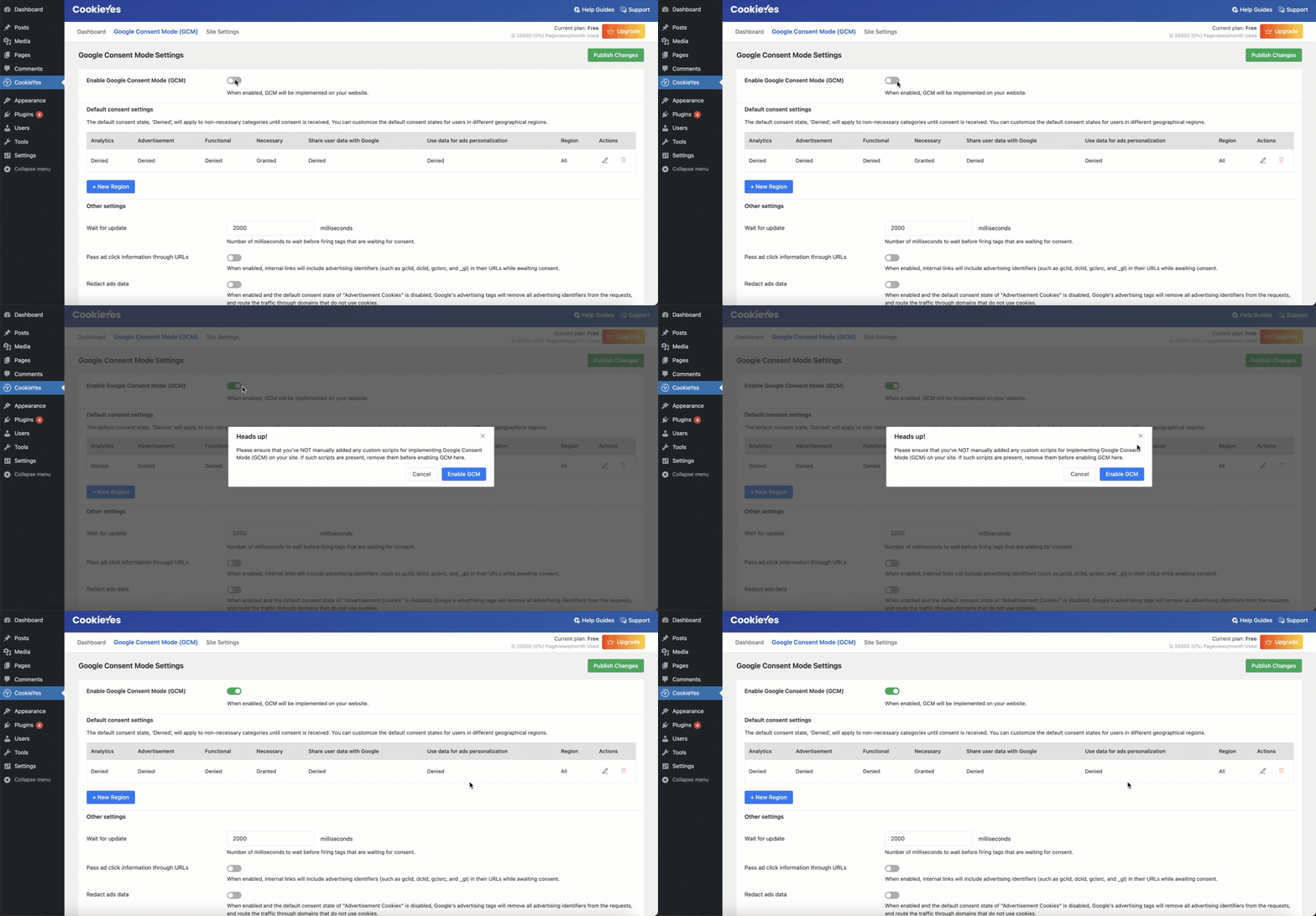
Schritt 1: Aktivieren Sie GCM im CookieYes-Plug-in.
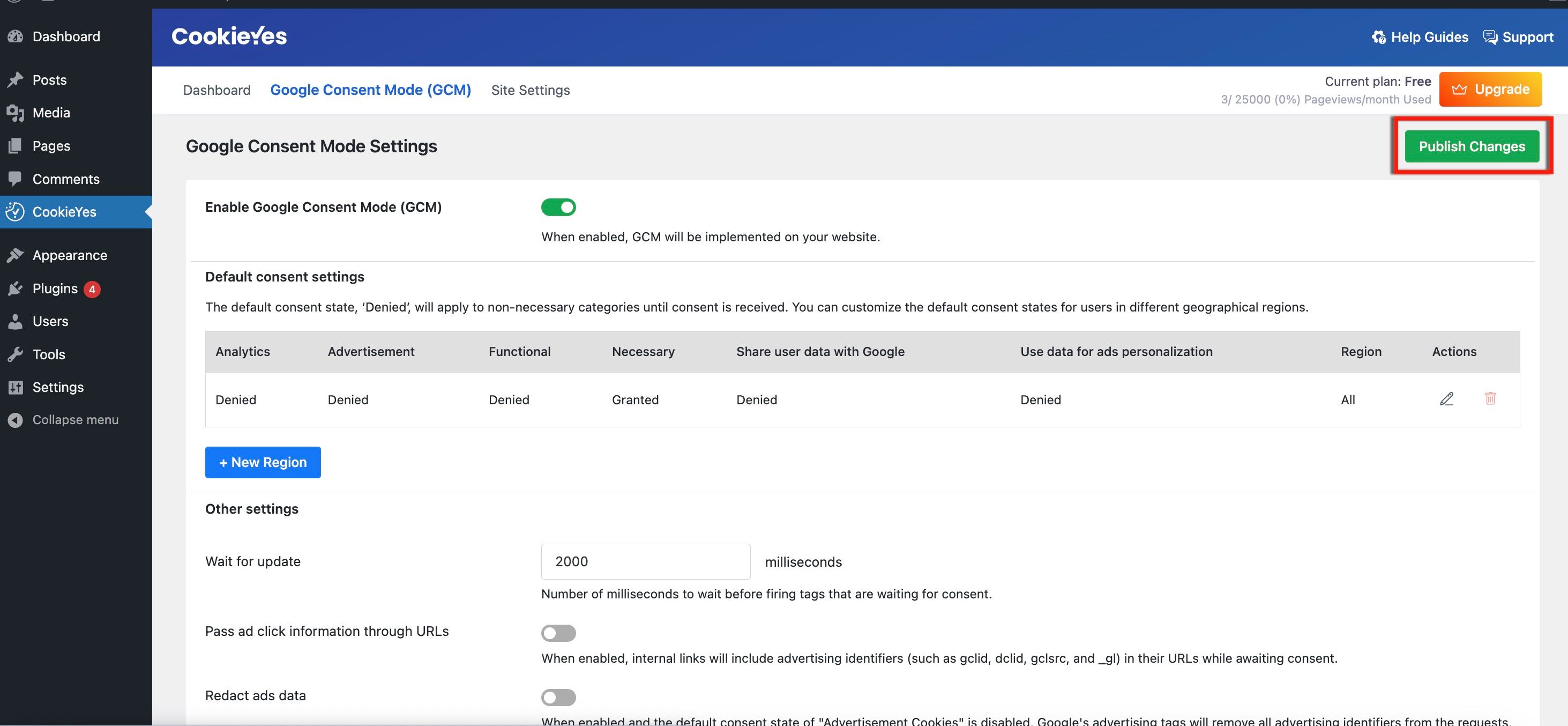
- Navigieren Sie in Ihrem WordPress-Admin-Dashboard zu CookieYes > Google Consent Mode.
- Aktivieren Sie den Button (rechts) mit der Bezeichnung "Enable Google Consent Mode (GCM)", um GCM zu aktivieren.
- Klicken Sie im Modal Heads Up! auf den Button Enable GCM.
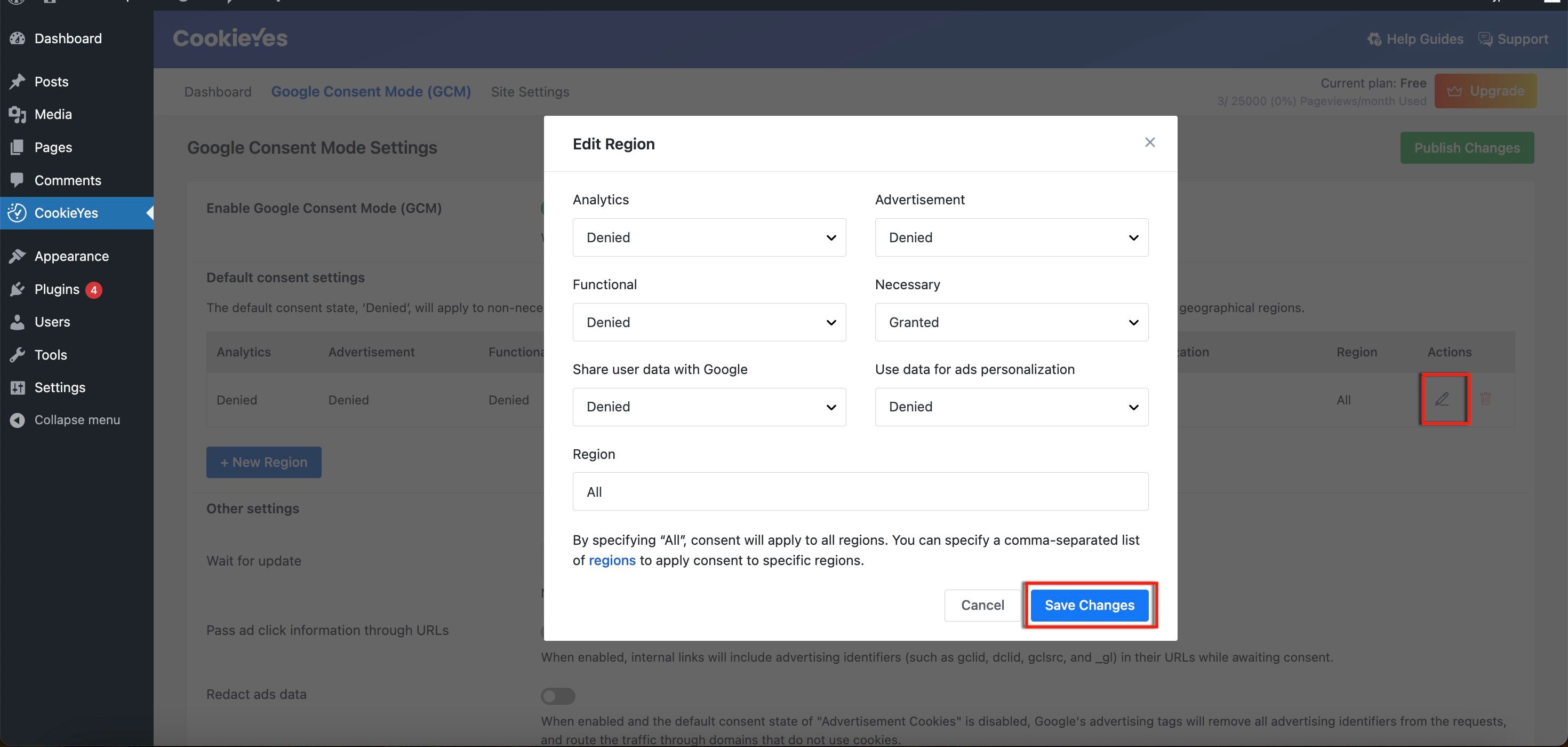
Standard-Einwilligungseinstellungen bearbeiten
Sie können den Standard-Einwilligungszustand entsprechend Ihren Anforderungen anpassen und die geografische Region festlegen. So ändern Sie die Standard-Einwilligungseinstellungen:
- Klicken Sie auf das Edit-Symbol.
- Im Modal:
- Wählen Sie je nach Anforderungen Granted/Denied für jede Cookie-Kategorie.
- Legen Sie die Region mithilfe der Codes ISO 3166-2 für die spezifischen Regionen fest, die Sie per Geo-Targeting ansprechen möchten. (Verwenden Sie „All" für globales Targeting)
- Klicken Sie auf den Button Save Change.
Hinzufügen von regionsspezifischen Standard-Einwilligungseinstellungen
So erstellen Sie einen neuen Standard-Einwilligungszustand für Benutzer in verschiedenen geografischen Regionen:
- Klicken Sie auf den Button + New region.
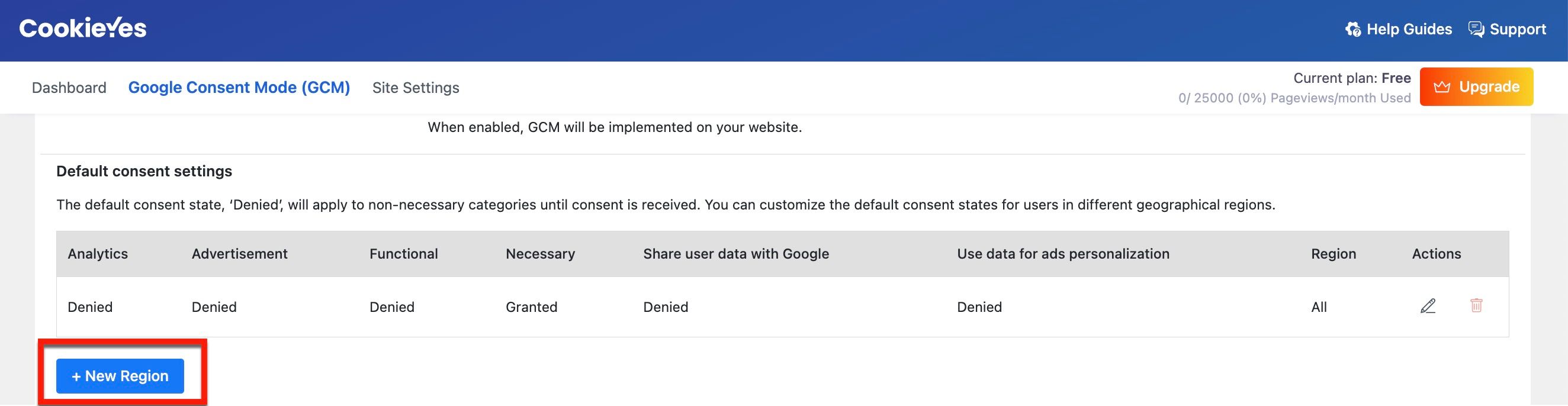
- Wählen Sie für jede Kategorie Einwilligungszustände aus.
- Geben Sie den ISO-3166-2-Regioncode ein.
- Klicken Sie auf den Button Save Change.
Weitere Einstellungen
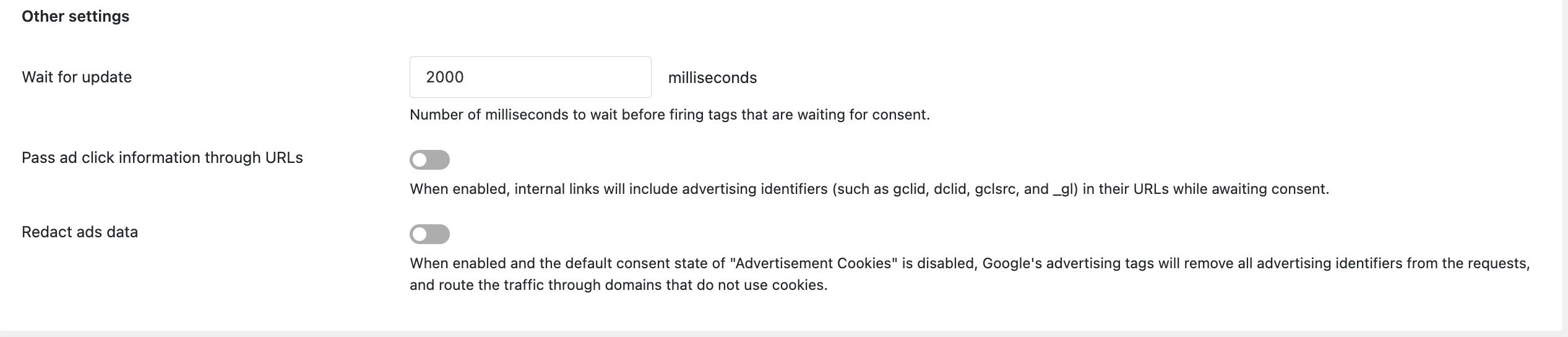
- Wait for update: Geben Sie einen Wert in Millisekunden ein, um den Tags von Google zu signalisieren, dass sie auf eine Aktualisierung warten sollen. Standardmäßig beträgt der Wert 2000.
- Pass ad click information through URLs: URL passthrough ermöglicht die Übertragung von ereignis- und sitzungsbasierten Analysen, einschließlich Conversions, ohne Verwendung von Cookies, wodurch sichergestellt wird, dass wichtige Anzeigenklick-Daten erhalten bleiben, während Benutzer auf Ihrer Website navigieren.
- Redact ads data: Wenn diese Funktion aktiviert und die Einwilligung zu Werbe-Cookies deaktiviert ist, entfernt sie Werbe-Identifikatoren aus ausgehenden Anfragen und leitet den Anzeigenverkehr über Cookie-freie Domains weiter.
Schritt 3: Änderungen veröffentlichen.Klicken Sie auf den Button Publish Changes, um Ihre Einstellungen zu übernehmen.
Schritt 4: Fügen Sie das gtag/GTM-Skript hinzu.
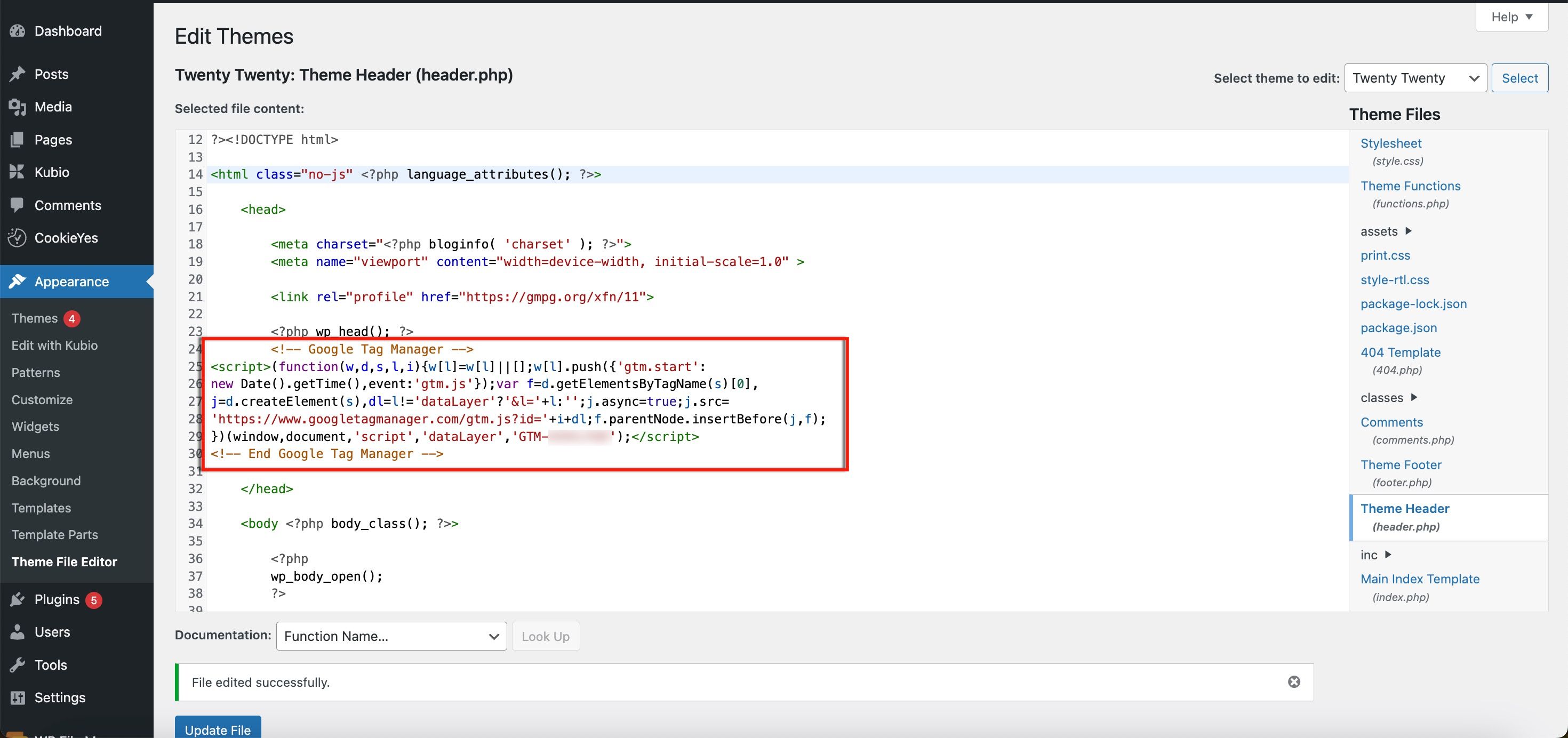
Wenn auf Ihrer Website bereits Google Tag Manager installiert ist, stellen Sie sicher, dass das GTM-Skript direkt unter der Funktion wp_head() positioniert ist. Falls nicht, besorgen Sie sich das Google-Tag-Manager-Skript für Ihre Website und platzieren Sie es direkt unterhalb der Funktion wp_head().
Nur WordPress-Plug-in
Sie können das Plug-in anpassen und konfigurieren, ohne sich mit der CookieYes-Web-App zu verbinden. Wenn Sie diese Methode befolgen, können Sie auf die Hauptfunktion des Plug-ins zugreifen.
Cookie-Banner
Um die Hauptelemente des Cookie-Banners anzupassen, gehen Sie zu WordPress admin > CookieYes > Dashboard > Cookie Banner.
Es gibt verschiedene Tabs, um das Cookie-Banner anzupassen.
- Consent Template – (GDPR / US State Laws / GDPR & US State Laws) Wählen Sie „GDPR", um die DSGVO-Cookie-Einwilligungsleiste anzuzeigen.
- Geo-target Banner – Zeigt die Cookie-Einwilligungserklärung je nach Standort des Benutzers an.
- Support IAB TCF v2.2 – (Enable/Disable) Wenn diese Option aktiviert ist, wird auf Ihrer Website ein Banner angezeigt, über das Besucher detaillierte Einstellungen für die Nachverfolgung von Werbung vornehmen können. (Nur für die GDPR-Einwilligungsvorlage).
- Consent Expiration (days) – Legen Sie fest, wie viele Tage die Cookie-Einwilligung des Benutzers im Browser gespeichert bleiben soll, bevor das Cookie-Banner erneut angezeigt wird.
- Reload page on consent action – (Enable/Disable) Wenn diese Option aktiviert ist, wird die Webseite nach einer Einwilligungsaktion des Benutzers neu geladen.
- Load cookies prior to consent – Durch die Auswahl einer Cookie-Kategorie werden Cookies dieser Kategorie vor der Einwilligung des Nutzers geladen, wodurch Ihre Website nicht mehr DSGVO-konform ist.
- Hide categories from banner – Durch Auswahl einer Cookie-Kategorie wird diese Kategorie aus dem Cookie-Banner ausgeblendet, wodurch Ihre Website nicht mehr DSGVO-konform ist.
Um das Aussehen und die Darstellung der Cookie-Leiste anzupassen, wählen Sie Ihren bevorzugten Layouttyp mit vordefinierten Stilen aus.
Derzeit sind drei Banner-Layouts verfügbar: Box, Banner and Popup (nur in den Tarifen Pro und Ultimate verfügbar).
- Colour Scheme - (Light/Dark/Custom) Wählen Sie die Farbe des Cookie-Banners.
- Cookie Notice
- Title - (Text) Geben Sie den Titel ein, der in der Cookie-Leiste angezeigt wird.
- Message - (Text) Geben Sie die Nachricht ein, die in der Cookie-Leiste angezeigt werden soll.
- Background - (Colour palette/HEX code) Wählen Sie die Farbe für die Cookie-Leiste.
- Border - (Colour palette/HEX code) Wählen Sie die Farbe für den Rahmen der Cookie-Leiste.
- Title - (Colour palette/HEX code) Wählen Sie die Farbe für den Titel der Cookie-Leiste.
- Message - (Colour palette/HEX code) Wählen Sie die Farbe für die Nachricht der Cookie-Leiste.
- Accept All button
- Label - (Text) Geben Sie den Namen ein, der auf dem Button angezeigt werden soll.
- Background - (Colour palette/HEX code) Wählen Sie die Farbe für den Button.
- Border - (Colour palette/HEX code) Wählen Sie die Farbe für den Rahmen des Buttons.
- Text - (Colour palette/HEX code) Wählen Sie die Farbe für die Beschriftung auf dem Button.
- Reject All button - (Enable/Disable) Wenn diese Option aktiviert ist, wird der Button in der Cookie-Leiste angezeigt.
- Label - (Text) Geben Sie den Namen ein, der auf dem Button angezeigt werden soll.
- Background - (Colour palette/HEX code) Wählen Sie die Farbe für den Button.
- Border - (Colour palette/HEX code) Wählen Sie die Farbe für den Rahmen des Buttons.
- Text - (Colour palette/HEX code) Wählen Sie die Farbe für die Beschriftung auf dem Button.
- Customize button - (Enable/Disable) Wenn diese Option aktiviert ist, wird der Button in der Cookie-Leiste angezeigt.
- Label - (Text) Geben Sie den Namen ein, der auf dem Button angezeigt werden soll.
- Background - (Colour palette/HEX code) Wählen Sie die Farbe für den Button.
- Border - (Colour palette/HEX code) Wählen Sie die Farbe für den Rahmen des Buttons.
- Text - (Colour palette/HEX code) Wählen Sie die Farbe für die Bezeichnung des Buttons.
- Read More link - (Enable/Disable) Wenn diese Option aktiviert ist, wird der Link in der Cookie-Leiste angezeigt. Sie können diesen hinzufügen, um einen Link zu Ihrer Datenschutz- und Cookie-Richtlinien-Seite bereitzustellen.
- Label - (Text) Geben Sie den Namen für den Read More-Link ein.
- URL - Geben Sie die URL der Cookie- oder Datenschutzrichtlinie ein.
- Close [X] button – (Enable/Disable) Wenn diese Option aktiviert ist, wird im Cookie-Banner eine Schaltfläche zum Schließen angezeigt, über die der Benutzer das Banner schließen und ohne weitere Aktionen auf der Website weitersurfen kann.
- Preference Center
- Title – (Text) Geben Sie den Titel für das Einstellungscenter ein.
- Privacy Overview – (Text) Geben Sie die Datenschutzübersicht ein, die im Einstellungscenter angezeigt werden soll.
- Save My Preference button
- Label - (Text) Geben Sie den Namen ein, der auf dem Button angezeigt werden soll.
- Background - (Colour palette/HEX code) Wählen Sie die Farbe für den Button.
- Border - (Colour palette/HEX code) Wählen Sie die Farbe für den Rahmen des Buttons.
- Text - (Colour palette/HEX code) Wählen Sie die Farbe für die Bezeichnung des Buttons.
- CookieList
- Show cookie list – (Enable/Disable) Wenn diese Option aktiviert ist, wird die Cookie-Liste im Einstellungscenter angezeigt.
- Cookie label – (Text) Geben Sie den Namen für „Cookie" in der Cookie-Liste ein.
- Duration label – (Text) Geben Sie den Namen für „Dauer" in der Cookie-Liste ein.
- Description label – (Text) Geben Sie den Namen für „Beschreibung" in der Cookie-Liste ein.
- Always Active label – (Text) Geben Sie den Namen für „Immer aktiv" in der Cookie-Liste ein.
- No cookies to display label – (Text) Geben Sie den Namen für „Keine Cookies zum Anzeigen" in der Cookie-Liste ein.
- Revisit Consent Button
- Revisit Consent button – (Enable/Disable) Wenn diese Option aktiviert ist, wird am unteren Rand der Website ein kleines Widget angezeigt, über das Benutzer ihre Cookie-Einstellungen ändern können, wenn sie die Website erneut besuchen.
- Text on hover - Text, der angezeigt wird, wenn Sie mit der Maus über den Einwilligung-Erneut-Aufrufen-Button fahren.
- Position – (Left/Right) Wählen Sie die linke oder rechte Seite der Website aus.
- Colours
- Background - (Colour palette/HEX code) Wählen Sie die Farbe für den Button.
- BlockedContent
- Label - (Text) Geben Sie den Text/Inhalt des Platzhalters ein, der über den blockierten Inhalten wie YouTube-Videos angezeigt wird.
- Colours
- Background - (Colour palette/HEX code) Wählen Sie die Farbe für den Platzhalter.
- Border - (Colour palette/HEX code) Wählen Sie die Farbe für den Rahmen des Platzhalters.
- Text - (Colour palette/HEX code) Wählen Sie die Farbe für die Bezeichnung des Platzhalters.
Hier können Sie ein benutzerdefiniertes CSS-Skript hinzufügen, um das Cookie-Banner zusätzlich und individuell zu gestalten. Diese Funktion ist nur im Premium-Tarif (Basic, Pro oder Ultimate) verfügbar.
Cookie-Manager
Die folgenden Konfigurationen/Anpassungen sind im Cookie-Manager verfügbar:
- Fügen Sie Cookies hinzu und bearbeiten Sie sie unter verschiedenen Cookie-Kategorien in der Cookie-Liste.
- Bearbeiten Sie den Inhalt des Cookie-Managers in der gewünschten Sprache.
- Bearbeiten Sie die Beschreibung und den Namen der Cookie-Kategorie.
Wie kann man Cookies manuell zur Cookie-Liste hinzufügen und bearbeiten?
Um ein Cookie manuell hinzuzufügen, gehen Sie wie folgt vor:
- Navigieren Sie zu CookieYes > Dashboard > Cookie Manager > Cookie List.
- Klicken Sie auf den Button Add Cookie.
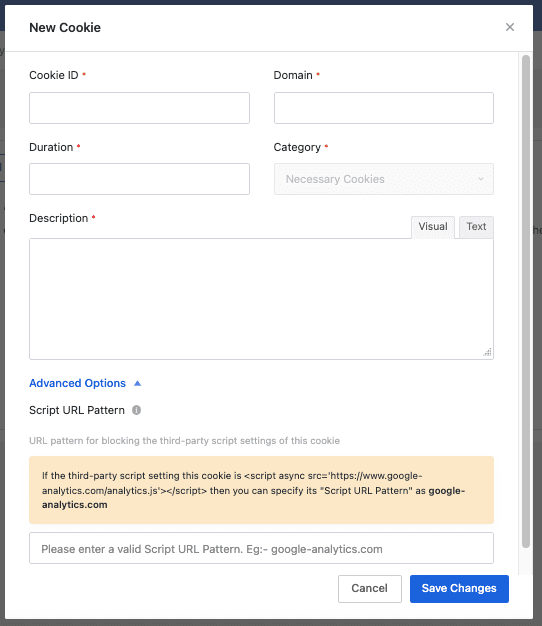
- Füllen Sie die folgenden Felder aus:
- Cookie ID – Fügen Sie den Namen des Cookies hinzu.
- Domain – Domain, die dieses Cookie setzt.
- Duration – Die Zeitspanne, während der die Cookies im Browser aktiv sind.
- Category – Geben Sie die Kategorie ein, zu der das Cookie gehört.
- Description – Geben Sie den Zweck an, für den das Cookie verwendet wird.
- Script URL Pattern – Geben Sie ein gültiges Skript-URL-Muster ein, um die Einstellung von Cookies durch Skripte von Drittanbietern zu blockieren.
- Klicken Sie auf den Button Save Changes.
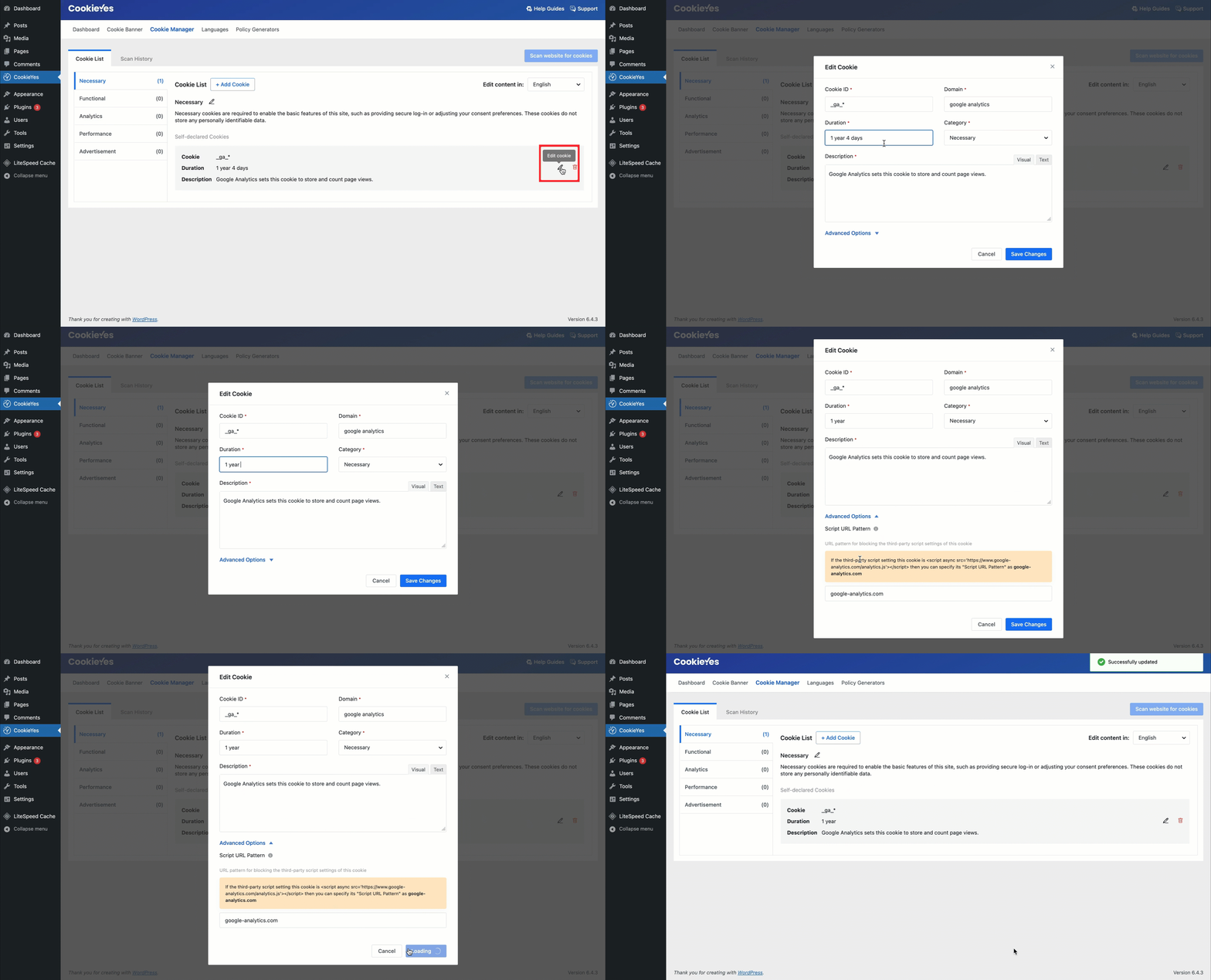
So bearbeiten Sie den vorhandenen Cookie:
- Klicken Sie auf das Edit-Symbol.
- Nehmen Sie die gewünschten Änderungen vor.
- Klicken Sie auf den Button Submit.
Wie kann man den Inhalt des Cookie-Managers in der gewünschten Sprache bearbeiten?
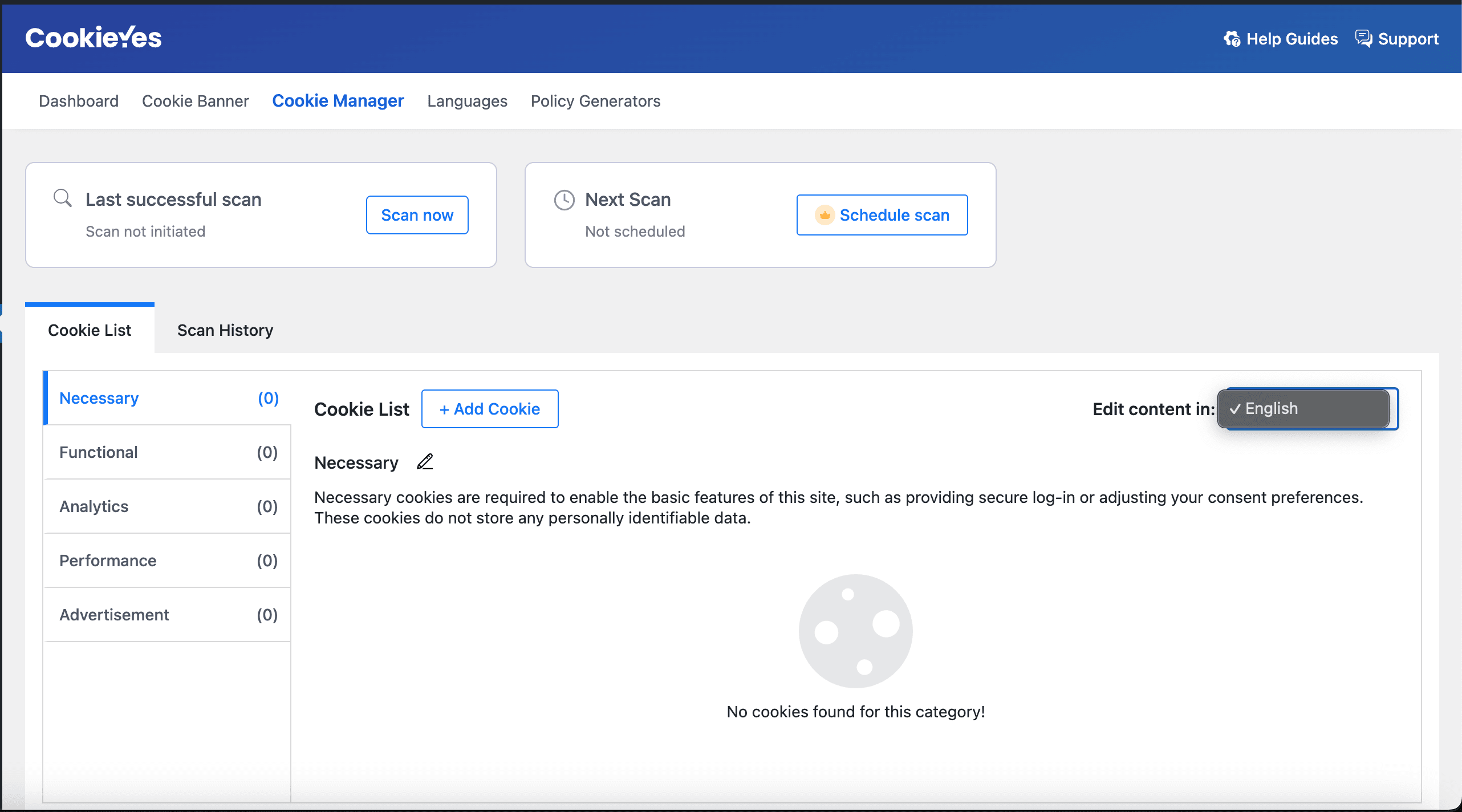
Um den Inhalt des Cookie-Managers in Ihrer bevorzugten Sprache zu bearbeiten, wählen Sie die Sprache aus dem Dropdown-Menü unter Edit content aus. Der Inhalt des Cookie-Managers wird automatisch in die von Ihnen ausgewählte Sprache übersetzt.
Wie kann man den Namen und die Beschreibung der Kategorie bearbeiten?
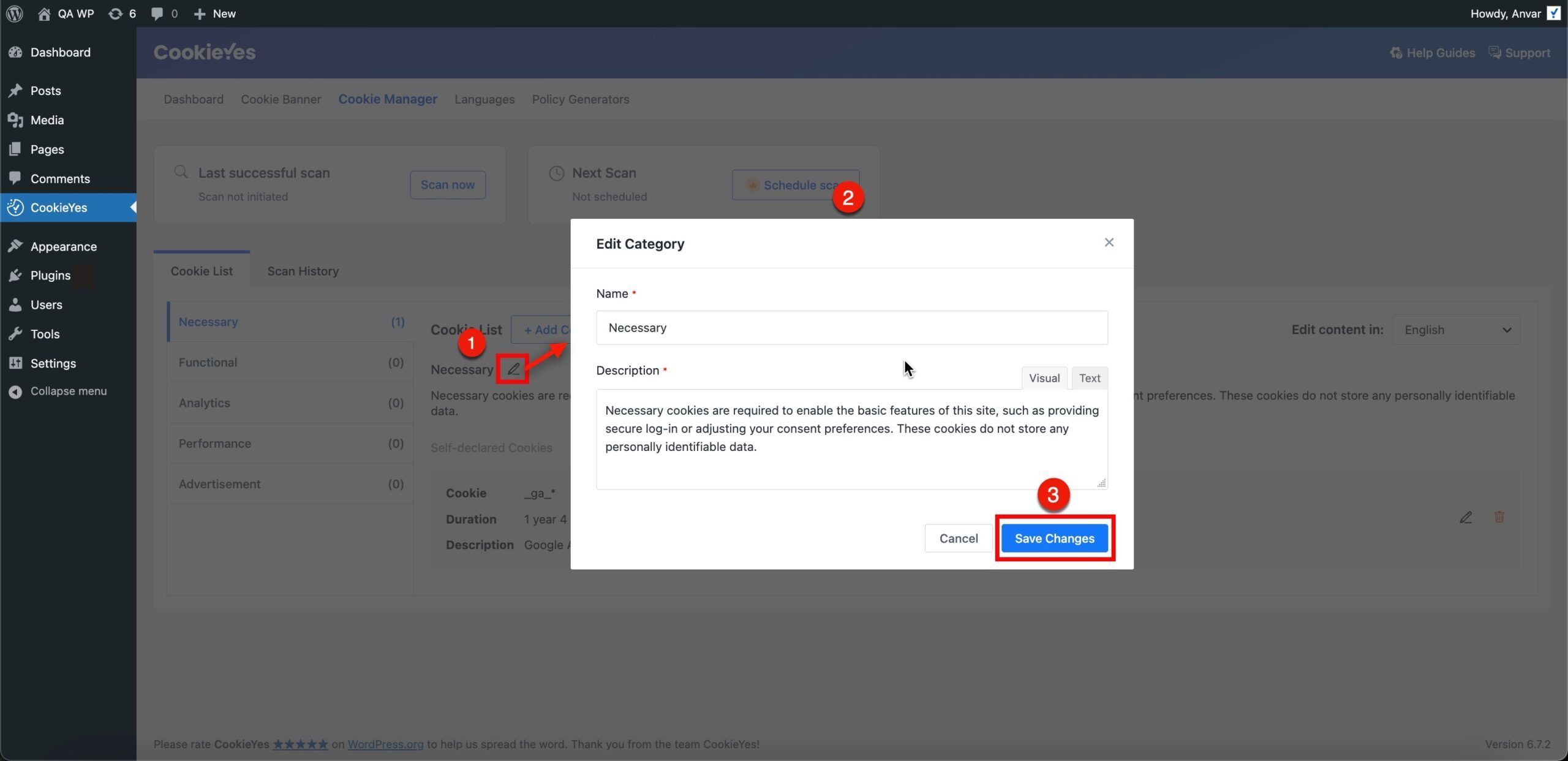
So bearbeiten Sie den Namen und die Beschreibung:
- Klicken Sie auf das Edit-Symbol, das neben dem Namen der Cookie-Kategorie angezeigt wird.
- Nehmen Sie die gewünschten Änderungen vor.
- Klicken Sie auf den Button Save Changes.
Sprache
CookieYes unterstützt über 175 Sprachen. Sie können aber auch auf die 41 Sprachen zugreifen, die mit der standardmäßigen automatischen Übersetzung unterstützt werden. Unten finden Sie die Liste aller Sprachen, für die eine automatische Übersetzung verfügbar ist.
- Englisch (en)
- Arabisch (ar)
- Baskisch (eu)
- Bosnisch (bs)
- Bulgarisch (bg)
- Katalanisch (ca)
- Chinesisch (zh)
- Kroatisch (hr)
- Tschechisch (cs)
- Dänisch (da)
- Niederländisch (nl)
- Estnisch (et)
- Finnisch (fi)
- Französisch (fr)
- Galizisch (gl)
- Deutsch (de)
- Griechisch (el)
- Ungarisch (hu)
- Italienisch (it)
- Japanisch (ja)
- Koreanisch (ko)
- Lettisch (lv)
- Litauisch (lt)
- Maltesisch (mt)
- Norwegisch (nb)
- Polnisch (pl)
- Portugiesisch (pt-BR)
- Portugiesisch (pt-PT)
- Rumänisch (ro)
- Russisch (ru)
- Serbisch (sr-Cyrl)
- Serbisch (sr-Latn)
- Slowakisch (sk)
- Slowenisch (sl)
- Spanisch (es)
- Schwedisch (sv)
- Tagalog (tl)
- Thailändisch (th)
- Türkisch (tr)
- Ukrainisch (uk)
- Walisisch (cy)
Hinweis
Um eine Sprache hinzuzufügen, verbinden Sie sich bitte mit der CookieYes-Web-App. Diese Funktion ist für kostenpflichtige Tarife verfügbar.
Wie lässt sich die Sprache des Cookie-Banners ändern?
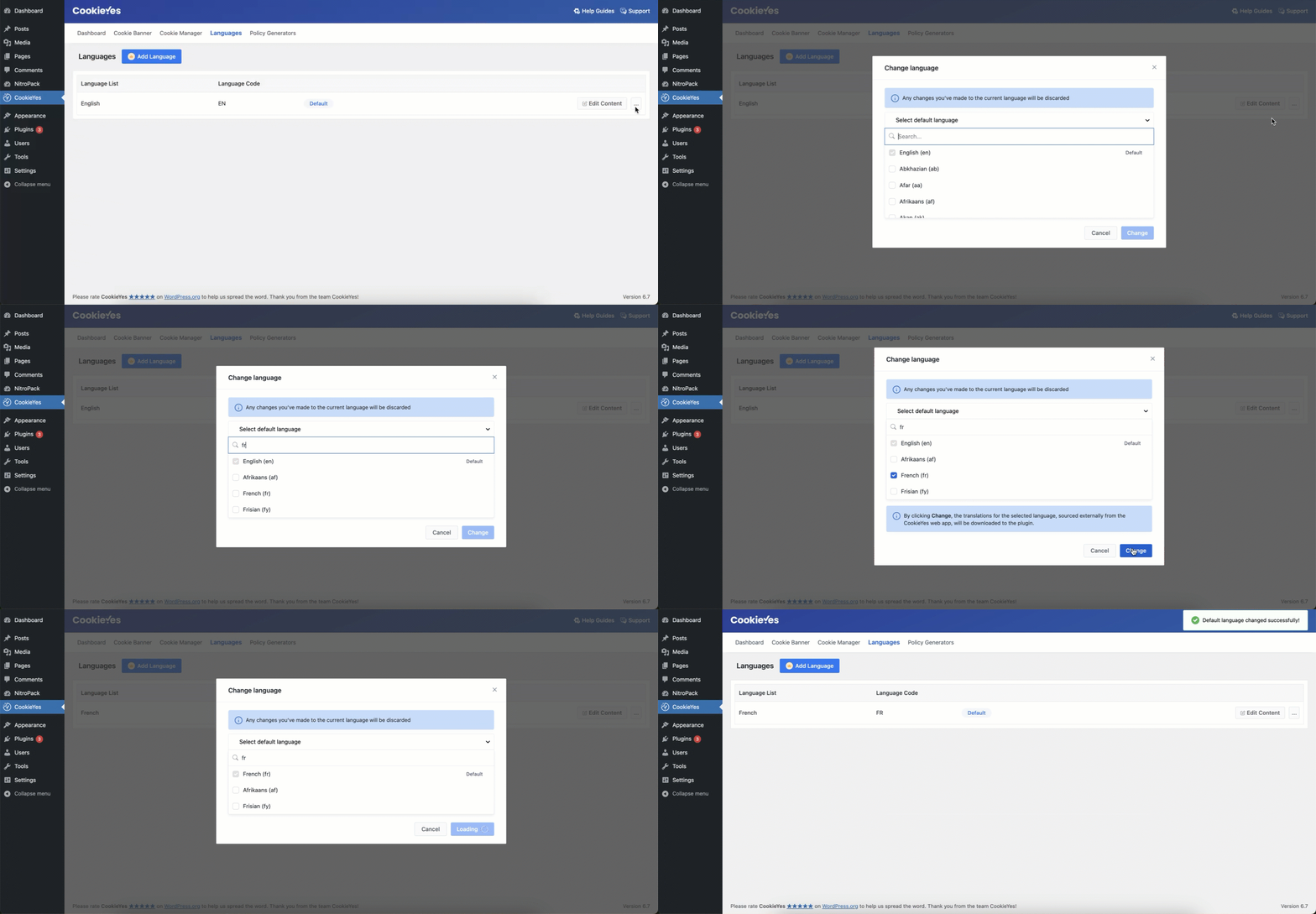
So ändern Sie die Sprache Ihres Cookie-Banners:
- Navigieren Sie zu CookieYes > Dashboard > Language.
- Bewegen Sie den Mauszeiger über das Drei-Punkte-Menü und klicken Sie auf Change default language.
- Wählen Sie die gewünschte Sprache aus der Dropdown-Liste aus.
- Klicken Sie auf den Button Change.
Richtlinien-Generator
Mit Hilfe des Richtlinien-Generators können Sie einfach und schnell Inhalte für Ihre Datenschutz- und Cookie-Richtlinienseite erstellen. Um Ihre individuelle Cookie-Richtlinie zu erstellen, melden Sie sich bei CookieYes an bzw. registrieren Sie sich.
Wie erstellt man eine Datenschutzrichtlinie für seine Website?
Um eine Datenschutzrichtlinie zu erstellen, gehen Sie wie folgt vor:
- Gehen Sie zu CookieYes > Dashboard > Policy Generator.
- Klicken Sie auf den Button Generate Privacy Policy.
- Geben Sie unter Company & Website Info die Angaben ein und klicken Sie auf den Button Save & Proceed.
- Beantworten Sie unter Collection of Data den Fragebogen, indem Sie die Option Yes/No auswählen und auf den Button Save & Proceed klicken.
- Wählen Sie unter Use & Disclosure of Data die Optionen für „Purpose for which acquired data will be used?" aus, beantworten Sie die weiteren Fragen und klicken Sie auf den Button Save & Proceed.
- Fügen Sie unter Tracking Technologies den Link zu Ihrer Cookie-Richtlinie hinzu und klicken Sie auf den Button Save & Proceed.
- Fügen Sie unter dem Abschnitt Data Protection die Informationen zu Ihrem Datenschutzbeauftragten (DSB) oder der für Datenschutzfragen zuständigen Person sowie das Datum des Inkrafttretens der Datenschutzrichtlinie hinzu.
- Klicken Sie auf den Button Generate.
Hilfe-Anleitung: Datenschutzrichtlinie zu WordPress hinzufügen
Wie erstellt man eine Cookie-Richtlinie für seine Website?
Um eine Cookie-Richtlinie zu erstellen, gehen Sie wie folgt vor:
- Gehen Sie zu CookieYes > Dashboard > Policy Generator.
- Klicken Sie auf den Button Generate Cookie Policy.
- Bearbeiten Sie unter Types of Cookies bei Bedarf die Überschrift, aktivieren Sie die Option Show Cookie audit table und klicken Sie auf den Button Save & Proceed.
- Passen Sie unter Manage Cookie Preferences die Überschrift, die Beschreibung und das Datum des Inkrafttretens der Cookie-Richtlinie an.
- Klicken Sie auf den Button Generate, um Ihre Cookie-Richtlinie zu erstellen.
Hilfe-Anleitung: Cookie-Richtlinie zu WordPress hinzufügen