Implementing Google Consent Mode Using CookieYes
Last updated on 22 juni 2026
CookieYes är en Google-certifierad CMP och integreras med Google Consent Mode (samtyckesläge) v2.
CookieYes har nu stöd för Googles samtyckesläge – en API som integrerar Googles taggbeteende med användarens samtyckesverktyg. Samtyckesläget har samtyckestyper för annons-, analys-, funktions-, anpassnings- och säkerhetscookies när den globala webbplatstaggen eller Google Tag Manager används. Du kan använda dem för att kontrollera taggbeteende baserat på användarsamtycke.
Med CookieYes-integrationen kan du använda Consent Mode v2 för att hantera samtycke i Google-taggar på ett bättre sätt. Med den här uppdateringen kan CookieYes-kunder som använder Google-annonser integrera med CookieYes CMP sömlöst. Här är en guide om hur man integrerar CookieYes med Consent Mode v2.
Innan du fortsätter ska du registrera dig på CookieYes gratis.
Användningsfall
- Google Consent Mode v1:
- Migration till Consent Mode v2: Guide till befintliga användare för att uppgradera från Consent Mode v1 till v2.
- Integration i WordPress-plugin:
- Integration i Shopify:
- Nya användarimplementeringar:
- Aktivera Consent Mode v2 i CookieYes: Så här aktiverar du funktionen på CookieYes-plattformen.
- Integration av samtyckesläge: Integrera Google Consent Mode v2 med CookieYes
- Konfigurera Google Tag Manager med CookieYes för nybörjare:
- Guide för nybörjare: Integrera CookieYes med Google Tag Manager
Vad är Googles Consent Mode v2?
Google Consent Mode v2 är en förbättrad version av Googles samtyckesläge som hjälper webbplatsutgivare och annonsörer att få uttryckligt samtycke från användare för webbspårning, vilket följer integritetsbestämmelser som GDPR. Den här uppdaterade versionen introducerar standardiserade banners och användarkontroller som effektiviserar processen för att samla in samtycke för att konfigurera cookies och använda spårningstekniker. När annonsörer implementerar Consent Mode v2 kan de få samtycke från användare som kan integreras med Googles annonstjänster, vilket möjliggör detaljerade rapporter om kampanjresultat och konverteringsspårning. Consent Mode v2 tillhandahåller möjligheter att få användarsamtycke, särskilt för annons- och analyscookies, på ett juridiskt överensstämmande sätt med integritetslagar.
Vad är nytt i Consent Mode v2?
Google har introducerat Consent Mode v2 som en uppdatering av den befintliga plattformen för samtyckeslägen för att fortsätta anpassa sig efter integritetsbestämmelser och erbjuda bättre transparens och kontroll till användarna. Två nya märkbara parametrar har lagts till:
ad_user_data
Den här parametern inkluderar användarens samtyckesinställning för att dela data med Googles annonstjänster. Möjliga värden är “beviljad” eller “avvisad” baserat på användarens val som samlas in via webbplatsens banner för cookiesamtycke. Om samtycke avvisas, undviker Googles annonstaggar att samla in eller skicka identifierbara användardata.
ad_personalization
Den här parametern anger om en användare har godkänt annonsanpassning och ommarknadsföring. Som ad_user_data reflekterar den användarinställningar som fångas genom användargränssnittet för samtycke. Värdet “avvisad” inaktiverar anpassade annonsfunktioner, som till exempel ommarknadsföring eller intressebaserad inriktning.
Hur aktiverar man Google Consent Mode v2 i CookieYes?
Det första och viktigaste steget i implementeringen är att aktivera Google Consent Mode v2-funktionen på CookieYes-plattformen. Som standard bör det grundläggande samtyckesläget vara aktiverat, men om du inaktiverar det vid något tillfälle kan du följa dessa steg om du vill aktivera det igen:
- Logga in på ditt konto i CookieYes-webbappen.
- Gå till CookieYes Dashboard > Advanced Settings.
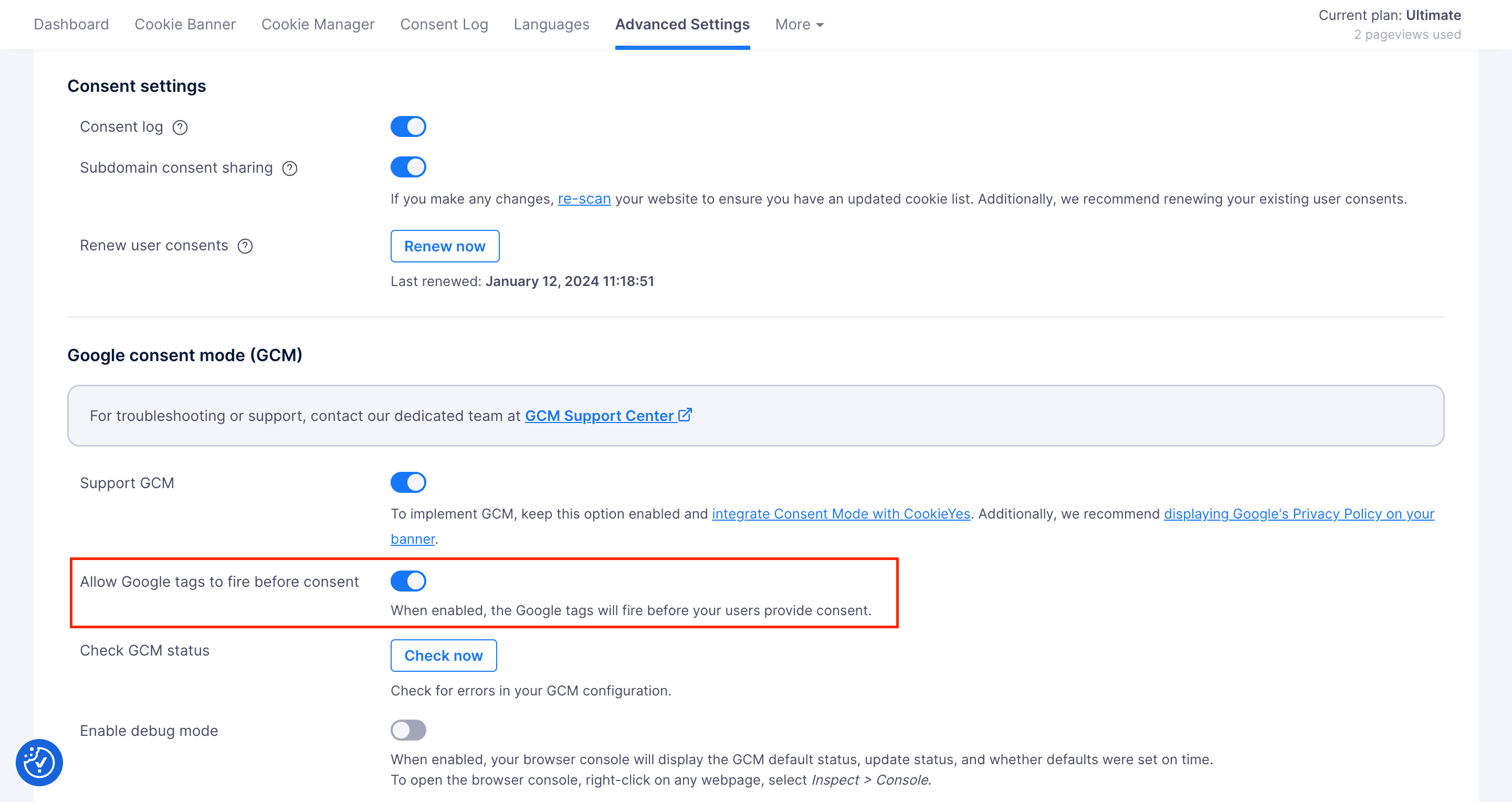
- I Advanced Settings växlar du knappen (till höger) märkt “Support GCM” för att aktivera det grundläggande samtyckesläget.
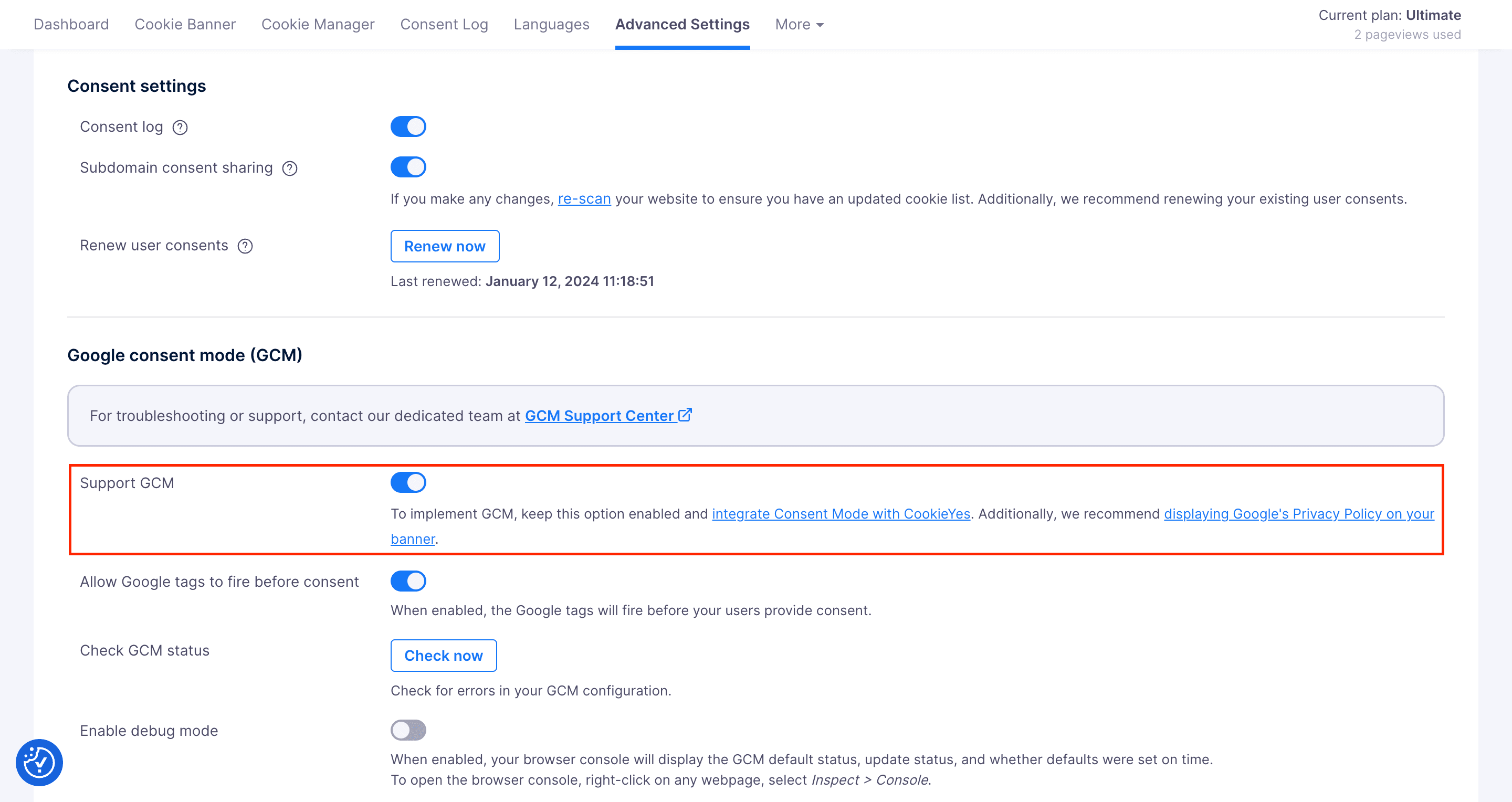
- Om du vill konfigurera avancerat samtyckesläge i GCM, växlar du knappen (till höger) märkt “Allow Google tags to fire before consent“.

Om endast alternativet Support GCM arkiveras, implementeras grundläggande funktioner och endast tillåtna taggar används baserat på användarsamtycke. När alternativet Allow Google tags to fire before consent är aktiverat, används Google-taggar före användarsamtycke i bannern. Detta använder ping utan cookies och samlar bara in nödvändiga data för beteende- och konverteringsmodeller för att fylla luckor i dina data.
I dokumentationen Basic vs Advanced Consent Mode v2 hittar du detaljerad information om grundläggande och avancerat samtyckesläge v2 i CookieYes.
Integration av CookieYes samtyckesläge
Om du använder samtyckesläge med CookieYes, signalerar CookieYes till Google om att ändra taggbeteendet baserat på användarens val, varje gång webbplatsanvändare gör sitt samtyckesval. Därför slutar webbplatsen samla in eller använda personligt identifierbar information och använder sammansatt information för dess tjänster.
Det finns två metoder för att integrera Consent Mode v2 med CookieYes – med eller utan Google Tag Manager-mallen.
Metod 1: Implementera med Google Tag Manager-mall
- Om du redan använder CookieYes WordPress-plugin, kan du fortsätta med att implementera Googles samtyckesläge för CookieYes-plugin, vilket inkluderar att använda ett anpassat skript.
Metod 1 är inte kompatibelt med vårt WordPress-plugin. Om du måste implementera GCM via CookieYes Taggstyrningsmall, är den tillgängliga lösningen att koppla bort och avaktivera plugin-programmet, och sedan fortsätta med metod 1.
Om du inte har ett CookieYes-konto, registrera dig och prova gratis.
Först måste du konfigurera Google Tag Manager på webbplatsen. I hjälpguiden hittar du detaljerade anvisningar. Implementeringen använder CookieYes CMP via CookieYes CMP mallgalleritagg i GTM.
Varning
Innan du implementerar Googles samtyckesläge genom vår Google Tag Manager-mall:
- Befintliga CookieYes-användare ska ta bort CookieYes-skript från head-taggen på webbplatsen.
- Nya användare lägger inte till CookieYes-skript i head-taggen på din webbplats.
Obs! Shopify-användare måste se till att koden <script src="https://cdn-cookieyes.com/common/shopify.js"></script> finns före GTM-skriptet på din webbplats.
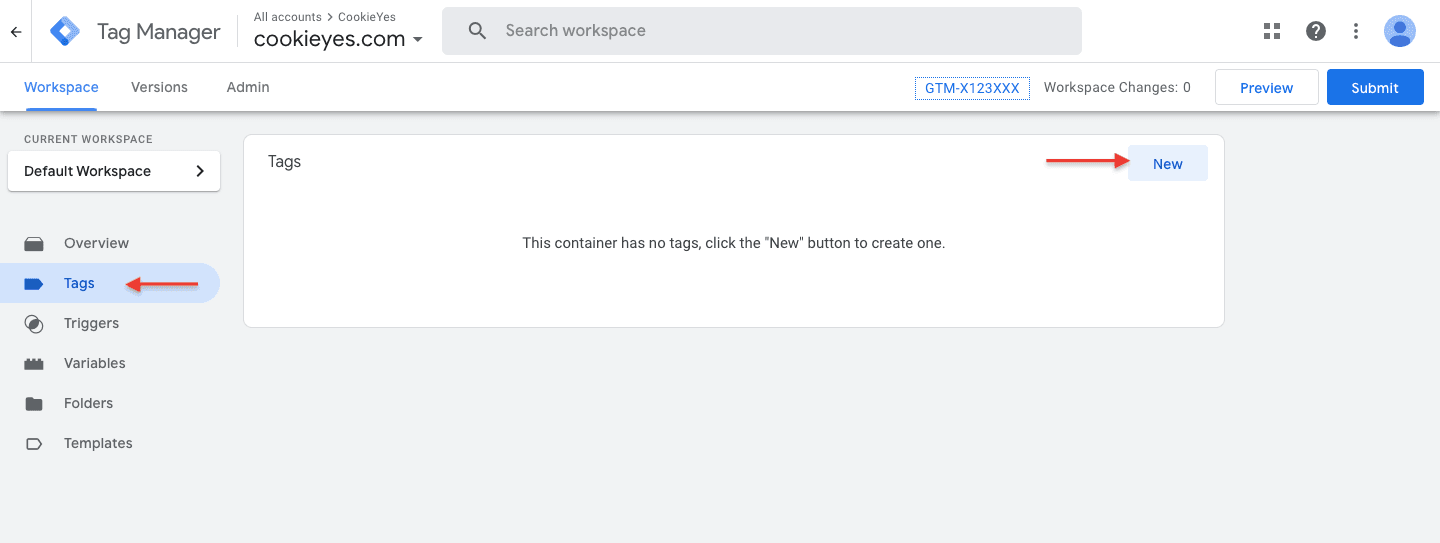
Följ sedan dessa steg:
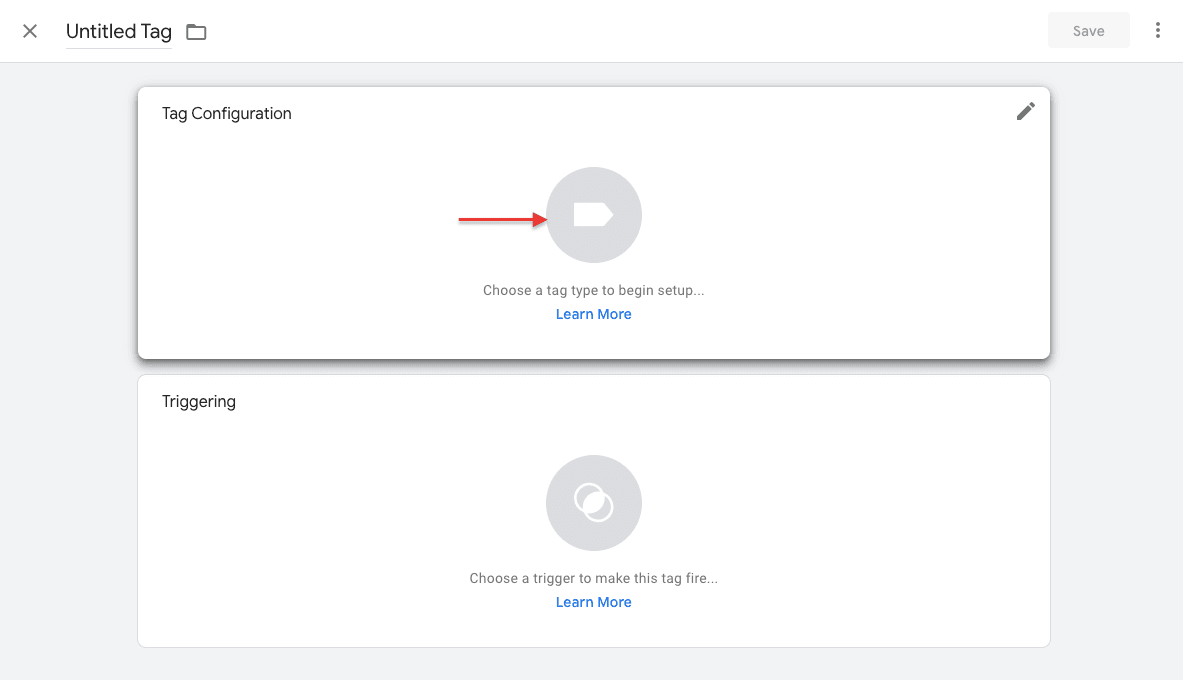
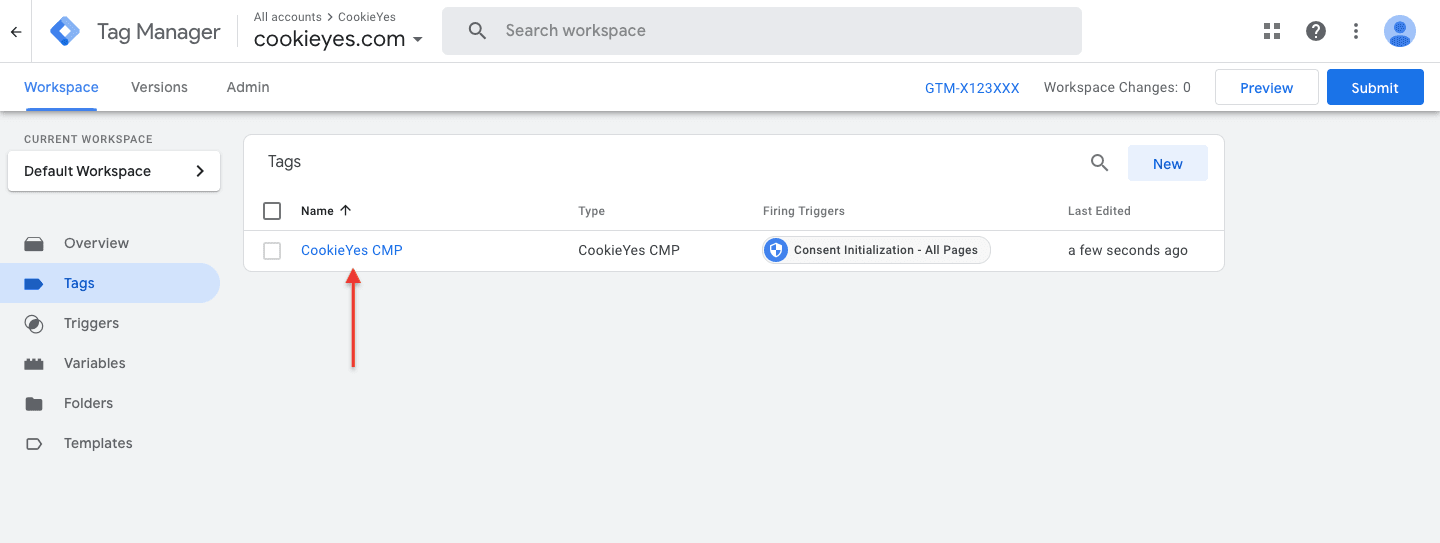
Steg 1. Först måste du skapa en ny tagg. Klicka på Tags i sidopanelen till vänster, och sedan på New som visas.

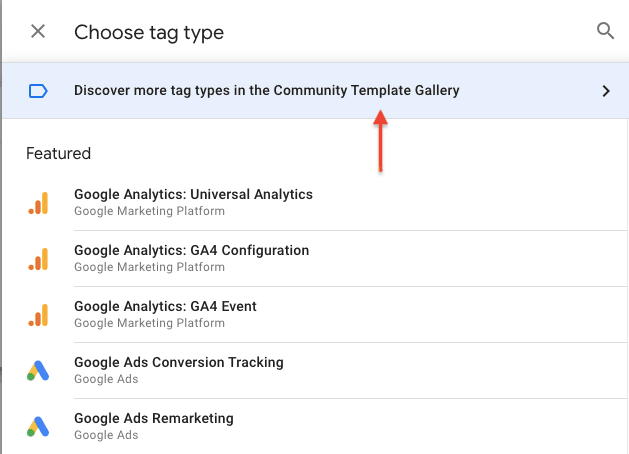
Steg 2. Klicka på Tag Configuration > Discover more tag types in the Community Template Gallery och sök efter CookieYes CMP. Alternativt kan du hämta mallen här och hoppa till steg 3.


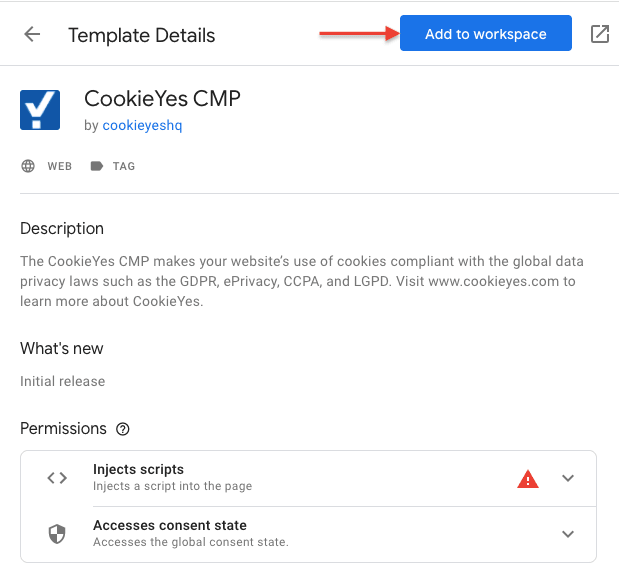
Steg 3. Välj CookieYes-mallen och klicka på Add to workspace > Add för att lägga till taggen.

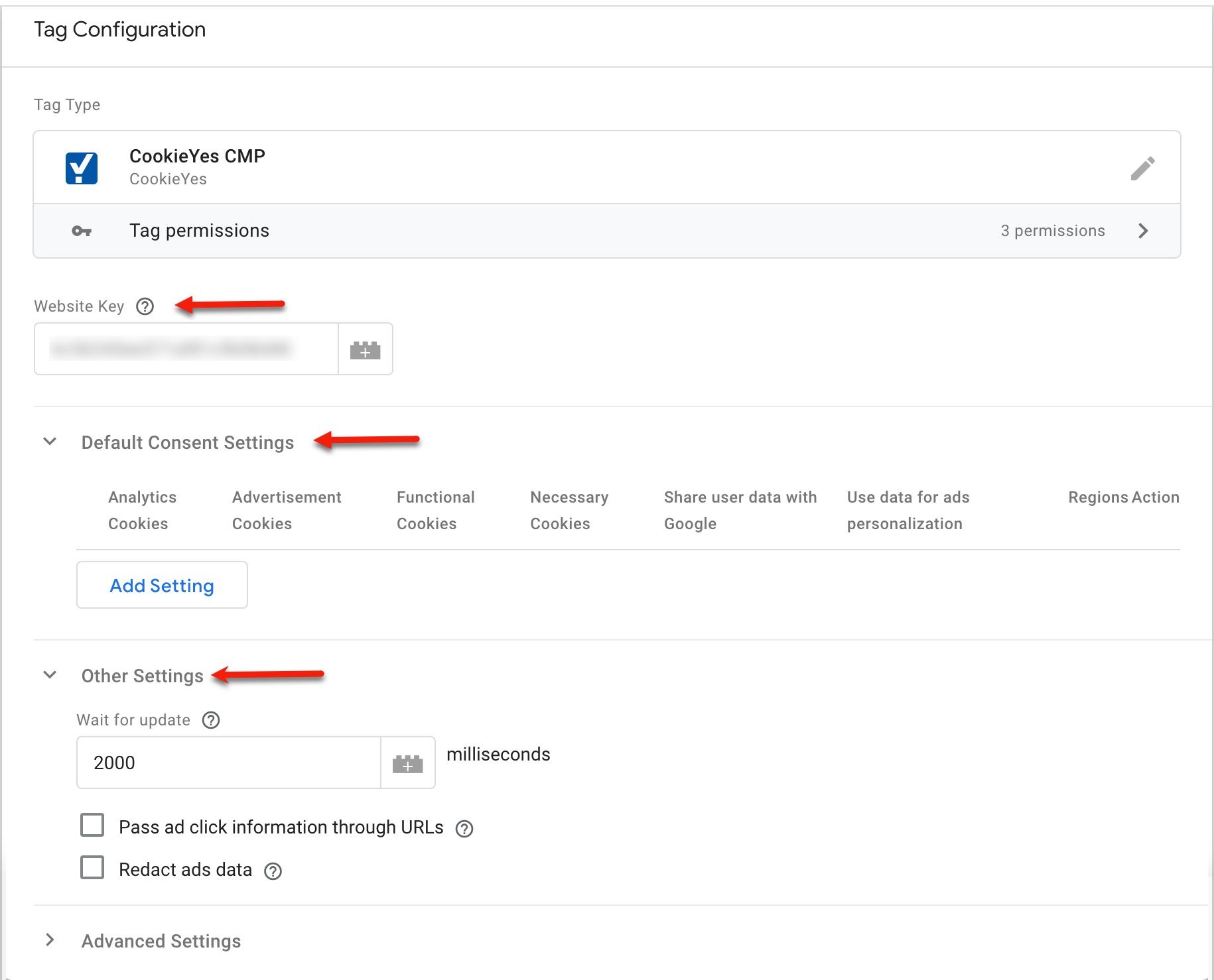
Steg 4. Infoga CookieYes webbplatsnyckel, ange lämpliga värden för andra fält och spara taggen efter att du namnger den.

- Logga in på ditt CookieYes-konto och gå till Advanced Settings.
- Under Advanced Settings klickar du på Get Installation Code.
- I modalen som visas:
- Välj Install with Google Tag Manager.
- Klicka på Copy Code för att kopiera installationsnyckeln.
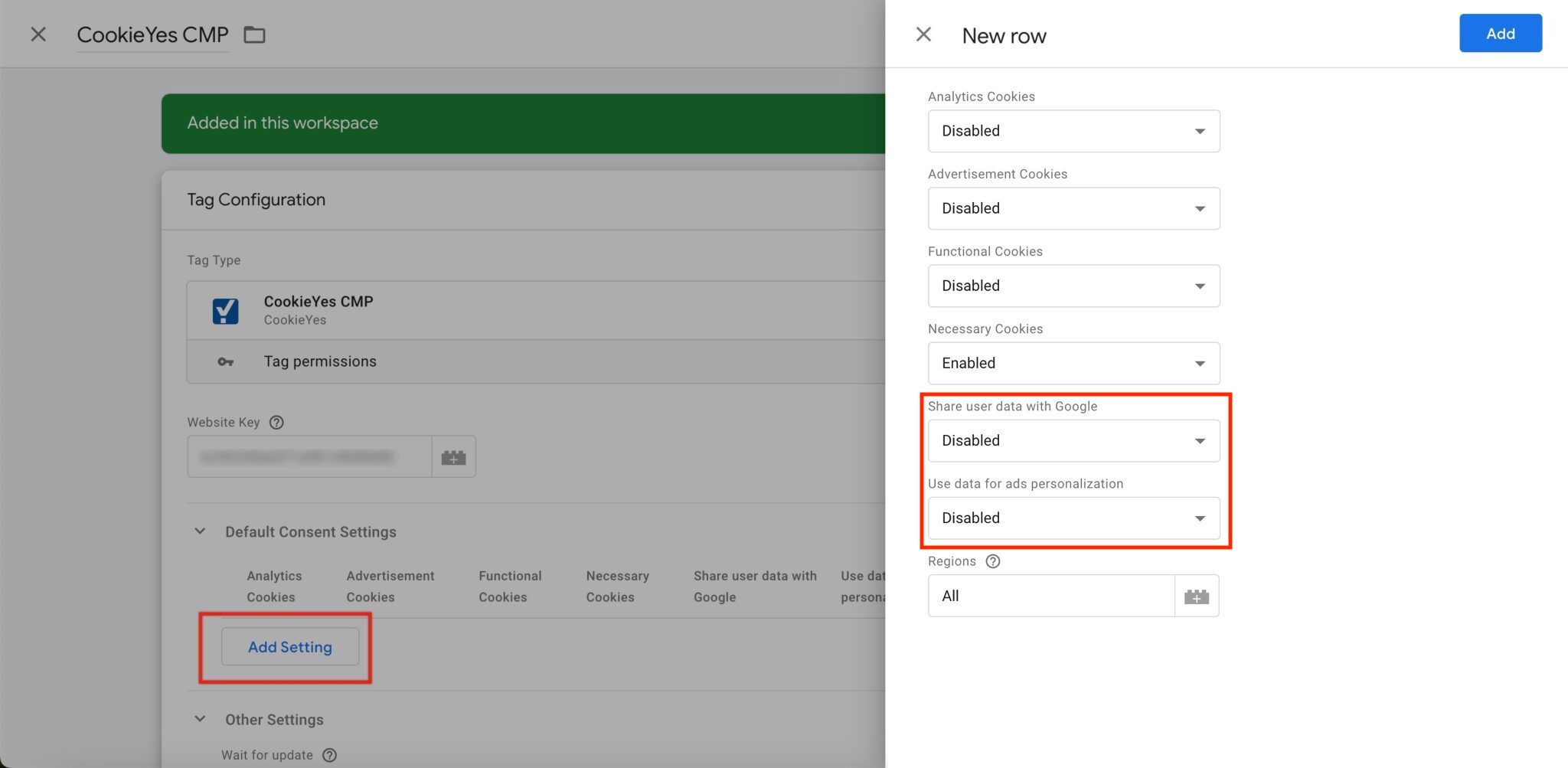
Lägga till standardinställning för samtycke:
- Klicka på Add Setting.
- Välj Enabled/Disabled i listmenyn för varje cookiekategori baserat på dina krav.
- Ange Region genom att ange regionens ISO-standardiserade (ISO 3166-2)-koder för de specifika regionerna du vill geoinrikta med din banner. Om du inte vill använda geoinriktning för bannern i specifika regioner i världen, kan du ange All i fältet Regions. I ISO 3166-2-standarden finns de lämpliga regionskoderna.
- Klicka på Add.

Du kan lägga till flera regioner genom att ange kommaavgränsade regionskoder.
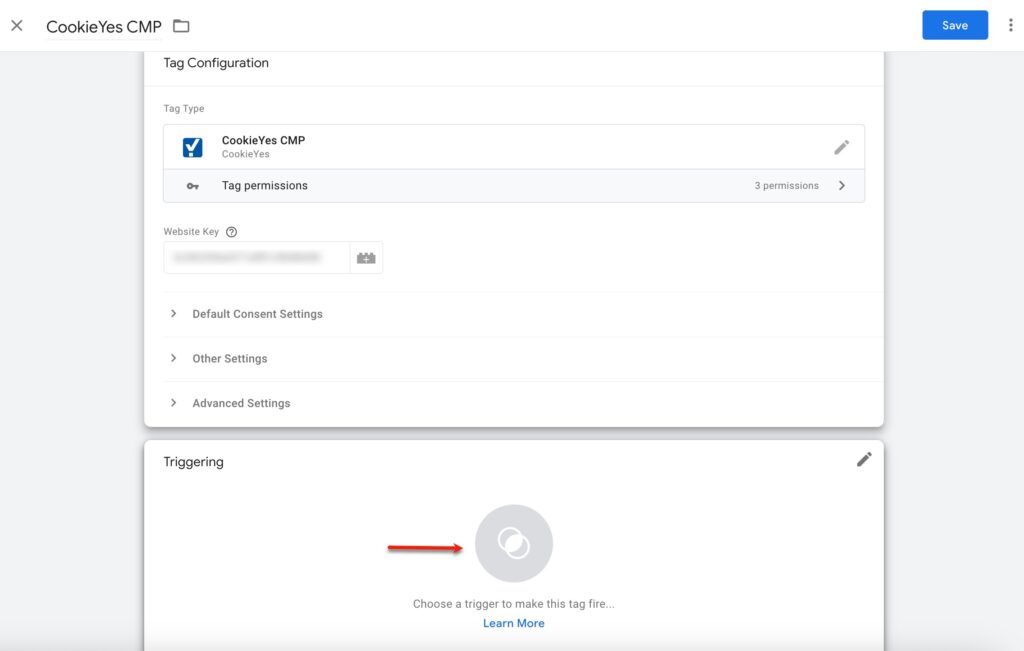
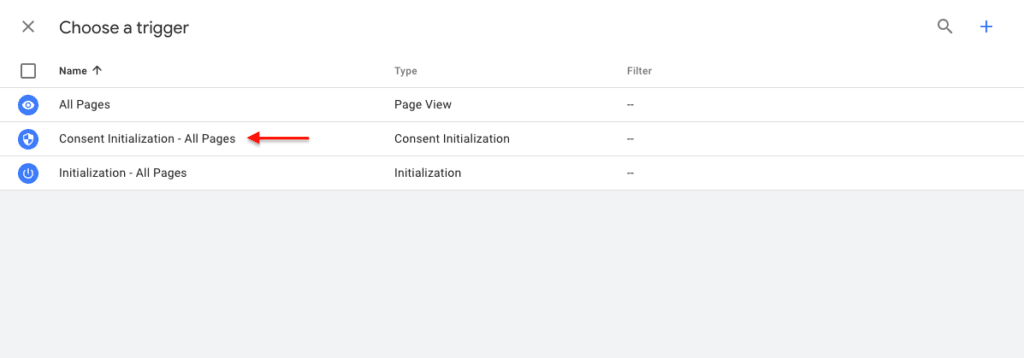
Steg 5. Välj Consent Initialization – All Pages som utlösare för taggen.


Steg 6. Klicka på Save för att slutföra integrationen av CookieYes med Googles samtyckesläge.

Om du använder Google Tag Manager för att lägga till skript från tredje part på din webbplats, kanske du vill blockera cookies som konfigurerats via GTM utan samtycke för användning. Detaljerade anvisningar om att konfigurera skript från tredje part i GTM med CookieYes finns i vår dokumentation: Blockera cookies från tredje part med Google Tag Manager och CookieYes.
Metod 2: Implementera med anpassat skript
Så här integrerar du CookieYes med samtyckesläget utan att använda CookieYes GTM-mall:
Steg 1. Kopiera anpassat skript och klistra in ovanför Google Tag Manager-skriptet och CookieYes-skriptet:
<script>
window.dataLayer = window.dataLayer || [];
function gtag() {
dataLayer.push(arguments);
}
gtag("consent", "default", {
ad_storage: "denied",
ad_user_data: "denied",
ad_personalization: "denied",
analytics_storage: "denied",
functionality_storage: "denied",
personalization_storage: "denied",
security_storage: "granted",
wait_for_update: 2000,
});
gtag("set", "ads_data_redaction", true);
gtag("set", "url_passthrough", true);
</script>
Obs! Värden på ads_data_redaction och url_passthrough i koden kan ändras efter dina krav. T.ex.
gtag("set", "ads_data_redaction",false);
gtag("set", "url_passthrough",false);Steg 2. Om din webbplats redan installerat Google Tag Manager, ska du kontrollera att positionen för GTM-skriptet är direkt nedanför anpassat skript för samtyckesläge och ovanför CookieYes-skriptet.
Följ stegen nedan om GTM inte har installerats på webbplatsen:
- Registrera/skapa ett Google Tag Manager-konto och konfigurera en behållare.
- Gå till Google Tag Manager Instrumentpanel och klicka på Container ID i den övre navigeringspanelen.
- Kopiera och klistra in GTM-skript mellan anpassat skript och CookieYes-skript. Dessutom ska du se till att infoga <noscript>-elementet direkt efter att du öppnar <body>-taggen.
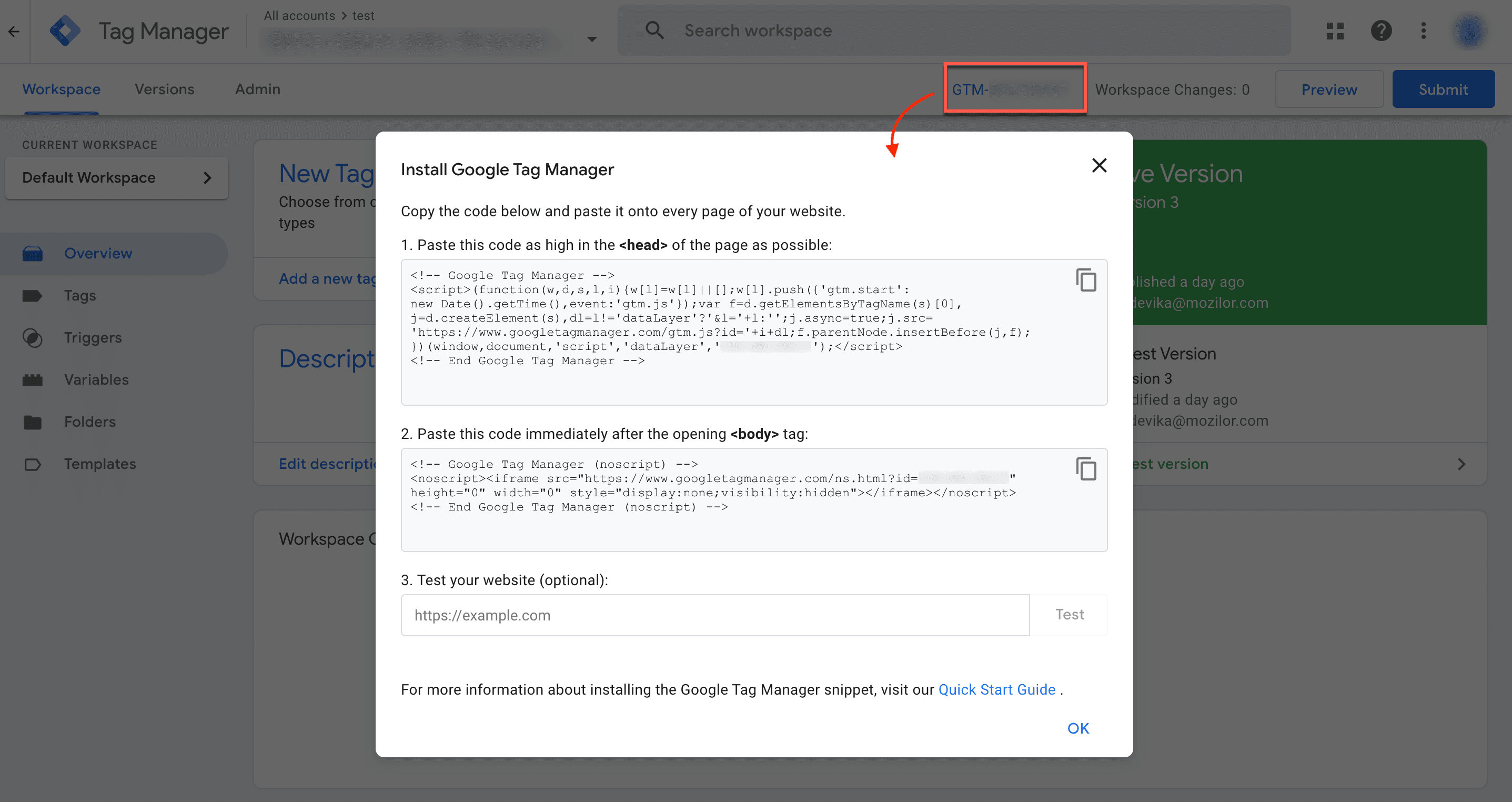
Steg 3. Den ordning som skript laddas är viktig för att funktionerna ska fungera. Följ rätt ordning baserat på ditt samtyckesläge:
För avancerat samtyckesläge:
- Anpassat skipt för samtyckesläge
- gtag/GTM-skript
- CookieYes-skript
För grundläggande samtyckesläge:
- Anpassat skipt för samtyckesläge
- CookieYes-skript
- gtag/GTM-skript
Det är nödvändigt att ladda skript i den här specifika ordern för korrekt funktioner.
CookieYes plugin-program lägger inte till CookieYes-skript igen.
Verifiera integration
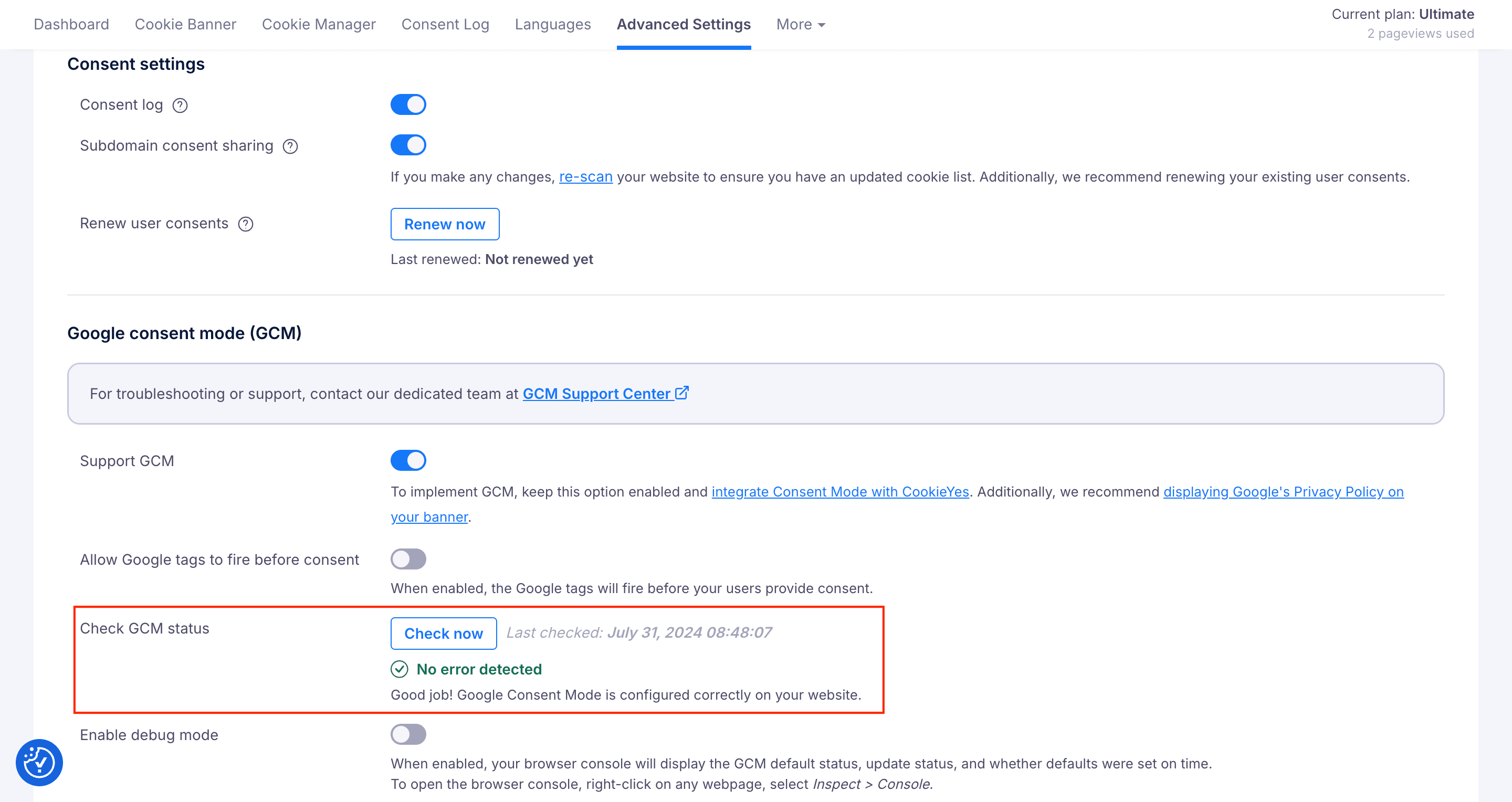
Så här verifierar du GCM-integration på din webbplats
- Gå till Advanced Settings i CookieYes-instrumentpanelen.
- Klicka på Check Now mot Check GCM status. Om konfigurationen är korrekt, ser du meddelandet “Inget fel har upptäckts”. Om du stöter på problem när du gör den här kontrollen, kan du kolla in vår GCM-felsökningsguide för att åtgärda dem och kontrollera igen.

Om du vill bekräfta att konfigurationen är korrekt kan du följa stegen i vår verifieringsdokumentation.
Google-samtyckestyp
CookieYes CMP mappar Googles alla sju samtyckestyper i fyra kategorier:
| Google-samtyckestyp | CookieYes-samtyckestyp | Syfte |
| ad_storage | annons | För att aktivera annonscookies. |
| analytics_storage | analys | För att aktivera analyscookies. |
| functionality_storage | funktion | För att aktivera funktionscookies för webbplatsens funktioner och inställningar. |
| personalization_storage | funktion | För att aktivera funktionscookies för användaranpassning. |
| security_storage | nödvändiga | För att aktivera nödvändiga cookies för webbplatsens säkerhet och skydd, användarens inställningar i användargränssnittet osv. Dessa cookies behöver inte samtycke. |
| ad_user_data | annons | För att aktivera annonscookies i syfte att konfigurera samtycke när personuppgifter skickas till Googles grundläggande plattformstjänst. |
| ad_personalization | annons | För att aktivera annonscookies i syfte att använda data för annonsanpassning, som till exempel ommarknadsföring. |