Jak zainstalować i skonfigurować wtyczkę CookieYes WordPress
Last updated on June 22, 2026
On this page
Omówienie
CookieYes to wtyczka RODO zapewniająca zgodność witryny z przepisami dotyczącymi plików cookie, która automatycznie skanuje witrynę w poszukiwaniu aktywnych plików cookie i dodaje je do listy plików cookie. Informacje z listy plików cookie pomagają w generowaniu polityki plików cookie i polityki prywatności witryny. Ten przewodnik zawiera szczegółowe instrukcje dotyczące dostosowywania wyglądu banera zgody na pliki cookie, zarządzania listą plików cookie i ustawieniami zgodności z przepisami, dodawania wielojęzycznego banera zgody na pliki cookie i generowania polityk.
Rozpocznij
Przede wszystkim zainstaluj i aktywuj wtyczkę.
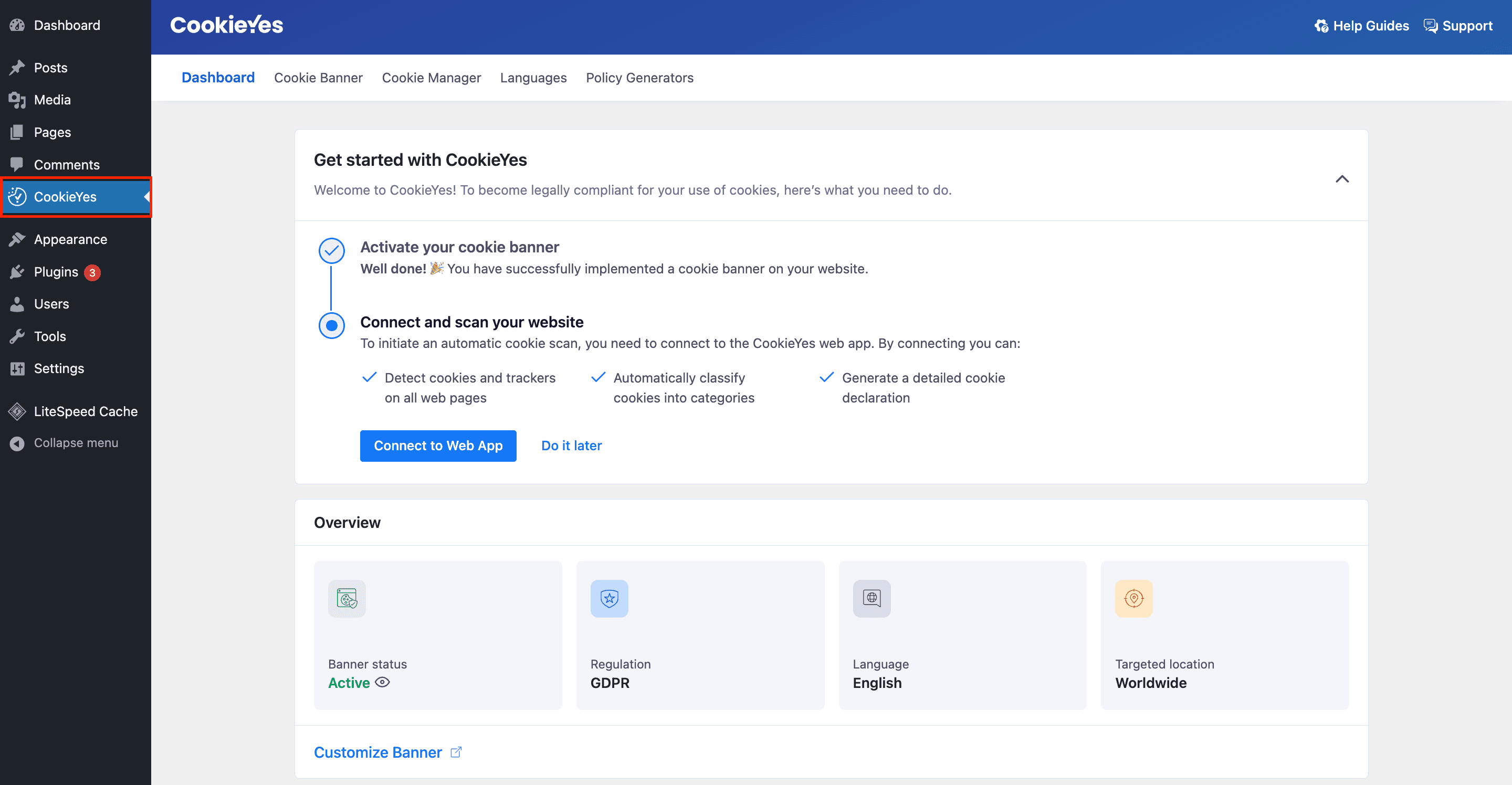
Po aktywacji podstawowy baner zgody zostanie wyświetlony natychmiast bez dodatkowej konfiguracji. Komunikat domyślny jest odpowiedni dla większości witryn internetowych.
Opcje konfiguracji
Są dwie metody konfiguracji i używania wtyczki CookieYes:
Metoda 1: użyj wtyczki, łącząc się z aplikacją internetową CookieYes
Ta metoda jest zalecaną opcją konfiguracji, jeśli nie chcesz łączyć się z usługą zewnętrzną w celu uzyskania lepszych funkcji i szybszych aktualizacji.
Metoda 2: tylko wtyczka WordPress
Ta metoda jest idealna, jeśli wolisz zachować wszystko w pulpicie nawigacyjnym WordPress, ale może ona ograniczyć niektóre funkcje dostępne tylko w aplikacji internetowej CookieYes.
Użyj wtyczki, łącząc się z aplikacją internetową CookieYes Zalecane
Aby uzyskać dostęp do wszystkich funkcji CookieYes, połącz wtyczkę z aplikacją internetową CookieYes i zmodyfikuj konfigurację. Poniżej znajdziesz wszystkie niezbędne do tego kroki:
Krok 1: Łączenie się z aplikacją internetową CookieYes.
Aplikację internetową CookieYes można podłączyć, logując się na istniejące konto lub tworząc nowe.
Aby podłączyć nowe konto
- Przejdź do CookieYes > Dashboard.
- Kliknij przycisk Connect to Web App.
- Wybierz opcję Create a new account and connect.
- Wybierz żądany plan (Free, Basic, Pro, Ultimate).W przypadku planu Free: a. Kliknij przycisk Connect for free. b. W modalnym okienku wyskakującym wprowadź poświadczenia i kliknij przycisk Sign Up & Connect to CookieYes.
W przypadku planu Basic, Pro lub Ultimate:
a. Wybierz przycisk Connect & Subscribe. b. Wprowadź poświadczenia, aby utworzyć konto i kliknij przycisk Signup & Proceed to Payment. c. Podaj swoje dane rozliczeniowe i kliknij przycisk Subscribe.
Po połączeniu przejdziesz z powrotem do sekcji CookieYes w serwisie WordPress, w której można z łatwością uzyskać dostęp do trendów zgód oraz danych odsłon z ostatnich 7 dni i przejrzeć je.
Aby podłączyć istniejące konto
- Przejdź do CookieYes > Dashboard.
- Kliknij przycisk Connect Your Existing Account.
- W modalnym okienku wyskakującym wprowadź poświadczenia i kliknij przycisk Log In & Connect to CookieYes.
- Po zalogowaniu można zachować bieżące konfiguracje lub zastąpić je ustawieniami wtyczki i kliknąć przycisk Continue.
Po połączeniu przejdziesz z powrotem do sekcji CookieYes w serwisie WordPress i wyświetlony zostanie komunikat o powodzeniu „Witryna jest połączona z aplikacją internetową CookieYes". Będzie także można wyświetlić trendy zgód i odsłony strony z ostatnich 7 dni.
Krok 2: Zmodyfikuj konfiguracje wtyczki.
Różne karty aplikacji internetowej CookieYes pozwalają dostosować wszystkie elementy i sposób działania paska zgody na pliki cookie.
Baner dotyczący plików cookie
Aby dostosować główne elementy banera dotyczącego plików cookie, przejdź do Dashboard > Go to the Web App.
Dostępne są następujące dostosowania:
- Ustawienia General — typ prawa, którego chcesz przestrzegać, ustaw IAB TCF v2.2, geotargetowanie banera, wygaśnięcie zgody i odświeżanie strony po wyrażeniu zgody.
- Ustawienia Layout — układy banera i centrum preferencji. Obecnie dostępne są trzy układy banera: Box, Banner i Popup.
- Ustawienie Content — domyślny tytuł i komunikat powiadomienia o plikach cookie, przyciski dodawania/zmiany i lista plików cookie; ustaw Politykę prywatności Google, jeśli korzystasz z usług świadczonych przez Google, takich jak AdSense, Firebase i Analytics w witrynie internetowej.
- Ustawienia Colour — kolor banera dotyczącego plików cookie.
- Ustawienie Custom CSS — dodaj niestandardowy skrypt CSS w celu stosowania unikalnych stylów lub elementów.
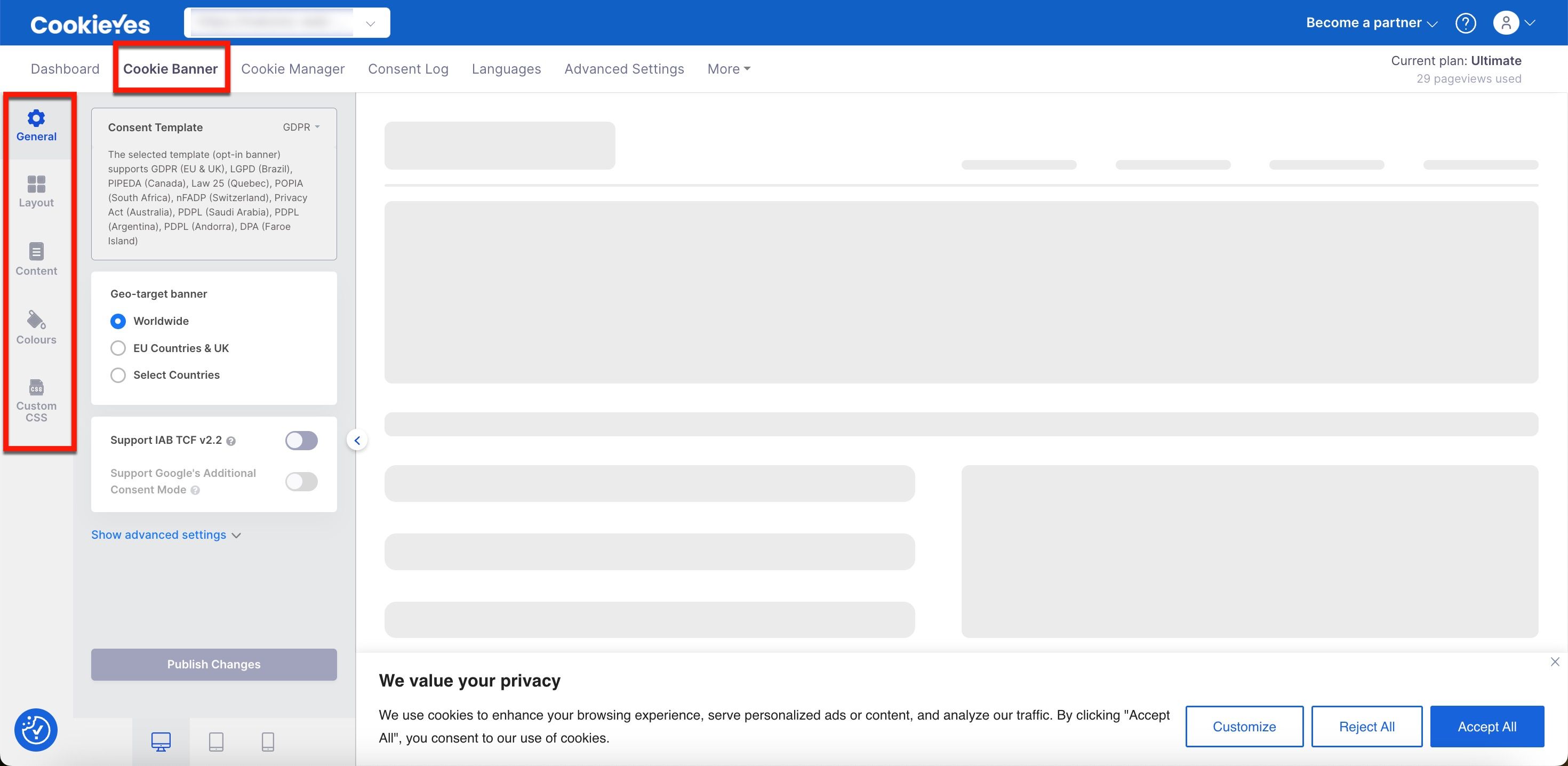
Przewodnik pomocy: Dostosuj swój baner plików cookie
Menedżer plików cookie
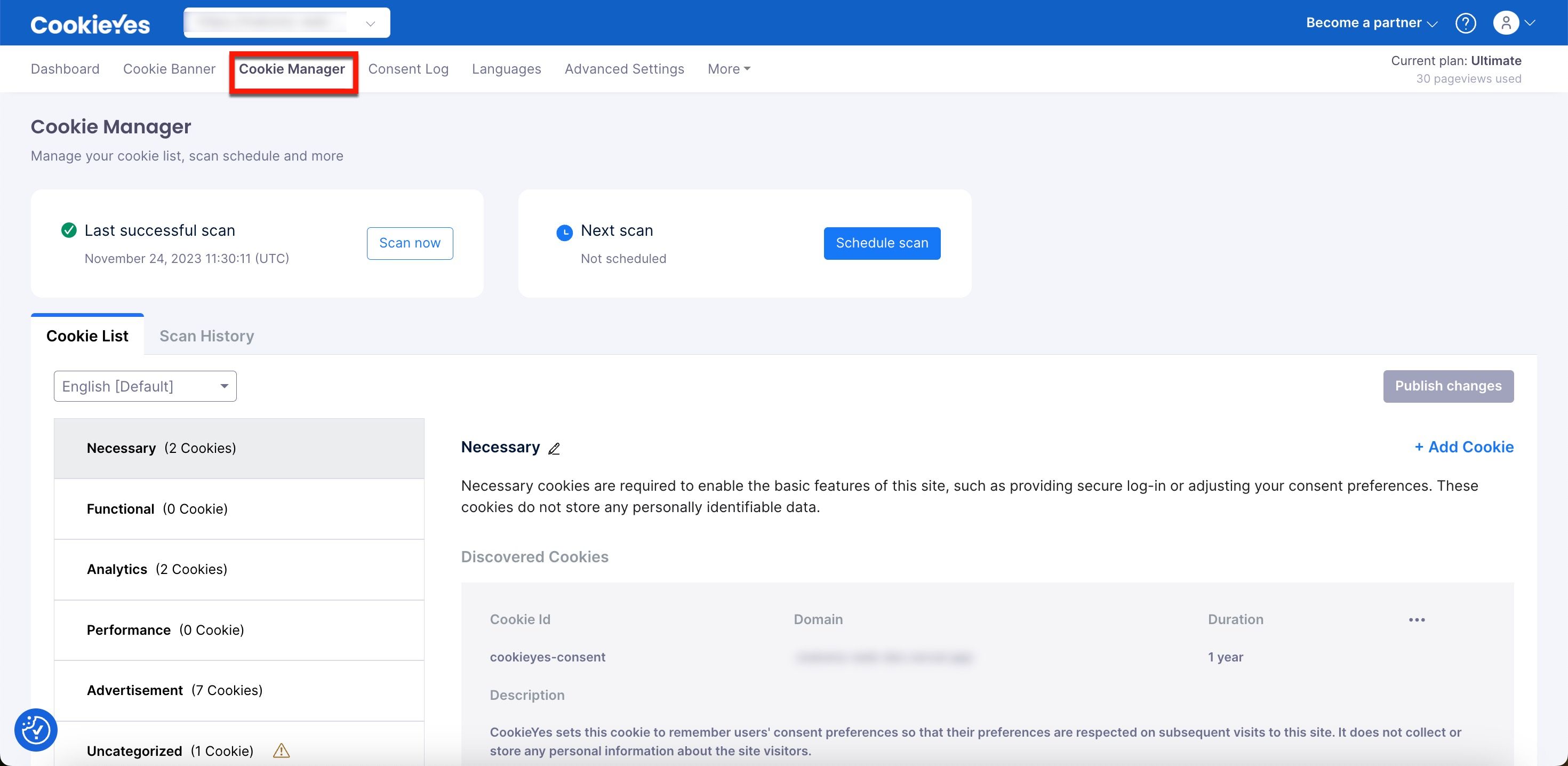
W Menedżerze plików cookie można dodawać nowe pliki cookie w różnych kategoriach, skanować witrynę, przeglądać historię skanowania, ustawiać ładowanie plików cookie przed wyrażeniem zgody, ukrywać je w banerze oraz edytować nazwę i opis kategorii.
Aby dostosować ustawienia, przejdź do CookieYes Dashboard > Cookie Manager.
Dziennik zgód
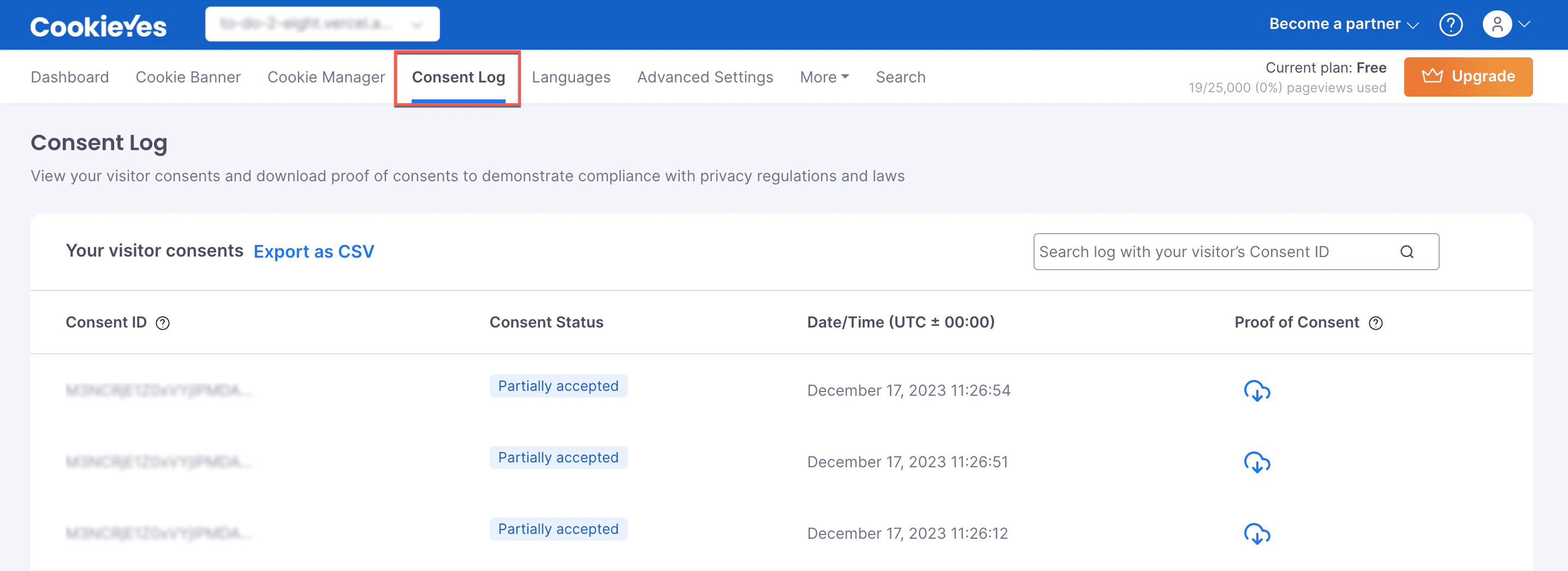
Usługa CookieYes ma funkcję, która pozwala na zachowanie dziennika zgód użytkowników zarejestrowanych za pomocą powiadomienia o plikach cookie lub banera. Można również pobrać ten dziennik zgód, klikając przycisk Export as CSV.
Aby włączyć lub wyłączyć opcję Enable consent log, przejdź do CookieYes Dashboard > Advanced Settings. Jeśli opcja ta jest włączona, zgoda użytkownika będzie rejestrowana i w sekcji Dziennik zgód wyświetlany będzie identyfikator zgody, status zgody oraz data/godzina.
Można również pobrać Proof of Consent każdego użytkownika.
Przewodnik pomocy: Dowód zgody
Języki
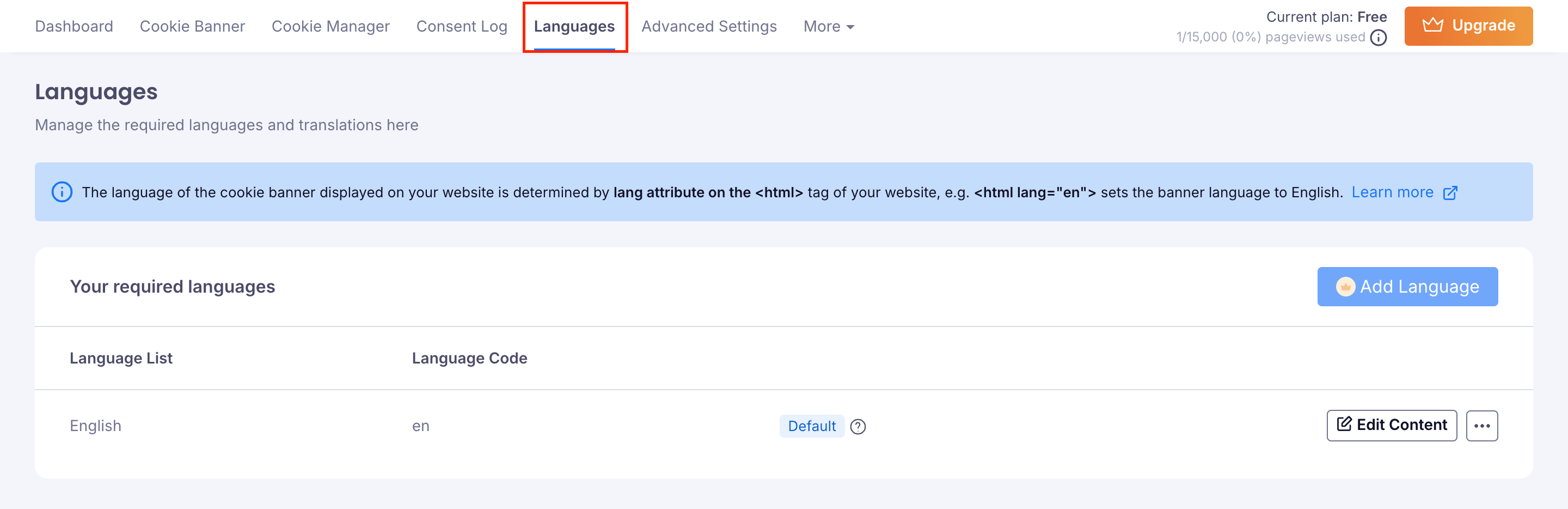
W ustawieniach języka można dodawać nowe języki i zmieniać język banera dotyczącego plików cookie, ustawiając dowolny język jako domyślny dla banera dotyczącego plików cookie.
Aby dostosować języki banera zgody na pliki cookie, przejdź do CookieYes Dashboard > Languages.
Uwaga
Użytkownicy planu bezpłatnego mogą używać tylko jednego języka naraz. Język domyślny można jednak w razie potrzeby zmienić.
Generator polityki prywatności
Aby utworzyć niestandardową politykę prywatności dla swojej witryny, przejdź do CookieYes Dashboard > More > Privacy Policy Generator.
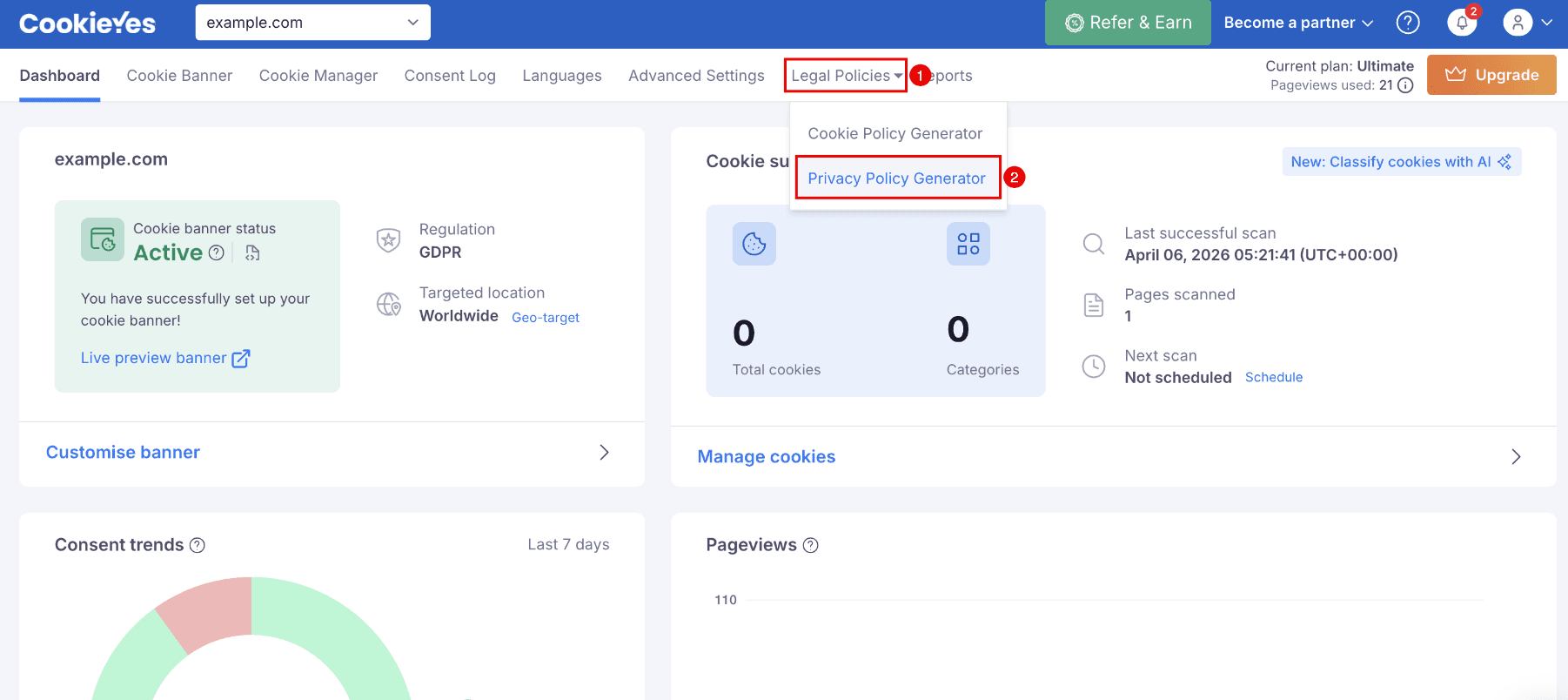
Treść polityki prywatności można z łatwością wygenerować, odpowiadając na kilka pytań i przesyłając je.
Przewodnik pomocy: Jak dodać politykę prywatności w WordPress
Generator polityki plików cookie
Aby wygenerować Politykę plików cookie:
- Przejdź do CookieYes Dashboard > More > Cookie Policy Generator.
- W sekcji Type of Cookies wprowadź żądane modyfikacje.
- Przejdź do sekcji Manage Cookie Preferences.
- Wprowadź żądane modyfikacje.
- Kliknij przycisk Generate.
Przewodnik pomocy: Jak dodać politykę plików cookie w WordPress
Google Consent Mode
CookieYes obsługuje Google Consent Mode (Tryb uzyskiwania zgody Google), który pomaga zarządzać tagami Google zgodnie z preferencjami dotyczącymi zgody użytkownika. Aby skonfigurować tę funkcję we wtyczce CookieYes WordPress:
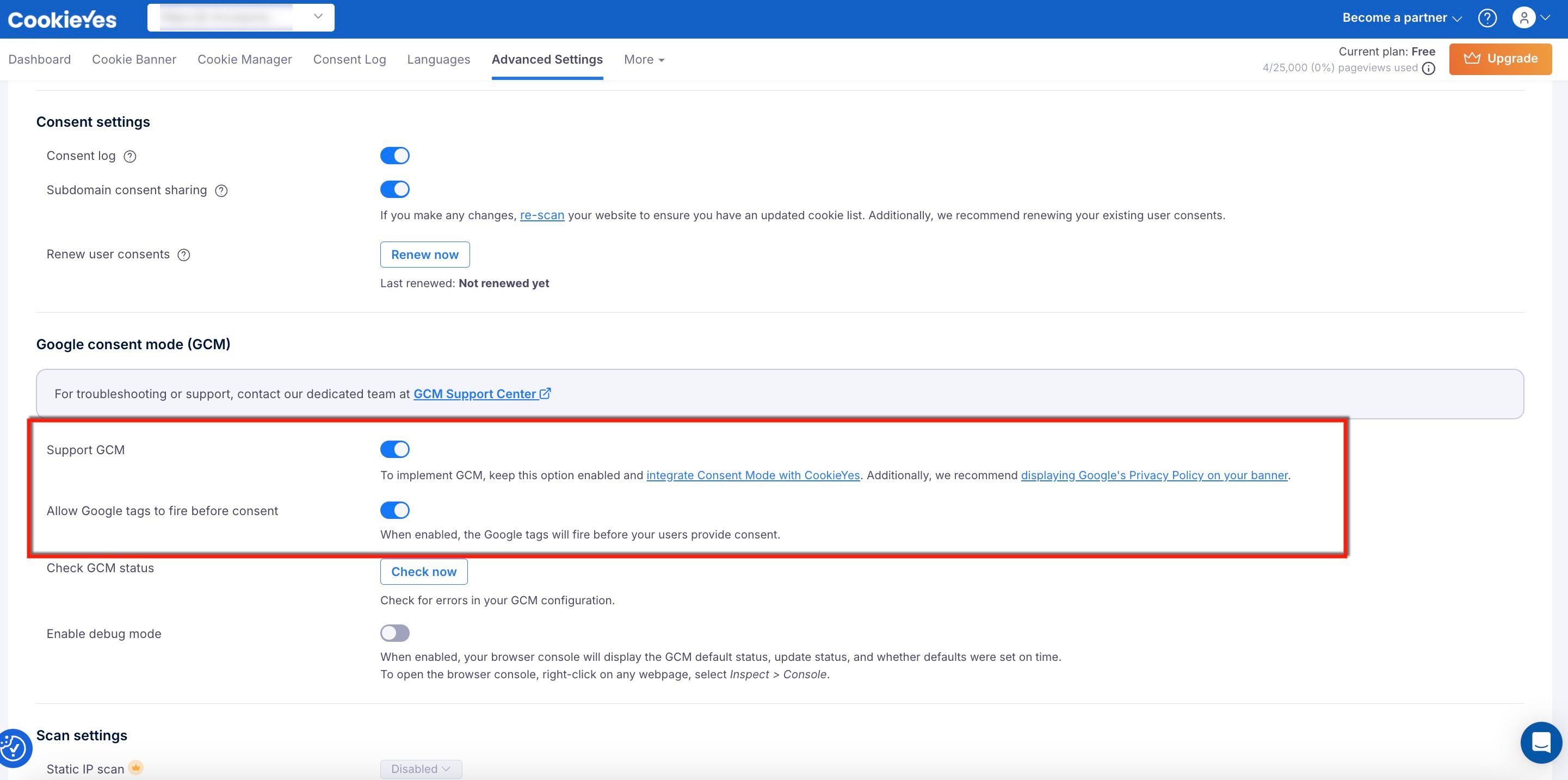
Włącz Google Consent Mode na platformie CookieYes.
- Przejdź do CookieYes Dashboard > Advanced Settings.
- W obszarze Advanced Settings włącz opcję Support GCM (Basic Consent Mode).
- Aby skonfigurować Advanced Consent Mode w GCM, włącz opcję Allow Google tags to fire before consent.
Zintegruj Google Consent Mode v2
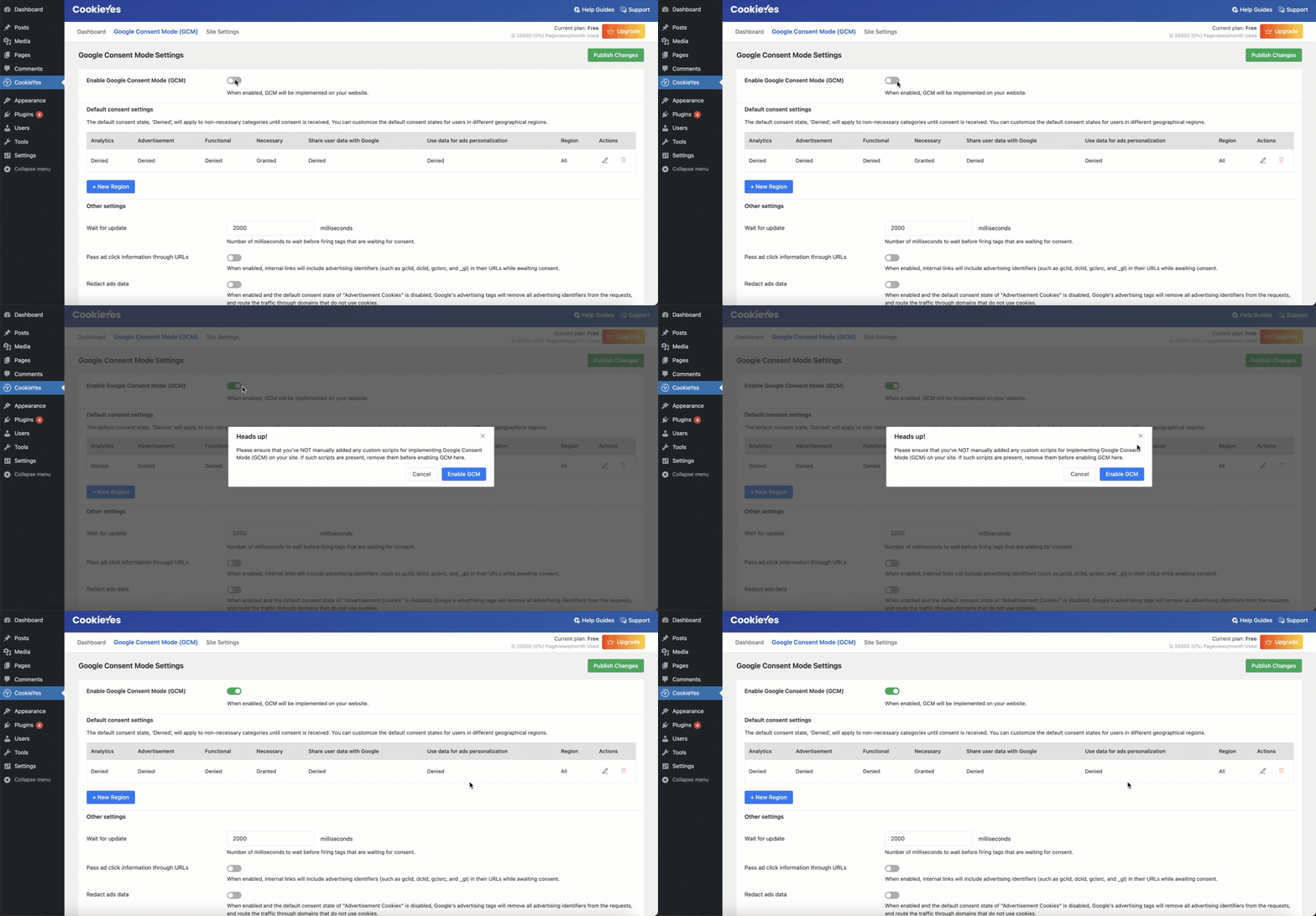
Krok 1: aktywuj GCM we wtyczce CookieYes.
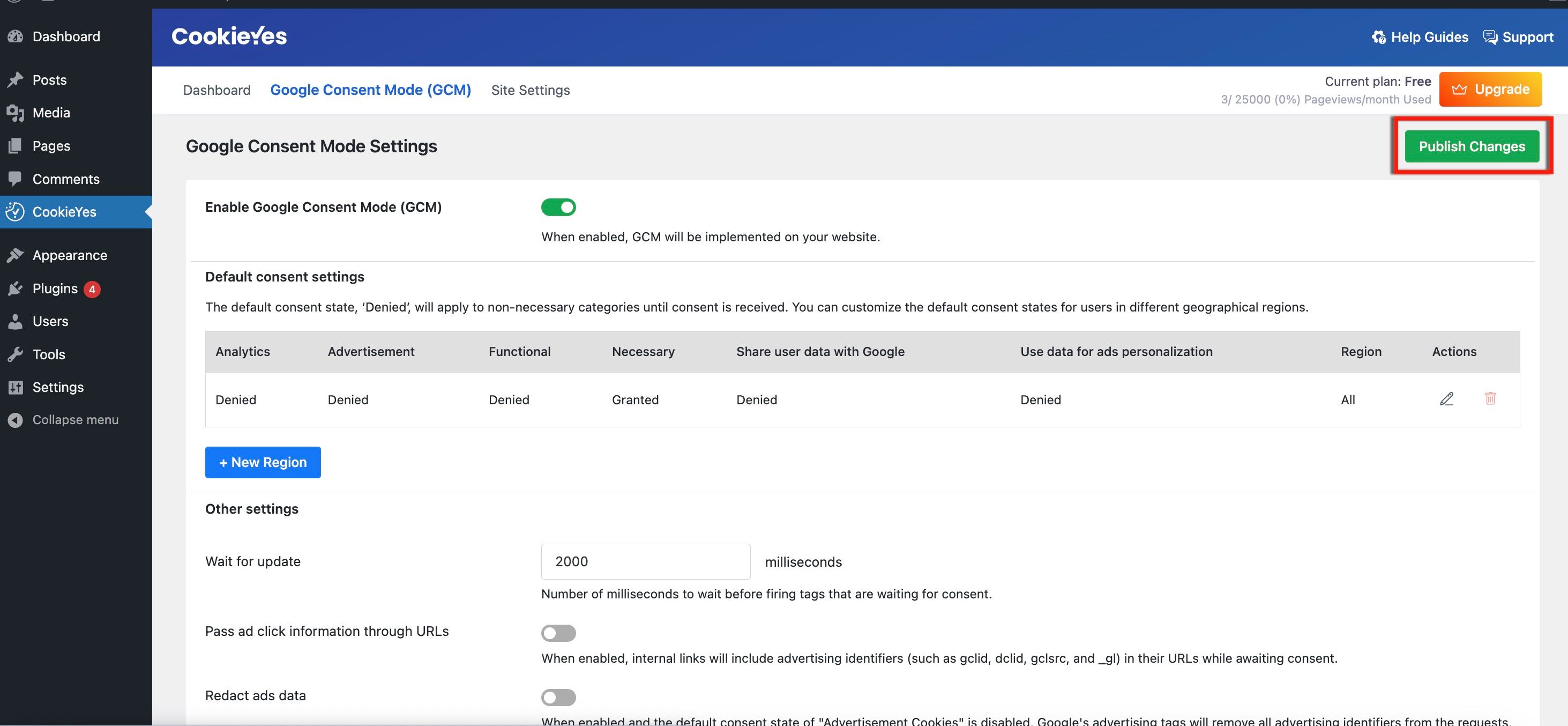
- W panelu administracyjnym WordPress przejdź do CookieYes > Google Consent Mode.
- Przełącz (po prawej stronie) przycisk "Enable Google Consent Mode (GCM)", aby włączyć GCM.
- W oknie modalnym Heads Up! kliknij przycisk Enable GCM.
Edytowanie domyślnych ustawień zgody
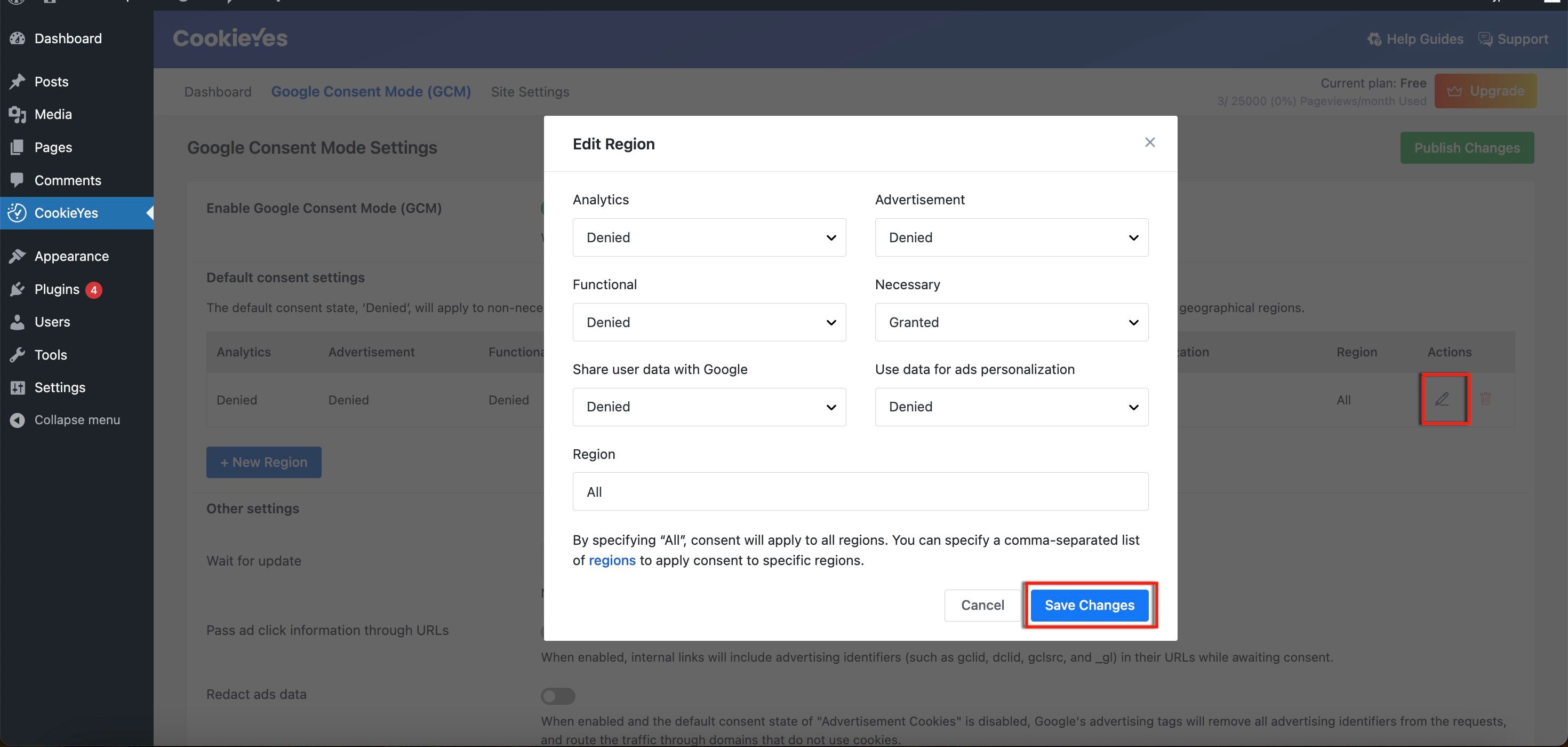
Domyślny stan zgody można dostosować do własnych wymagań i ustawić region geograficzny. Aby zmodyfikować domyślne ustawienia zgody:
- Kliknij ikonę Edit.
- W oknie modalnym:
- Wybierz żądaną opcję Granted/Denied dla każdej kategorii plików cookie.
- Ustaw region przy użyciu kodów ISO 3166-2 określonych regionów, które zamierzasz geotargetować. (Użyj opcji „All" w celu targetowania globalnego)
- Kliknij przycisk Save Change.
Dodawanie ustawień domyślnych zgody zależnych od regionu
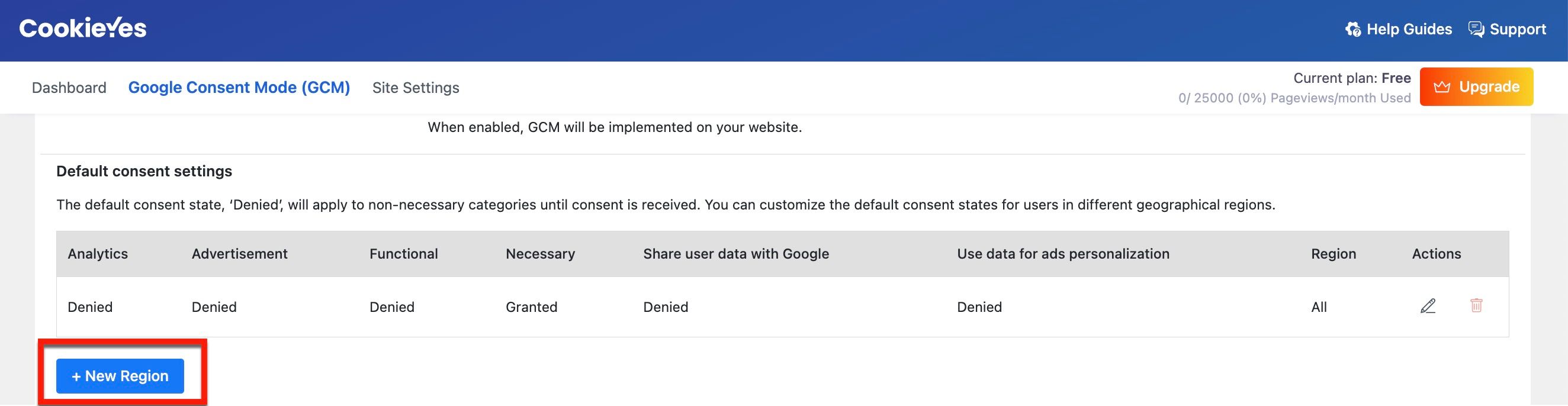
Aby utworzyć nowy domyślny stan zgody dla użytkowników w różnych regionach geograficznych:
- Kliknij przycisk + New region.
- Wybierz stany zgody dla każdej kategorii.
- Wprowadź kod regionu wg ISO 3166-2.
- Kliknij przycisk Save Change.
Inne ustawienia
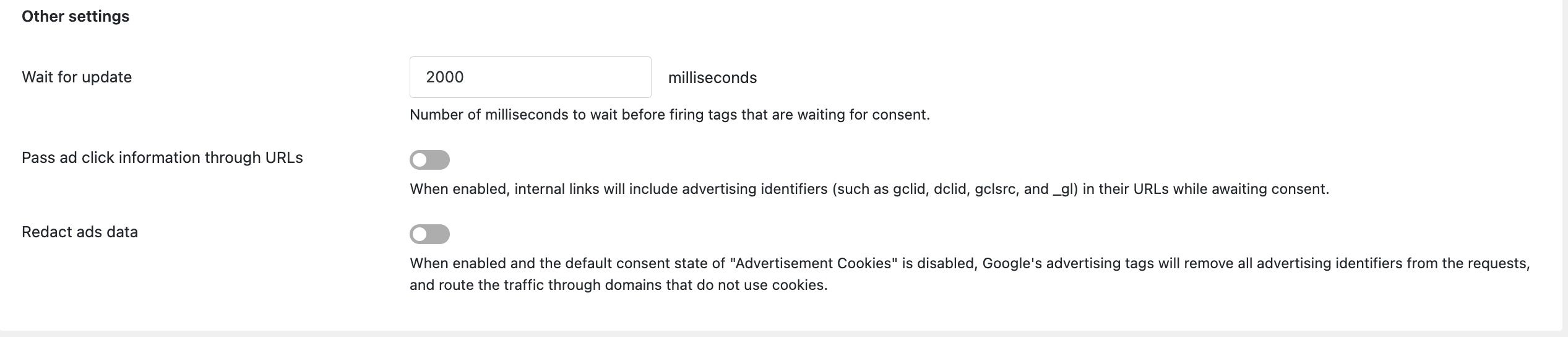
- Wait for update: wprowadź wartość w milisekundach, aby zasygnalizować tagom Google konieczność oczekiwania na aktualizację. Domyślnie wartość ta wynosi 2000.
- Pass ad click information through URLs: URL passthrough umożliwia przesyłanie danych analitycznych opartych na zdarzeniach i sesjach, w tym konwersji, bez użycia plików cookie, co zapewnia, że ważne dane dotyczące kliknięć reklam są przechowywane, gdy użytkownicy poruszają się po Twojej witrynie.
- Redact ads data: po włączeniu z wyłączoną zgodą na reklamowe pliki cookie funkcja ta usuwa identyfikatory reklam z żądań wychodzących i kieruje ruch reklamowy przez domeny bez plików cookie.
Krok 3: opublikuj zmiany.Kliknij przycisk Publish Changes, aby zastosować ustawienia.
Krok 4: dodaj skrypt gtag/GTM.
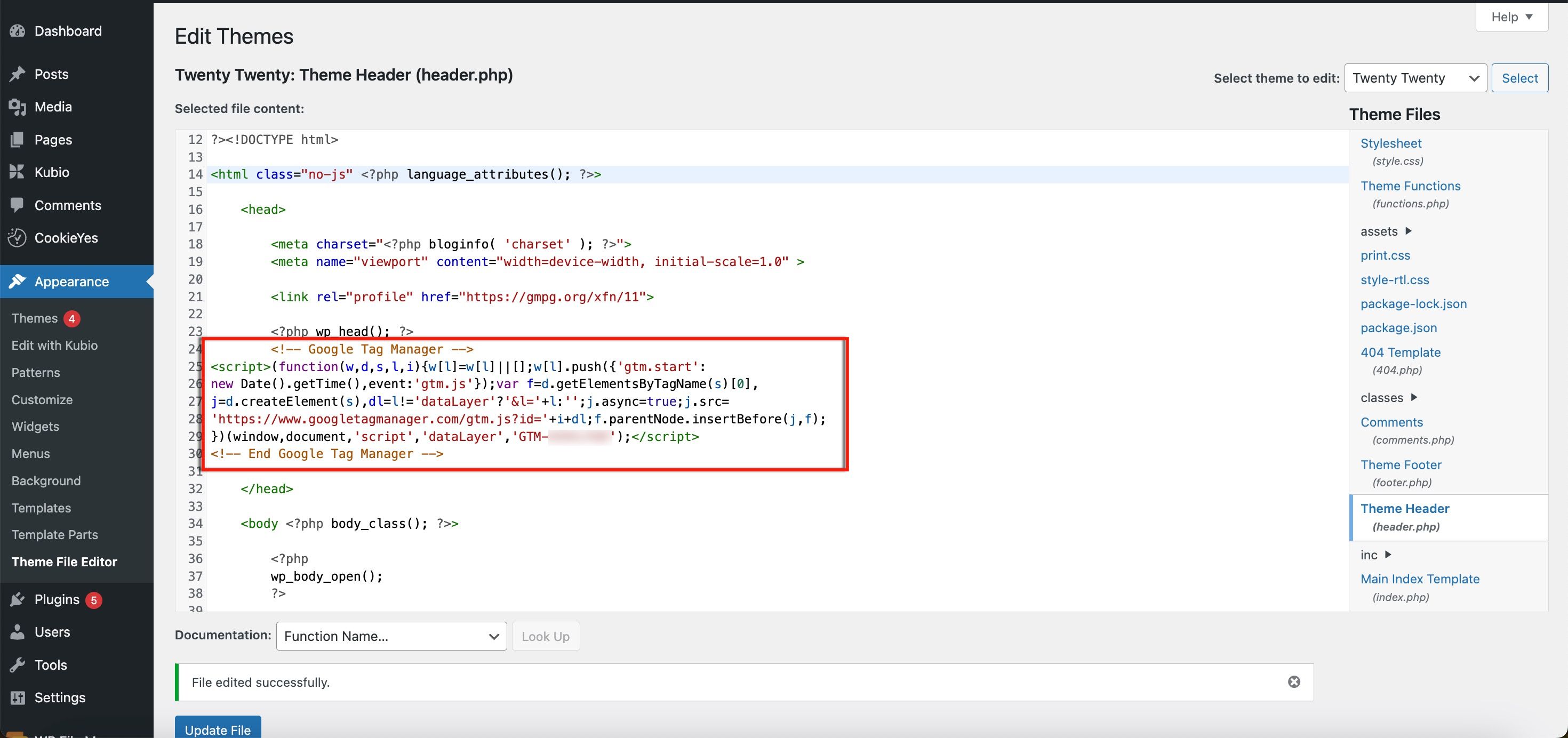
Jeśli w witrynie internetowej jest już zainstalowany Menedżer tagów Google, upewnij się, że skrypt GTM jest umieszczony bezpośrednio pod funkcją wp_head(). Jeśli nie, pobierz skrypt Menedżera tagów Google dla swojej witryny i umieść go bezpośrednio pod funkcją wp_head().
Przewodnik pomocy: Integracja Google Consent Mode v2 z wtyczką CookieYes dla WordPress
Tylko wtyczka WordPress
Wtyczkę można dostosować i skonfigurować bez łączenia się z aplikacją internetową CookieYes. Postępując zgodnie z tą metodą, można uzyskać dostęp do podstawowej funkcji wtyczki.
Baner dotyczący plików cookie
Aby dostosować główne elementy banera dotyczącego plików cookie, przejdź do WordPress admin > CookieYes > Dashboard > Cookie Banner.
Różne karty umożliwiają dostosowanie banera dotyczącego plików cookie.
- Consent Template — (GDPR / US State Laws / GDPR & US State Laws). Wybierz opcję GDPR, aby wyświetlić pasek powiadomienia o zgodzie na pliki cookie zgodnej z RODO.
- Geo-target Banner — wyświetlaj powiadomienie o zgodzie na pliki cookie w zależności od lokalizacji użytkownika.
- Support IAB TCF v2.2 — (Enable/Disable). Jeśli opcja ta zostanie włączona, w witrynie będzie wyświetlany baner umożliwiający odwiedzającym ustawienie szczegółowych preferencji dotyczących śledzenia reklam. (Dotyczy tylko szablonu zgody GDPR).
- Consent Expiration (days) — ustaw, przez ile dni zgoda użytkownika na pliki cookie powinna być przechowywana w jego przeglądarce, zanim ponownie wyświetlony zostanie baner dotyczący plików cookie.
- Reload page on consent action — (Enable/Disable). Jeśli opcja ta jest włączona, strona zostanie ponownie załadowana po wyrażeniu zgody przez użytkownika.
- Load cookies prior to consent — wybranie dowolnej kategorii plików cookie spowoduje, że pliki cookie z tej kategorii zostaną załadowane przed otrzymaniem zgody użytkownika, przez co witryna będzie niezgodna z RODO.
- Hide categories from banner — wybranie dowolnej kategorii plików cookie spowoduje ukrycie tej kategorii w banerze plików cookie, przez co witryna będzie niezgodna z RODO.
Aby dostosować wygląd paska plików cookie, wybierz preferowany typ układu z predefiniowanymi stylami.
Obecnie dostępne są trzy układy banera: Box, Banner and Popup (dostępne tylko w planach Pro i Ultimate).
- Colour Scheme — (Light/Dark/Custom). Wybierz kolor banera dotyczącego plików cookie.
- Cookie Notice
- Title — (Text). Wprowadź tytuł wyświetlany na pasku plików cookie.
- Message — (Text). Wprowadź wiadomość, która ma być wyświetlana na pasku plików cookie.
- Background — (Colour palette/HEX code). Wybierz kolor paska plików cookie.
- Border — (Colour palette/HEX code). Wybierz kolor obramowania paska plików cookie.
- Title — (Colour palette/HEX code). Wybierz kolor tytułu na pasku plików cookie.
- Message — (Colour palette/HEX code). Wybierz kolor komunikatu wyświetlony na pasku plików cookie.
- Przycisk Accept All
- Label — (Text). Wprowadź nazwę, która ma być wyświetlana na pasku plików cookie.
- Background — (Colour palette/HEX code). Wybierz kolor przycisku.
- Border — (Colour palette/HEX code). Wybierz kolor obramowania przycisku.
- Text — (Colour palette/HEX code). Wybierz kolor etykiety przycisku.
- Przycisk Reject All — (Enable/Disable). Jeśli jest włączony, przycisk jest wyświetlany na pasku plików cookie.
- Label — (Text). Wprowadź nazwę, która ma być wyświetlana na pasku plików cookie.
- Background — (Colour palette/HEX code). Wybierz kolor przycisku.
- Border — (Colour palette/HEX code). Wybierz kolor obramowania przycisku.
- Text — (Colour palette/HEX code). Wybierz kolor etykiety przycisku.
- Przycisk Customize — (Enable/Disable). Jeśli jest włączony, przycisk jest wyświetlany na pasku plików cookie.
- Label — (Text). Wprowadź nazwę, która ma być wyświetlana na pasku plików cookie.
- Background — (Colour palette/HEX code). Wybierz kolor przycisku.
- Border — (Colour palette/HEX code). Wybierz kolor obramowania przycisku.
- Text — (Colour palette/HEX code). Wybierz kolor etykiety przycisku.
- Read More link — (Enable/Disable). Jeśli jest włączony, link jest wyświetlany na pasku plików cookie. Można go dodać, aby podać link do strony z polityką prywatności i plików cookie.
- Label — (Text). Wprowadź nazwę linku Read More.
- URL — wprowadź adres URL polityki plików cookie lub polityki prywatności.
- Close [X] button — (Enable/Disable). Jeśli jest włączony, na banerze dotyczącym plików cookie wyświetlany jest przycisk zamykania, dzięki czemu użytkownik będzie mógł zamknąć baner i kontynuować przeglądanie witryny internetowej bez podejmowania żadnych działań w banerze.
- Preference Center
- Title — (Text). Wprowadź tytuł centrum preferencji.
- Privacy Overview — (Text). Wprowadź przegląd prywatności, który ma być wyświetlany w centrum preferencji.
- Przycisk Save My Preference
- Label — (Text). Wprowadź nazwę, która ma być wyświetlana na pasku plików cookie.
- Background — (Colour palette/HEX code). Wybierz kolor przycisku.
- Border — (Colour palette/HEX code). Wybierz kolor obramowania przycisku.
- Text — (Colour palette/HEX code). Wybierz kolor etykiety przycisku.
- CookieList
- Show cookie list — (Enable/Disable). Jeśli opcja ta jest włączona, lista plików cookie będzie wyświetlana w centrum preferencji.
- Etykieta Cookie — (Text). Wprowadź nazwę „pliku cookie" na liście plików cookie.
- Etykieta Duration — (Text). Wprowadź nazwę „czasu trwania" na liście plików cookie.
- Etykieta Description — (Text). Wprowadź nazwę „opisu" na liście plików cookie.
- Etykieta Always Active — (Text). Wprowadź nazwę opcji „Zawsze aktywny" na liście plików cookie.
- Etykieta No cookies to display — (Text). Wprowadź nazwę komunikatu „Brak plików cookie do wyświetlenia" na liście plików cookie.
- Revisit Consent Button
- Przycisk Revisit Consent — (Enable/Disable). Jeśli opcja ta jest włączona, u dołu witryny internetowej wyświetlany będzie niewielki widżet umożliwiający użytkownikom zmianę preferencji dotyczących plików cookie przy ponownym odwiedzeniu witryny.
- Text on hover — tekst do wyświetlenia po najechaniu myszą na przycisk Ponów zgodę.
- Position — (Left/Right). Wybierz lewą lub prawą stronę witryny.
- Colours
- Background — (Colour palette/HEX code). Wybierz kolor przycisku.
- BlockedContent
- Label — (Text). Wprowadź tekst/treść symbolu zastępczego, który będzie renderowany nad blokowaną treścią, taką jak filmy z YouTube.
- Colours
- Background — (Colour palette/HEX code). Wybierz kolor symbolu zastępczego.
- Border — (Colour palette/HEX code). Wybierz kolor obramowania symbolu zastępczego.
- Text — (Colour palette/HEX code). Wybierz kolor etykiety symbolu zastępczego.
Można tu dodać niestandardowy skrypt CSS w celu uzyskania dodatkowej, unikalnej stylizacji banera dotyczącego plików cookie. Ta funkcja jest dostępna tylko w planie Premium (Basic, Pro lub Ultimate).
Menedżer plików cookie
W Menedżerze plików cookie dostępne są następujące konfiguracje/dostosowania:
- Dodawanie i edycja plików cookie w różnych kategoriach plików cookie na liście plików cookie.
- Edycja treści Menedżera plików cookie w preferowanym języku.
- Edycja opisu i nazwy kategorii plików cookie.
Jak ręcznie dodawać i edytować pliki cookie na liście plików cookie?
Aby dodać plik cookie ręcznie, wykonaj następujące kroki:
- Przejdź do CookieYes > Dashboard > Cookie Manager > Cookie List.
- Kliknij przycisk Add Cookie.
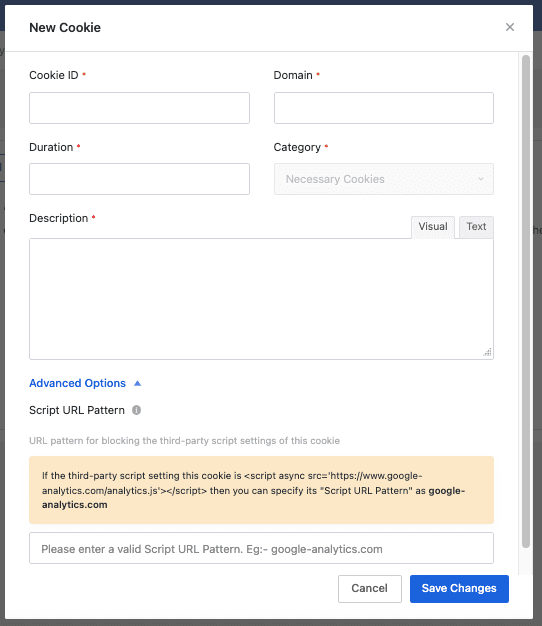
- Wypełnij następujące pola:
- Cookie ID — dodaj nazwę pliku cookie.
- Domain — domena, która ustawia ten plik cookie.
- Duration — czas, przez jaki pliki cookie będą aktywne w przeglądarce.
- Category — wprowadź kategorię plików cookie, do której należy plik cookie.
- Description — określenie celu, w jakim będzie używany plik cookie.
- Script URL Pattern — wprowadź prawidłowy wzorzec adresu URL skryptu, aby zablokować ustawienie plików cookie skryptu strony trzeciej.
- Kliknij przycisk Save Changes.
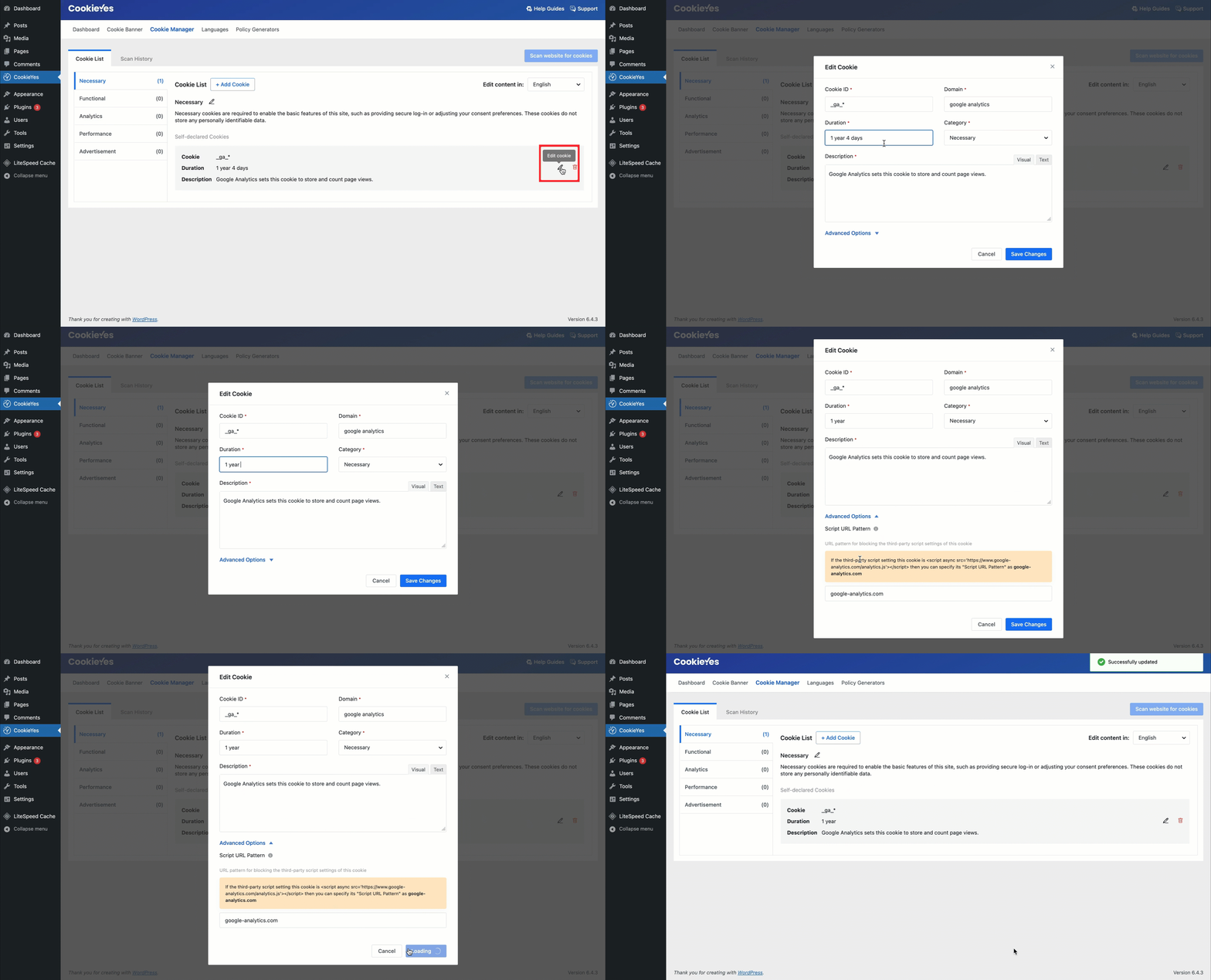
Aby edytować istniejący plik cookie:
- Kliknij ikonę Edit.
- Wprowadź żądane modyfikacje.
- Kliknij przycisk Submit.
Jak edytować treść Menedżera plików cookie w preferowanym języku?
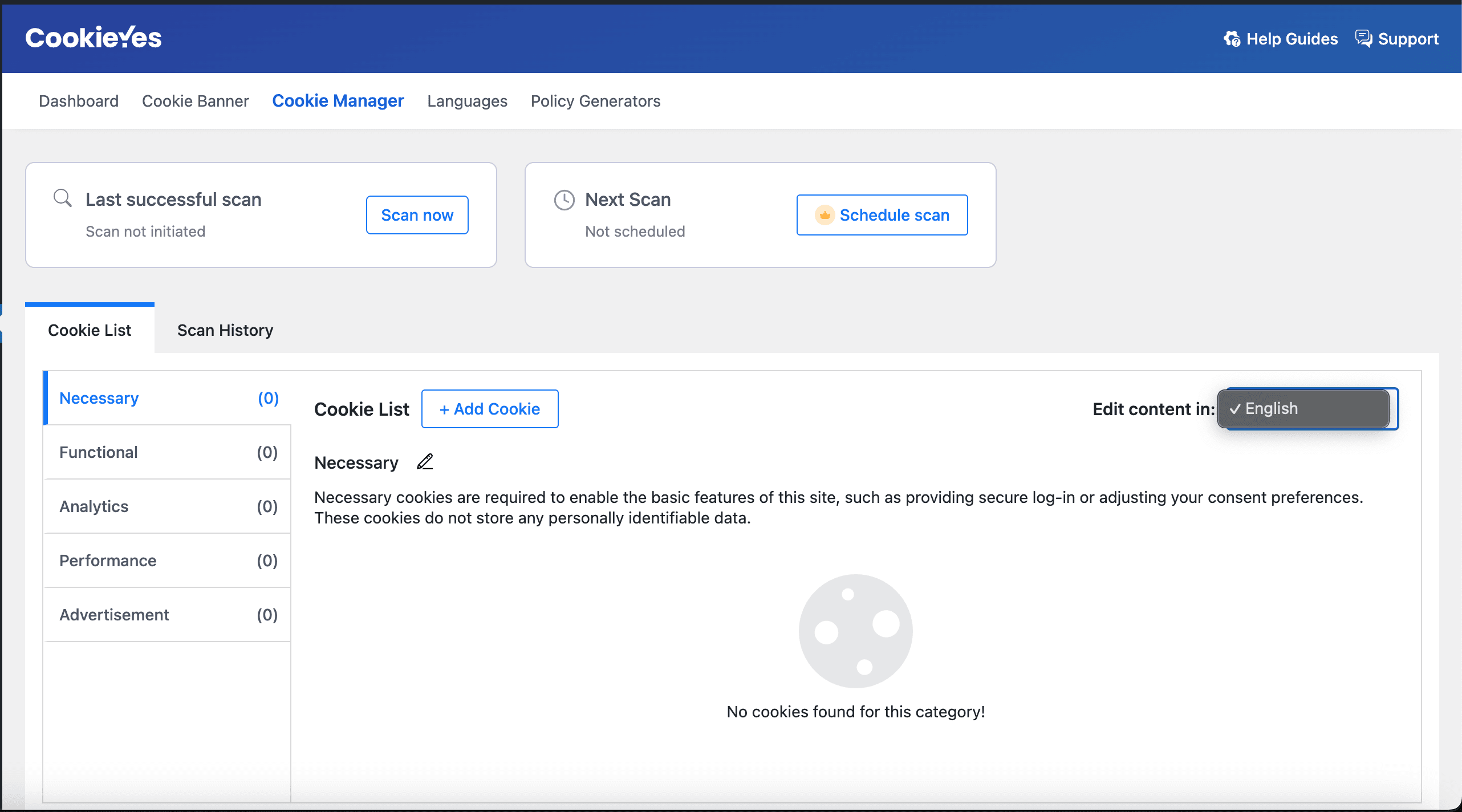
Aby edytować zawartość Menedżera plików cookie w preferowanym języku, wybierz język z menu rozwijanego Edit content. Treść Menedżera plików cookie zostanie automatycznie przetłumaczona na wybrany język.
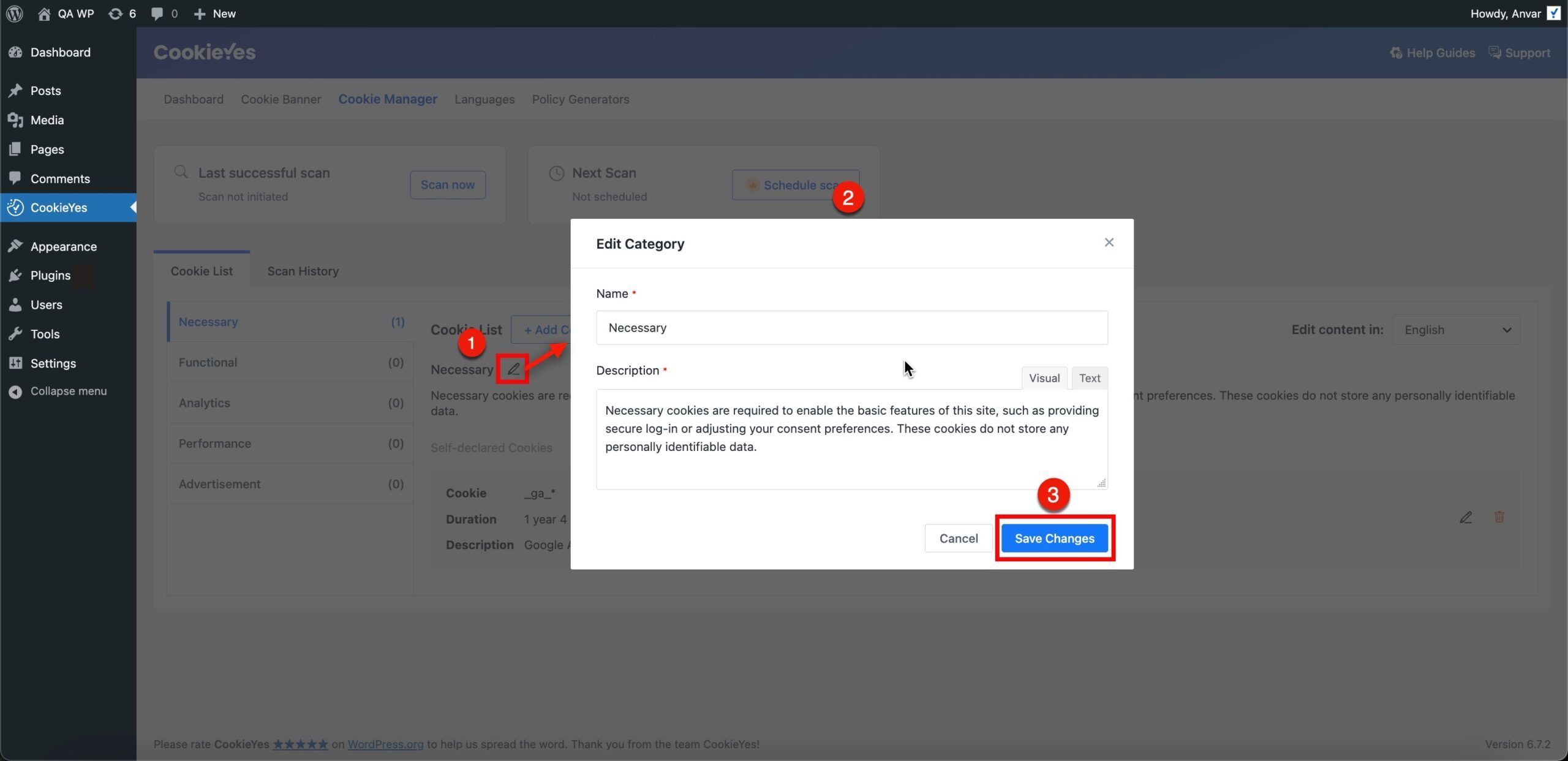
Jak edytować nazwę i opis kategorii?
Aby edytować nazwę i opis:
- Kliknij ikonę Edit wyświetlaną obok nazwy kategorii plików cookie.
- Wprowadź żądane modyfikacje.
- Kliknij przycisk Save Changes.
Język
CookieYes oferuje obsługę ponad 175 języków. Można jednak uzyskać dostęp do 41 języków obsługiwanych domyślnym automatycznym tłumaczeniem. Poniżej znajduje się lista wszystkich języków, w których dostępne jest automatyczne tłumaczenie.
- Angielski (en)
- Arabski (ar)
- Baskijski (eu)
- Bośniacki (bs)
- Bułgarski (bg)
- Kataloński (ca)
- Chiński (zh)
- Chorwacki (hr)
- Czeski (cs)
- Duński (da)
- Holenderski (nl)
- Estoński (et)
- Fiński (fi)
- Francuski (fr)
- Galicyjski (gl)
- Niemiecki (de)
- Grecki (el)
- Węgierski (hu)
- Włoski (it)
- Japoński (ja)
- Koreański (ko)
- Łotewski (lv)
- Litewski (lt)
- Maltański (mt)
- Norweski (nb)
- Polski (pl)
- Portugalski (pt-BR)
- Portugalski (pt-PT)
- Rumuński (ro)
- Rosyjski (ru)
- Serbski (sr-Cyrl)
- Serbski (sr-Latn)
- Słowacki (sk)
- Słoweński (sl)
- Hiszpański (es)
- Szwedzki (sv)
- Tagalski (tl)
- Tajski (th)
- Turecki (tr)
- Ukraiński (uk)
- Walijski (cy)
Uwaga
Aby dodać język, należy połączyć się z aplikacją internetową CookieYes. Ta funkcja jest dostępna w planach płatnych.
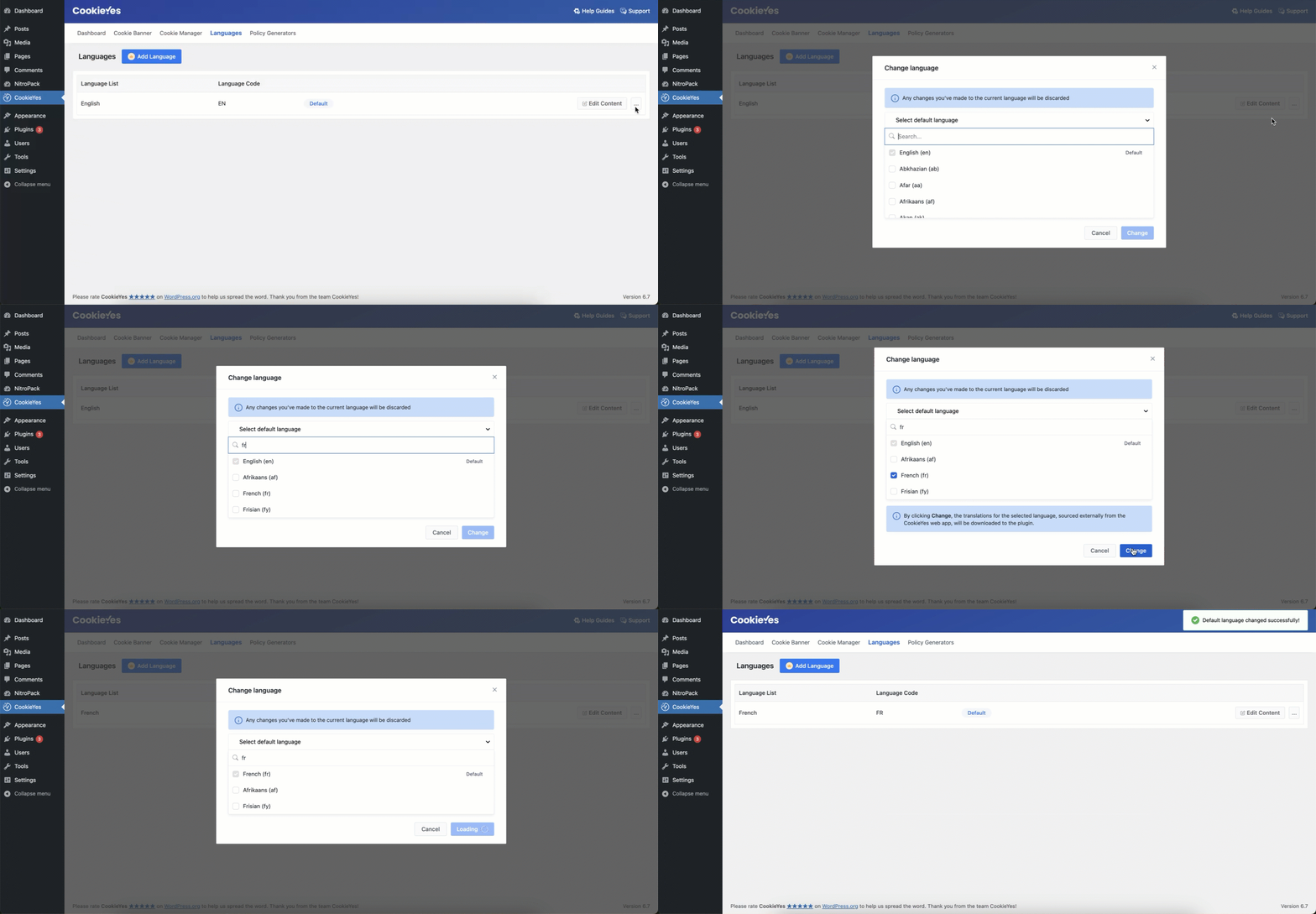
Jak zmienić język banera dotyczącego plików cookie?
Aby zmienić język banera dotyczącego plików cookie:
- Przejdź do CookieYes > Dashboard > Language.
- Najedź kursorem myszy na menu z trzema kropkami i kliknij polecenie Change default language.
- Wybierz preferowany język z listy rozwijanej.
- Kliknij przycisk Change.
Generator polityki
Za pomocą generatora polityki można łatwo i szybko tworzyć treści na stronę polityki prywatności i polityki plików cookie. Aby wygenerować własną politykę plików cookie, zarejestruj się/zaloguj się do CookieYes.
Jak wygenerować politykę prywatności witryny?
Aby wygenerować politykę prywatności, wykonaj następujące kroki:
- Przejdź do CookieYes > Dashboard > Policy Generator.
- Kliknij przycisk Generate Privacy Policy.
- W sekcji Company & Website Info wprowadź szczegóły i kliknij przycisk Save & Proceed.
- W sekcji Collection of Data odpowiedz na pytania kwestionariusza, wybierając opcję Yes/No, a następnie klikając przycisk Save & Proceed.
- W sekcji Use & Disclosure of Data wybierz opcje odpowiedzi na pytanie „Purpose for which acquired data will be used?", odpowiedz na pozostałe pytania, a następnie kliknij przycisk Save & Proceed.
- W sekcji Tracking Technologies dodaj link do polityki plików cookie, a następnie kliknij przycisk Save & Proceed.
- W sekcji Data Protection dodaj informacje dotyczące inspektora ochrony danych (IOD) lub osoby odpowiedzialnej za kwestie związane z prywatnością oraz datę wejścia w życie polityki prywatności.
- Kliknij przycisk Generate.
Przewodnik pomocy: Jak dodać politykę prywatności w WordPress
Jak wygenerować politykę plików cookie witryny internetowej?
Aby wygenerować politykę plików cookie, wykonaj następujące kroki:
- Przejdź do CookieYes > Dashboard > Policy Generator.
- Kliknij przycisk Generate Cookie Policy.
- W sekcji Types of Cookies w razie potrzeby edytuj nagłówek, włącz opcję Show Cookie audit table, a następnie kliknij przycisk Save & Proceed.
- W sekcji Manage Cookie Preferences dostosuj nagłówek, opis i datę wejścia w życie polityki plików cookie.
- Kliknij przycisk Generate, aby utworzyć politykę plików cookie.
Przewodnik pomocy: Jak dodać politykę plików cookie w WordPress