Implementare Google Consent Mode da CookieYes
Last updated on 22 Giugno 2026
CookieYes è una CMP certificata Google e offre un’integrazione con Google Consent Mode (modalità di consenso) v2.
Ora CookieYes supporta Consent Mode di Google, un’API che integra i comportamenti dei tag Google nel tuo strumento di gestione del consenso dell’utente. Quando usi Google Tag Manager o un tag unico per tutto il sito, Consent Mode supporta diversi tipi di consenso per cookie pubblicitari, di analytics, funzionali e di sicurezza. Puoi usare questi tipi per controllare come il tag si comporta in base al consenso espresso dall’utente.
L’integrazione CookieYes consente di sfruttare Consent Mode v2 per gestire più efficientemente i consensi tra i vari tag Google. Questo aggiornamento porta ai clienti CookieYes che usano Google Ads un’integrazione perfetta con CookieYes CMP. Ecco una guida per integrare CookieYes con Consent Mode v2.
Prima di procedere, registrati gratuitamente su CookieYes.
Casi d’uso
- Google Consent Mode v1:
- Migrazione a Consent Mode v2: Come passare da Consent Mode v1 a v2 per chi è già utente.
- Integrazione con il plugin per WordPress:
- Integrazione con Shopify:
- Implementazioni per nuovi utenti:
- Abilitare Consent Mode v2 in CookieYes: Come attivare la funzionalità sulla piattaforma CookieYes.
- Integrazione Consent Mode: integrare Google Consent Mode v2 con CookieYes
- Configurare Google Tag Manager con CookieYes per principianti:
- Guida per principianti: Integrare CookieYes con Google Tag Manager
Che cos’è Consent Mode v2 di Google?
Google Consent Mode v2 è la versione potenziata di Google Consent Mode, uno strumento progettato per aiutare gestori di siti web e inserzionisti a ottenere dall’utente il consenso esplicito al tracciamento sul web, in conformità con le normative sulla privacy come il GDPR. Questa versione aggiornata introduce banner standardizzati e controlli per l’utente che semplificano il processo di raccolta del consenso all’installazione dei cookie e all’uso delle tecnologie di tracciamento. Implementando Consent Mode v2, gli inserzionisti possono raccogliere dall’utente un consenso integrabile nei servizi pubblicitari di Google e generare così report granulari sulle performance della campagna e il monitoraggio delle conversioni. Consent Mode v2 offre la possibilità di acquisire il consenso specifico dell’utente ai cookie pubblicitari e di analytics secondo modalità giuridicamente conformi alle norme sulla privacy.
Cosa cambia in Consent Mode v2?
Google ha introdotto Consent Mode v2 come un aggiornamento della preesistente piattaforma Consent Mode per mantenersi allineata con le vigenti norme sulla privacy e offrire agli utenti ancora più trasparenza e controllo. Ha aggiunto, in particolare, due nuovi parametri degni di nota:
ad_user_data
Questo parametro include le preferenza di consenso dell’utente in merito alla condivisione dei propri dati con i servizi di advertising di Google. In base alle scelte espresse dall’utente e acquisite attraverso il banner di consenso ai cookie del sito, i valori possibili sono “granted” (“accordato”) oppure “denied” (“negato”). Se il consenso viene negato, i tag Google per la pubblicità non raccoglieranno né trasmetteranno dati che potrebbero identificare l’utente.
ad_personalization
Questo parametro indica se l’utente ha scelto di acconsentire alla personalizzazione degli annunci e al remarketing. Come ad_user_data, riflette le preferenze dell’utente acquisite attraverso l’interfaccia di gestione del consenso. Il valore “denied” disattiva le funzionalità degli annunci personalizzati come il remarketing o il targeting basato sugli interessi.
Come si abilita Google Consent Mode v2 su CookieYes?
Il primo, fondamentale passaggio per l’implementazione è abilitare la funzionalità Google Consent Mode v2 sulla piattaforma. Per impostazione predefinita, dovrebbe essere abilitata la funzionalità Modalità di consenso di base. Nel caso in cui tu l’avessi disabilitata successivamente, segui questi passaggi per riattivarla:
- Accedi al tuo account sulla web app CookieYes.
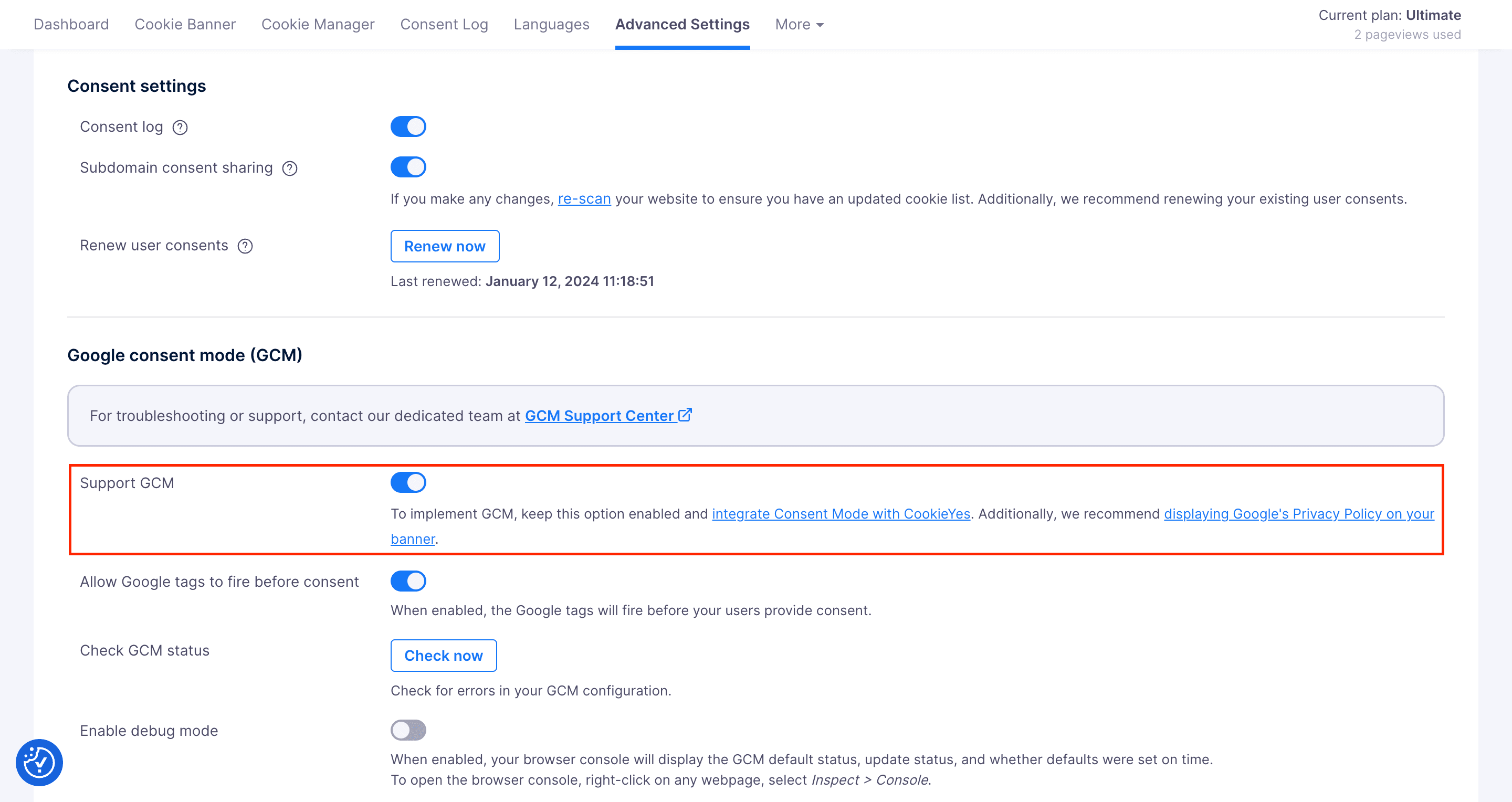
- Vai su CookieYes Dashboard > Advanced Settings.
- In Advanced Settings, attiva (spingi verso destra) l’interruttore Support GCM per abilitare la modalità di consenso di base.
- Per configurare la modalità di consenso avanzata in GCM, attiva (spingi verso destra) l’interruttore Allow Google tags to fire before consent.
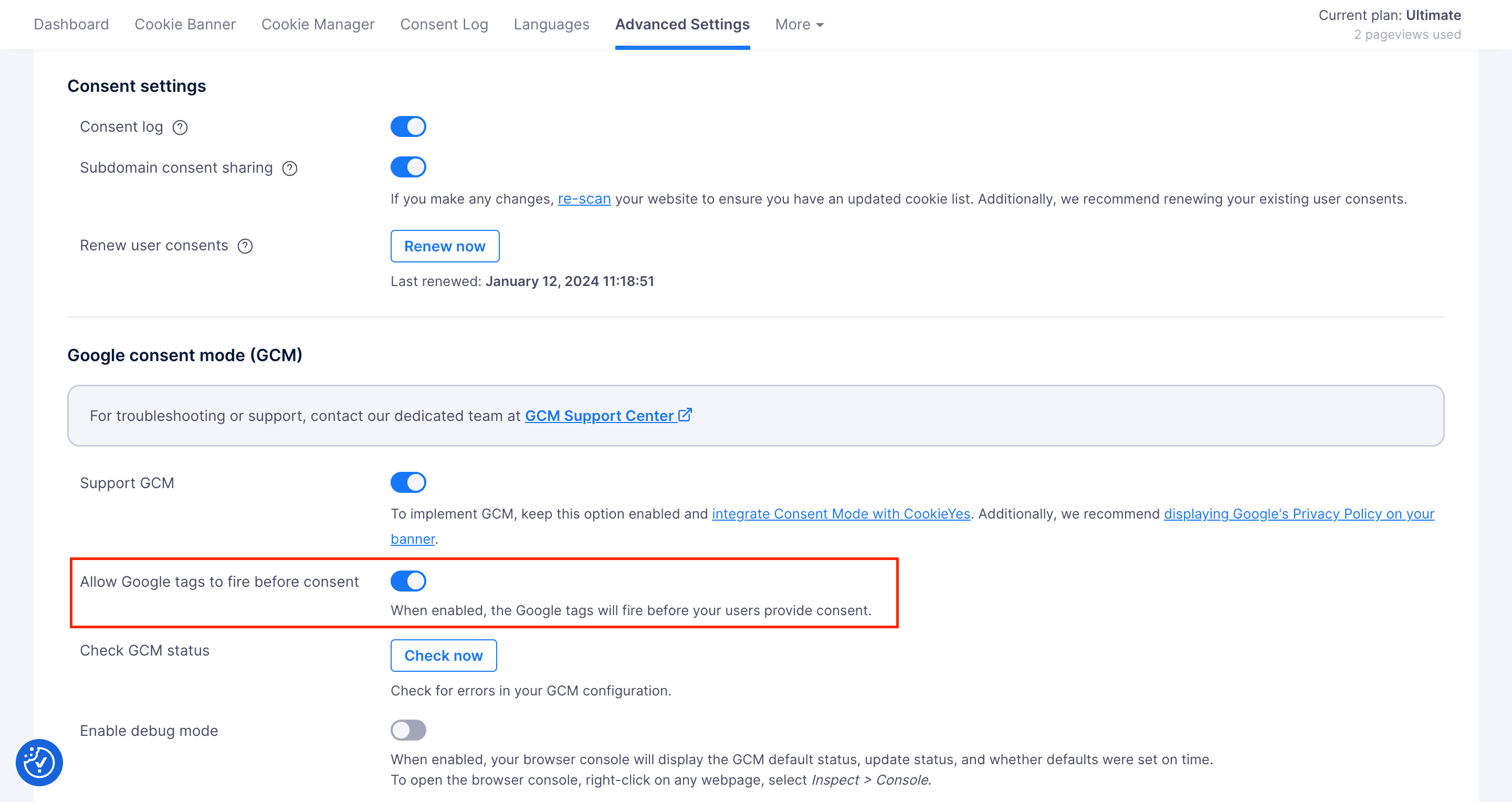
Abilitando solo l’opzione Support GCM, implementerai le funzionalità di base e attiverai solo i tag consentiti in base alle preferenze di consenso espresse dall’utente. Quando attiva, l’opzione Allow Google tags to fire before consent fa in modo che i tag Google si attivino ancor prima che l’utente selezioni un’opzione di consenso dal banner. Vengono usati i ping senza cookie, per raccogliere solo i dati essenziali per modellazione di conversione e comportamento, in modo da colmare le lacune nei tuoi dati.
Consulta la documentazione di Consent Mode v2 base vs. avanzato per maggiori informazioni sulle versioni base e avanzata di Consent Mode v2 su CookieYes.
Integrazione di CookieYes e Consent Mode
Se usi Consent Mode congiuntamente a CookieYes, ogni volta che un utente del tuo sito web esprime una scelta di consenso, CookieYes segnalerà a Google di modificare il comportamento dei tag in base a tale scelta. Il sito web cesserà quindi di raccogliere o usare qualsiasi informazione che possa identificare personalmente l’utente e impiegherà per i suoi servizi informazioni aggregate.
Ci sono due metodi per integrare Consent Mode v2 con CookieYes: con o senza il modello di Google Tag Manager.
Metodo 1: implementazione usando il modello di Google Tag Manager
- Se stai già usando il plugin per WordPress di CookieYes, passa a Implementazione di Google Consent Mode per i plugin CookieYes, un metodo che prevede l’uso di uno script personalizzato.
Il metodo 1 è incompatibile con il nostro plugin per WordPress. Se devi implementare GCM attraverso il modello Tag Manager di CookieYes, c’è una soluzione di ripiego: disconnettere e disattivare il plugin, quindi procedere col metodo 1.
Se non hai un account CookieYes, registrati e provalo gratis.
Prima, devi configurare Google Tag Manager per il tuo sito web. Trovi istruzioni dettagliate in questa guida. Questa implementazione usa CookieYes CMP attraverso il tag CookieYes CMP nella Galleria di modelli della comunità di GTM.
Attenzione
Prima di implementare Google Consent Mode attraverso il modello di Google Tag Manager:
- Se sei già utente CookieYes: verifica che lo script di CookieYes sia stato rimosso dal tag head del tuo sito web.
- Se sei un nuovo utente: non aggiungere lo script di CookieYes al tag head del tuo sito web.
Nota: se sei un utente Shopify, verifica che il seguente codice compaia prima dello script di GTM sul tuo sito web: <script src="https://cdn-cookieyes.com/common/shopify.js"></script>
Ora, svolgi i seguenti passaggi:
Passaggio 1. Per prima cosa, devi creare un nuovo tag. Clicca su Tags nella barra laterale di sinistra, poi New, come illustrato.

Passaggio 2. Clicca su Tag Configuration > Discover more tag types in the Community Template Gallery e cerca CookieYes CMP. In alternativa, puoi procurarti il modello qui e saltare al passaggio 3.


Passaggio 3. Scegli il modello CookieYes e clicca su Add to workspace > Add per aggiungere il tag.

Passaggio 4. Inserisci la chiave del sito web da CookieYes, compila gli altri campi con valori appropriati, assegna un nome al tag e salvalo.

- Accedi al tuo account CookieYes e vai a Advanced Settings.
- Sotto Advanced Settings, clicca su Get Installation Code.
- Nella finestra modale che si aprirà:
- Seleziona Install with Google Tag Manager.
- Clicca Copy Code per copiare la chiave di installazione.
Per aggiungere l’impostazione Modalità di consenso predefinita:
- Clicca su Add Setting.
- Seleziona Enabled/Disabled dal menu a tendina per ciascuna categoria di cookie, in base alle tue esigenze.
- Imposta la Region inserendo i codici ISO standardizzati (ISO 3166-2) delle specifiche regioni per cui vuoi attivare il geo-targeting del banner. Se preferisci che il banner non usi il geo-targeting per specifiche regioni del mondo, inserisci All nel campo Regions. Per trovare i codici corretti delle regioni, consulta lo standard ISO 3166-2.
- Clicca su Add.

Puoi aggiungere i codici di più regioni, separati da virgola.
Passaggio 5. Seleziona Consent Initialization – All Pages come attivatore del tag.


Passaggio 6. Clicca su Save per completare l’integrazione di CookieYes con Google Consent Mode.

Se aggiungi al sito web script di terze parti usando Google Tag Manager, potresti voler bloccare i cookie impostati via GTM per il cui utilizzo non hai ancora ricevuto il consenso. Per istruzioni dettagliate su come configurare script di terze parti in GTM con CookieYes, consulta la documentazione: Bloccare cookie di terze parti con Google Tag Manager e CookieYes.
Metodo 2: implementazione usando lo script personalizzato
Per integrare CookieYes con Consent Mode senza usare il modello GTM di CookieYes:
Passaggio 1. Copia lo script personalizzato e incollalo prima dello script di Google Tag Manager e di quello di CookieYes:
<script>
window.dataLayer = window.dataLayer || [];
function gtag() {
dataLayer.push(arguments);
}
gtag("consent", "default", {
ad_storage: "denied",
ad_user_data: "denied",
ad_personalization: "denied",
analytics_storage: "denied",
functionality_storage: "denied",
personalization_storage: "denied",
security_storage: "granted",
wait_for_update: 2000,
});
gtag("set", "ads_data_redaction", true);
gtag("set", "url_passthrough", true);
</script>
Nota: puoi modificare i valori di ads_data_redaction e url_passthrough in base alle tue esigenze. Es.
gtag("set", "ads_data_redaction",false);
gtag("set", "url_passthrough",false);Passaggio 2. Se Google Tag Manager è già installato sul tuo sito web, verifica che lo script di GTM sia posizionato direttamente sotto lo script per la modalità di consenso personalizzato e sopra lo script di CookieYes.
Se GTM non è ancora installato sul tuo sito web, procedi coi seguenti passaggi:
- Registrati/Crea un account Google Tag Manager e configura un contenitore.
- Vai alla dashboard di Google Tag Manager e clicca su Container ID nel pannello di navigazione in alto.
- Copia e incolla lo script di GTM tra lo script personalizzato e quello di CookieYes. Assicurati inoltre di inserire l’elemento <noscript> subito dopo il tag di apertura <body>.

Passaggio 3. L’ordine in cui vengono caricati gli script è fondamentale per il loro corretto funzionamento. Segui l’ordine corrispondente alla modalità di consenso scelta:
Per la modalità di consenso avanzata:
- Script personalizzato per la modalità di consenso
- gtag/script di GTM
- Script di CookieYes
Per la modalità di consenso di base:
- Script personalizzato per la modalità di consenso
- Script di CookieYes
- gtag/script di GTM
Se gli script non vengono caricati nello specifico ordine indicato, non funzioneranno correttamente.
Se usi il plugin di CookieYes, non aggiungere di nuovo lo script di CookieYes.
Testa l’integrazione
Per testare l’integrazione di GCM sul tuo sito web:
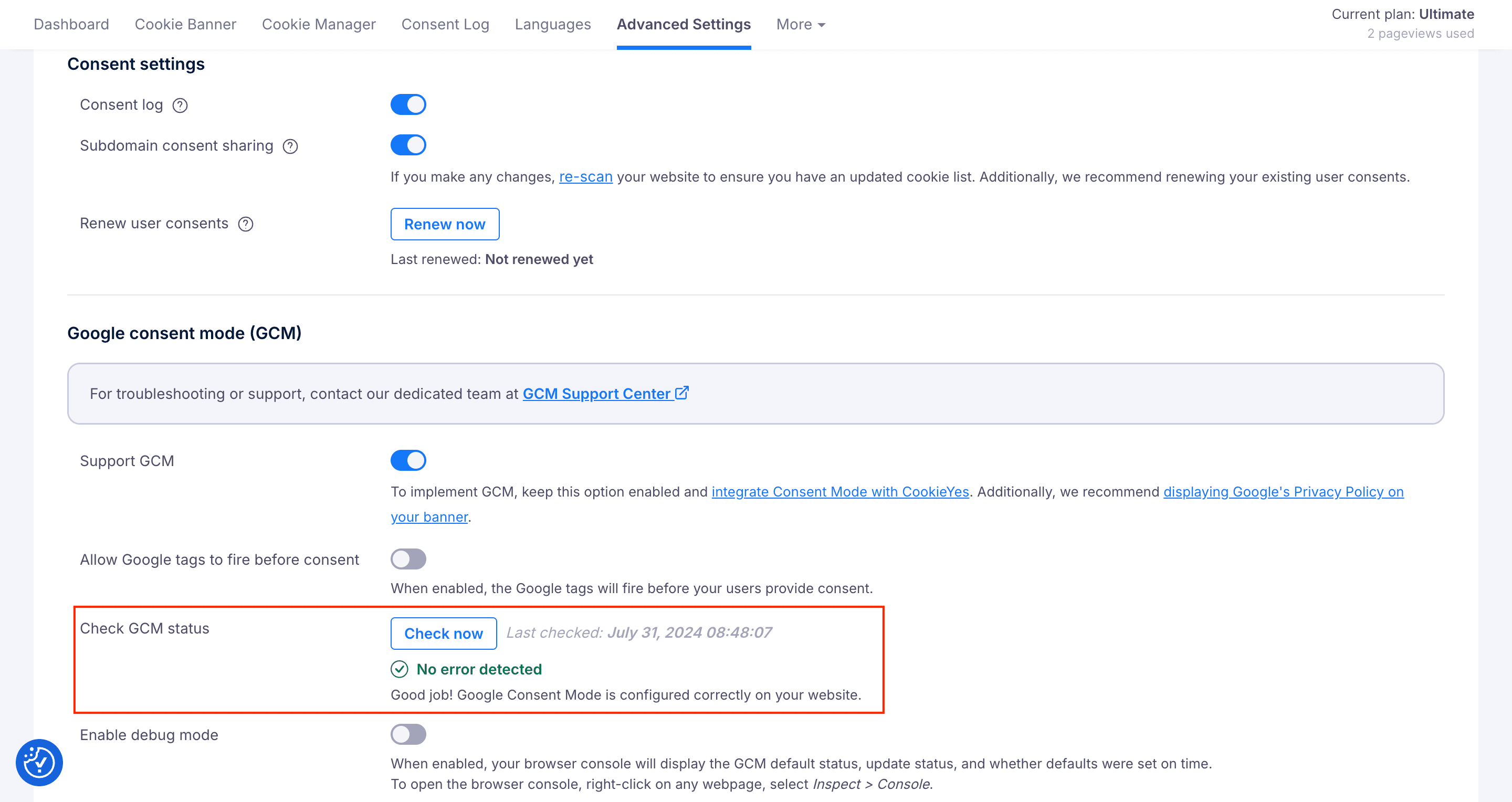
- Vai a Advanced Settings nella dashboard di CookieYes.
- Clicca sul pulsante Check Now di fronte a Check GCM status. Se la configurazione è funzionante, leggerai il messaggio “Nessun errore rilevato”. Se riscontri un qualsiasi problema dopo aver eseguito il test, consulta la nostra Guida alla risoluzione dei problemi con GCM per risolverlo, poi ripeti il test.

Per avere ulteriore conferma della corretta configurazione, puoi seguire i passaggi della Documentazione sui test.
Tipo di consenso Google
CookieYes CMP mappa tutti e 7 i tipi di consenso catalogati da Google in 4 categorie:
| Tipo di consenso Google | Tipo di consenso CookieYes | Finalità |
| ad_storage | pubblicitari | Abilita i cookie pubblicitari. |
| analytics_storage | analytics | Abilita i cookie di analisi. |
| functionality_storage | funzionali | Abilita i cookie funzionali relativi a funzionalità e impostazioni del sito web. |
| personalization_storage | funzionali | Abilita i cookie funzionali relativi alla personalizzazione per l’utente. |
| security_storage | essenziali | Abilita i cookie indispensabili per la sicurezza e la protezione del sito, le preferenze dell’utente in merito all’interfaccia utente ecc. Questo tipo di cookie non richiede il consenso. |
| ad_user_data | pubblicitari | Permette ai cookie pubblicitari di impostare il consenso per inviare i dati personali al servizio di piattaforma centrale di Google. |
| ad_personalization | pubblicitari | Permette ai cookie pubblicitari di utilizzare i dati per la personalizzazione degli annunci, come nella pratica del remarketing. |