
Implementación de Google Consent Mode utilizando CookieYes

Last updated on 22 de junio de 2026

CookieYes es una CMP certificada por Google que se integra con Google Consent Mode (modo de consentimiento) v2.

CookieYes ya es compatible con Google’s Consent Mode, una API que integra el comportamiento de etiquetas de Google con la herramienta de consentimientos del usuario. Consent Mode tiene tipos de consentimiento para cookies publicitarias, analíticas, funcionales, de personalización y de seguridad al utilizar la etiqueta de sitios globales o Google Tag Manager. Puede utilizarlas para controlar el comportamiento de las etiquetas en función del consentimiento del usuario.

La integración con CookieYes le permite aprovechar Consent Mode v2 para gestionar mejor el consentimiento en las etiquetas de Google. Esta actualización permite a los clientes de CookieYes utilizar los anuncios de Google para integrarse a la perfección con la CMP de CookieYes. Esta es una guía sobre cómo integrar CookieYes con Consent Mode v2.

Antes de continuar, regístrese en CookieYes de manera gratuita.

Casos de uso

  1. Google Consent Mode v1:
  2. Integración en el plugin de WordPress:
  3. Integración en Shopify:
  4. Nuevas implementaciones de usuario:
  5. Configuración de Google Tag Manager con CookieYes para principiantes:

¿Qué es Consent Mode v2 de Google?

Google Consent Mode v2 es una versión mejorada de Google Consent Mode, y ayuda a los editores y anunciantes a obtener el consentimiento explícito de los usuarios para el seguimiento web y alinearse con normativa de privacidad como el RGPD. Esta versión actualizada introduce banners normalizados y controles de usuario, lo que agiliza el proceso de recopilación de consentimientos para el establecimiento de cookies y uso de tecnologías de seguimiento. Al implementar Consent Mode v2, los anunciantes pueden recibir el consentimiento de los usuarios que se pueden integrar con los servicios publicitarios de Google, lo que permite elaborar informes granulares sobre el rendimiento de las campañas y seguimiento de conversiones. Consent Mode v2 proporciona capacidades para captar el consentimiento de los usuarios específicamente para cookies analíticas y publicitarias de una manera legalmente compatible con las legislaciones de privacidad.

¿Cuáles son las novedades de Consent Mode v2?

Google introdujo Consent Mode v2 como una actualización de su plataforma existente Consent Mode para continuar alineándose con las normativas de privacidad y ofrecer a los usuarios mejor transparencia y control. Se han añadido dos importantes parámetros:

ad_user_data

Este parámetro incluye la preferencia de consentimiento del usuario para compartir sus datos con los servicios de Google. Los posibles valores son «concedido» o «denegado» según la elección del usuario recopilada a través del banner de consentimiento de cookies del sitio. Si se deniega el consentimiento, las etiquetas publicitarias de Google evitarán recopilar o enviar datos del usuario identificables.

ad_personalization

Este parámetro indica si un usuario ha optado por participar en la personalización de anuncios y el remarketing. Al igual que ad_user_data, refleja las preferencias del usuario captadas a través de la IU de consentimiento. Un valor de «denegado» desactivará la funcionalidad de publicidad personalizada, como remarketing o segmentación basada en intereses.

El primer paso y más importante de la implementación es habilitar la característica Google Consent Mode v2 en la plataforma de CookieYes. Por defecto, la característica Consent Mode básico debería estar habilitada, pero si la ha deshabilitado por cualquier motivo, siga estos pasos para volver a habilitarla:

  1. Inicie sesión en la cuenta de su aplicación web de CookieYes.
  2. Vaya al panel CookieYes Dashboard > Advanced Settings.
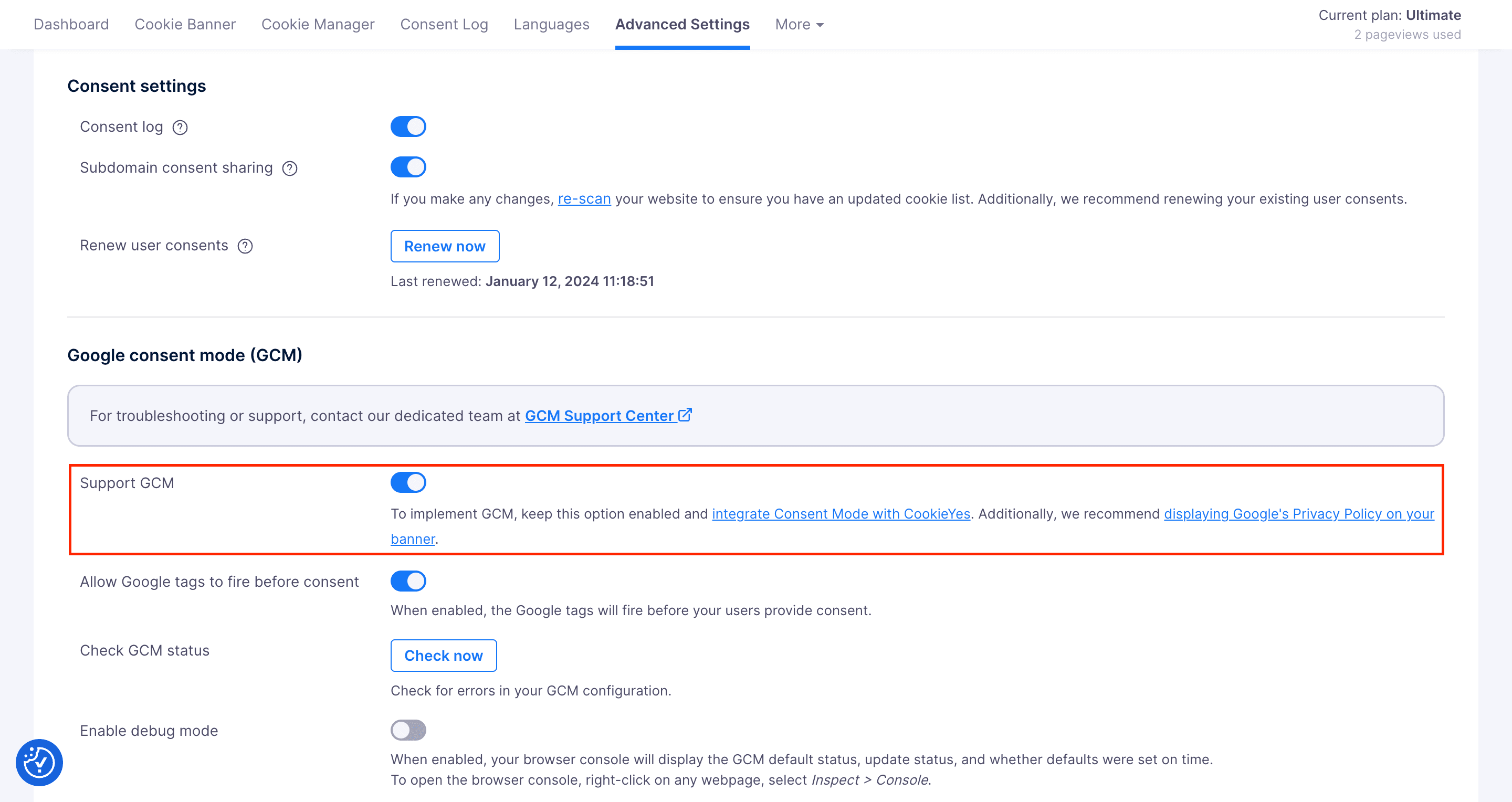
  3. En los Advanced Settings, active el botón (a la derecha) llamado «Support GCM» para habilitar el Consent Mode básico.

  4. Para configurar el Consent Mode avanzado en GCM, active el botón (a la derecha) llamado «Allow Google tags to fire before consent».
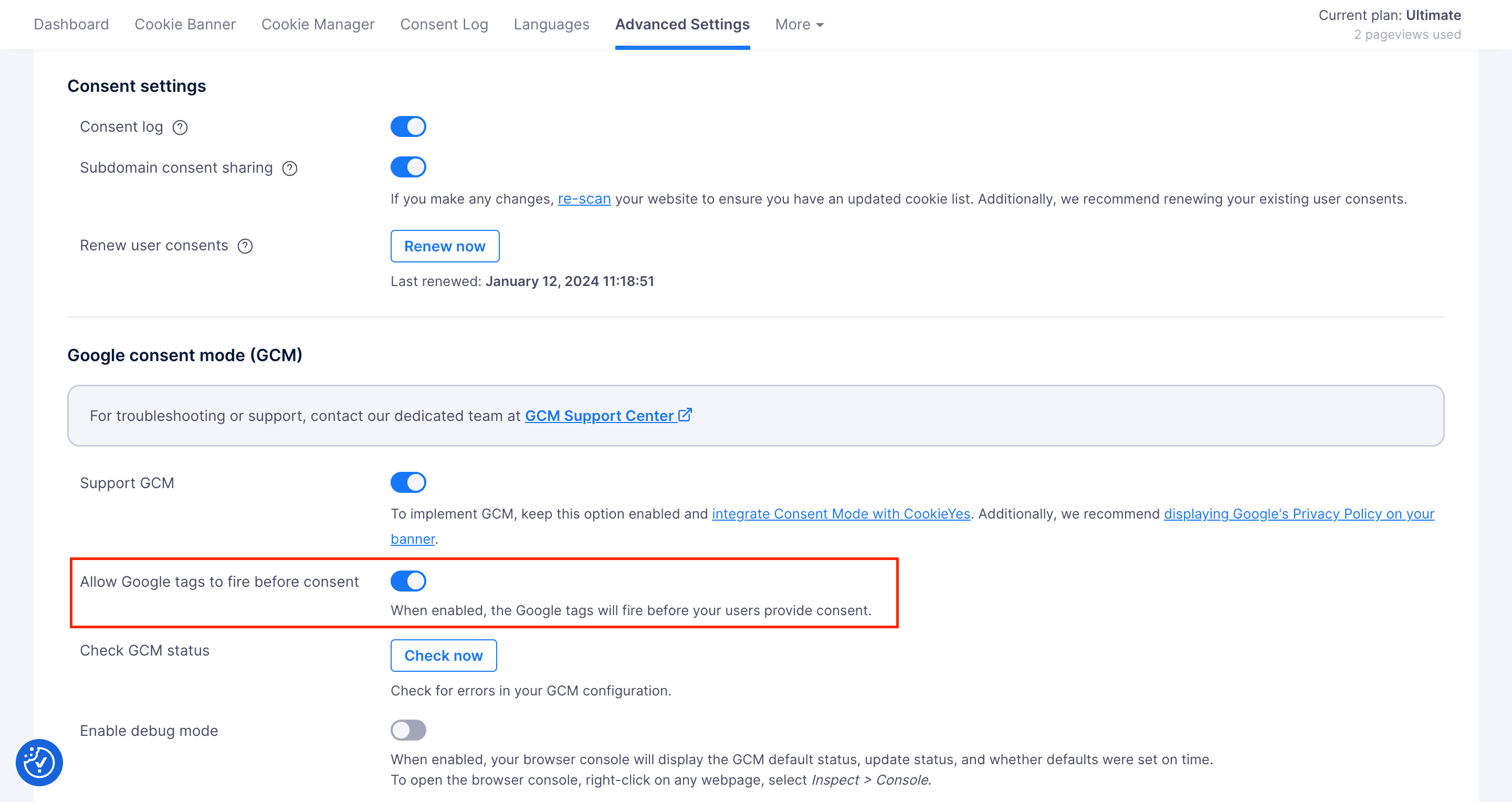
Habilitar solo la opción Support GCM implementa funcionalidad básica, y solo activa las etiquetas permitidas conforme al consentimiento del usuario. La opción Allow Google tags to fire before consent, si se habilita, garantiza que se activen las etiquetas de Google incluso antes de que el usuario dé su consentimiento al banner. Esto utiliza pings sin cookies y recopila únicamente datos esenciales para el modelado de conversiones y comportamiento con el fin de llenar los vacíos en sus datos. 

Guía de ayuda

Consulte la documentación de Consent Mode v2 básico vs. avanzado para obtener información detallada sobre el Consent Mode v2 básico y avanzado en CookieYes.

Si utiliza Consent Mode con CookieYes, cada vez que los usuarios del sitio web den su elección de consentimiento, CookieYes avisará a Google para que modifique el comportamiento de las etiquetas según la elección del usuario. Por tanto, el sitio web dejará de recopilar o usar cualquier información personalmente identificable y utilizará información agregada en sus servicios. 

Hay dos métodos para integrar Consent Mode v2 con CookieYes: con y sin el uso de la plantilla de Google Tag Manager.

Método 1: Implementación utilizando la plantilla de Google Tag Manager

Nota

  • Si ya utiliza el plugin de WordPress para CookieYes, proceda a la implementación de Google Consent Mode para el plugin de CookieYes, que implica utilizar un script personalizado.
  • El Método 1 es incompatible con nuestro plugin de WordPress. Si necesita implementar GCM a través de la plantilla de Tag Manager de CookieYes, una posible solución disponible es desconectar y desactivar el plugin y, a continuación, continuar con el Método 1.

Si no tiene una cuenta con CookieYes, regístrese y pruébelo gratis.

Primero, debe configurar Google Tag Manager en su sitio web. Puede consultar la guía de ayuda para obtener instrucciones detalladas. Esta implementación utiliza la CMP de CookieYes a través de la Etiqueta de la galería de plantillas de la CMP de CookieYes dentro de GTM.

Precaución

Antes de implementar Google Consent Mode a través de nuestra plantilla de Google Tag Manager:

  • Para usuarios existentes de CookieYes, asegúrese de quitar el script de CookieYes de la etiqueta head de su sitio web.
  • Los nuevos usuarios no añaden el script de CookieYes a la etiqueta head de su sitio web.

Nota: Para usuarios de Shopify, asegúrese de que el código <script src="https://cdn-cookieyes.com/common/shopify.js"></script> esté presente antes del script de GTM en su sitio web.

Ahora, siga estos pasos:

Paso 1. Primero, tiene que crear una nueva etiqueta. Haga clic en Tags en la barra deslizante de la izquierda y, a continuación, en New, como se muestra.

Añadir una nueva etiqueta en Google Tag Manager para Consent Mode

Paso 2. Haga clic en Tag Configuration > Discover more tag types in the Community Template Gallery y busque CookieYes CMP. Alternativamente, puede obtener la plantilla aquí y saltar al paso 3.

click tag configuration to add a new tag on google tag manager for consent mode
choose tag type

Paso 3. Elija la plantilla de CookieYes y haga clic en Add to workspaceAdd para añadir la etiqueta.

add cookieyes template to tag manager workspace

Paso 4. Inserte la clave del sitio web de CookieYes, rellene otros campos con los valores que correspondan y guarde la etiqueta después de ponerle un nombre.

Tag Configuration

¿Cómo encontrar la clave del sitio web?

  1. Inicie sesión en su cuenta de CookieYes y vaya a Advanced Settings.
  2. En los Advanced Settings, haga clic en Get Installation Code.
  3. En la ventana modal que aparece:
    • Seleccione Install with Google Tag Manager.
    • Haga clic en Copy Code para copiar la clave de instalación.

Para añadir el ajuste de consentimiento predeterminado:

  1. Haga clic en Add Setting.
  2. Seleccione Enabled/Disabled en el menú desplegable en cada categoría de cookie según sus requisitos.
  3. Establezca la Region introduciendo los códigos ISO 3166-2 normalizados de la región en las distintas regiones donde desea segmentar geográficamente su banner. Si prefiere no segmentar geográficamente su banner a regiones específicas del mundo, introduzca All en el campo Regions. Consulte la norma ISO 3166-2 para conocer los códigos de región apropiados.
  4. Haga clic en Add.

Puede añadir varias regiones introduciendo los códigos de región separados por coma.

Paso 5. Seleccione Consent Initialization – All Pages como disparador de la etiqueta.

Trigger Configuration
Select consent initialization as the trigger to fire the CY tag

Paso 6. Haga clic en Save para completar la integración de CookieYes con Google Consent Mode.

CY tag added to Google tag manager

Si utiliza Google Tag Manager para añadir scripts de terceros a su sitio web, es posible que quiera bloquear las cookies establecidas a través de GTM cuyo uso no se ha consentido. Para obtener instrucciones detalladas sobre cómo configurar scripts de terceros en GTM con CookieYes, consulte nuestra documentación:  Bloquear cookies de terceros con Google Tag Manager y CookieYes.

Método 2: Implementación utilizando el script personalizado

Para integrar CookieYes con Consent Mode sin el uso de la plantilla de GTM de CookieYes:

Paso 1. Copie el script personalizado y péguelo encima del script de Google Tag Manager y del script de CookieYes:

<script>
    window.dataLayer = window.dataLayer || [];
    function gtag() {
        dataLayer.push(arguments);
    }
    gtag("consent", "default", {
        ad_storage: "denied",
        ad_user_data: "denied", 
        ad_personalization: "denied",
        analytics_storage: "denied",
        functionality_storage: "denied",
        personalization_storage: "denied",
        security_storage: "granted",
        wait_for_update: 2000,
    });
    gtag("set", "ads_data_redaction", true);
    gtag("set", "url_passthrough", true);
</script>

Nota: Los valores de ads_data_redaction y url_passthrough en el código son intercambiables según sean sus requisitos. p. ej.

 gtag("set", "ads_data_redaction",false);
 gtag("set", "url_passthrough",false);

Paso 2. Si su sitio web ya tiene instalado Google Tag Manager, asegúrese de colocar el script de GTM exactamente debajo del script de Consent Mode personalizado y encima del script de CookieYes.

Si GTM no está instalado en su sitio web, siga estos pasos:

  1. Regístrese/ Cree una cuenta de Google Tag Manager y configure un contenedor.
  2. Vaya al panel de Google Tag Manager y haga clic en el Container ID que hay en el panel de navegación superior.
  3. Copie y pegue el script de GTM entre el script personalizado y el script de CookieYes. Además, asegúrese de insertar el elemento <noscript> inmediatamente después de abrir la etiqueta <body>.

    Script de GTM

Paso 3. El orden en que se colocan los scripts resulta crucial para que funcionen correctamente. Siga el orden correcto que indica su Consent Mode:

Para Consent Mode avanzado:

  1. Script de Consent Mode personalizado
  2. script de gtag / GTM
  3. Script de CookieYes

Para Consent Mode básico:

  1. Script de Consent Mode personalizado
  2. Script de CookieYes
  3. script de gtag / GTM

Cargar los scripts en este orden específico es necesario para que funcionen correctamente.

El usuario del plugin de CookieYes no tiene que añadir el script de CookieYes de nuevo.

Verificar integración
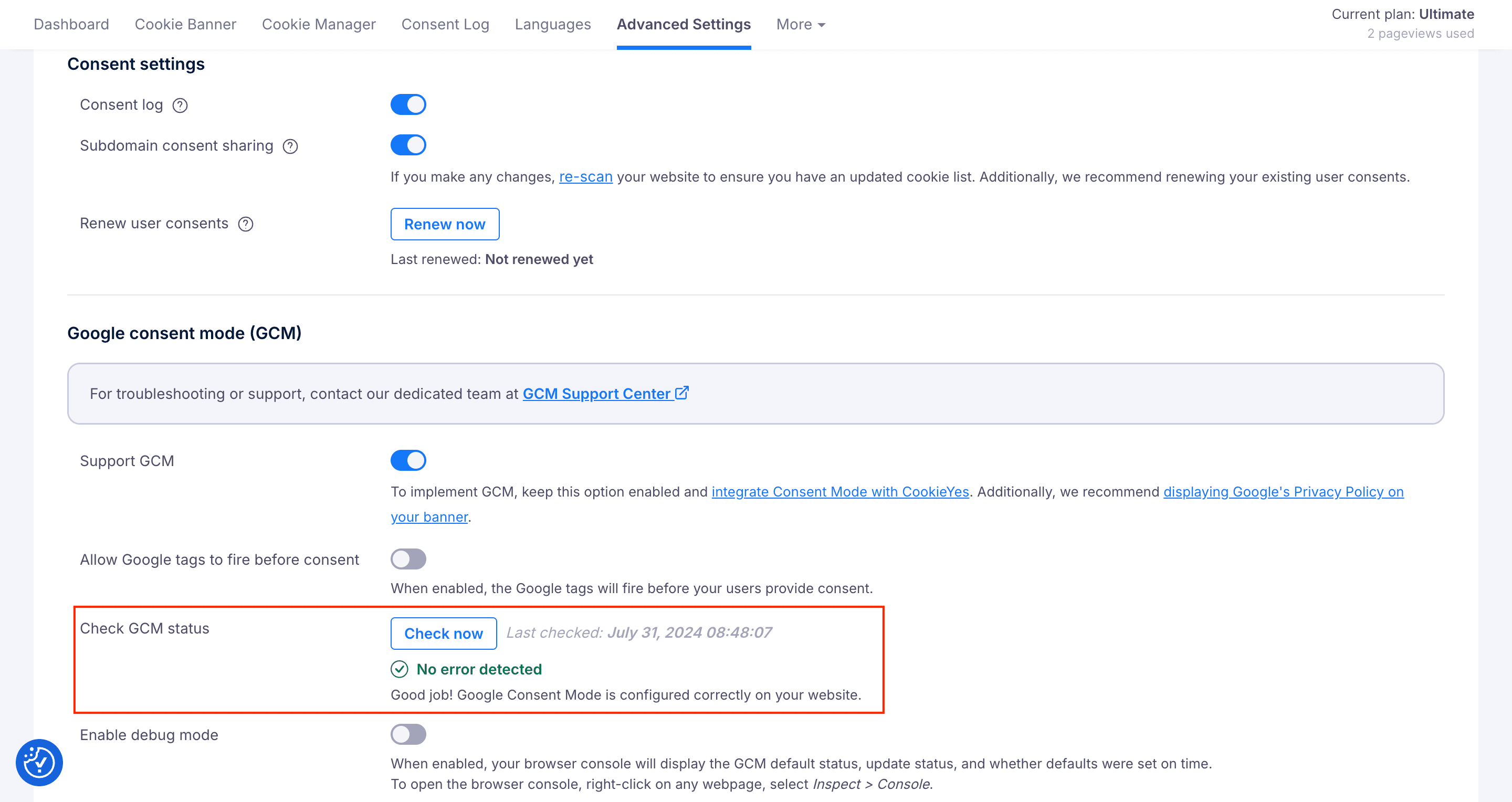
Para verificar la integración de GCM en su sitio web,

  1. Vaya a Advanced Settings en el panel de CookieYes.
  2. Haga clic en el botón Check Now con respecto a Check GCM status. Si la configuración es correcta, verá el mensaje: «No se ha detectado ningún error». Si experimenta algún error después de realizar esta verificación, consulte nuestra Guía de solución de problemas de GCM para corregirlo y luego verifique de nuevo.

Para confirmar que la configuración es correcta, siga los pasos de nuestra Documentación de verificación.

Tipo de consentimiento de Google

La CMP de CookieYes divide los siete tipos de consentimiento de Google en 4 categorías: 

Tipo de consentimiento de GoogleTipo de consentimiento de CookieYesPropósito
ad_storagepublicitariasPara habilitar las cookies publicitarias.
analytics_storageanalíticasPara habilitar las cookies analíticas.
functionality_storagefuncionalesPara habilitar las cookies funcionales en la funcionalidad y los ajustes del sitio web.
personalization_storagefuncionalesPara habilitar las cookies funcionales para la personalización del usuario.
security_storagenecesariasPara habilitar las cookies necesarias para la seguridad y protección del sitio web, las preferencias de IU del usuario, etc. Esas cookies no necesitan consentimiento.
ad_user_datapublicitariasPara habilitar las cookies publicitarias para establecer el consentimiento para enviar datos personales al servicio de plataforma central de Google.
ad_personalizationpublicitariasPara habilitar las cookies publicitarias para usar los datos para personalización de anuncios, como en el remarketing.

Was this article helpful?

Have more questions?

Reach out to us and we'll answer them.

Contact us