Implementierung des Google Consent Mode mit CookieYes
Last updated on 22. Juni 2026
CookieYes ist eine von Google zertifizierte CMP und lässt sich in den Google Consent Mode (Einwilligungsmodus) v2 integrieren.
CookieYes unterstützt jetzt Googles Consent Mode, eine API, die das Verhalten von Google-Tags mit dem Einwilligungstool des Nutzers integriert. Consent Mode umfasst Einwilligungstypen für Werbe-, Analyse-, Funktions-, Personalisierungs- und Sicherheits-Cookies bei Verwendung des globalen Website-Tags oder des Google Tag Managers. Sie können sie verwenden, um das Verhalten von Tags basierend auf der Einwilligung des Benutzers zu steuern.
Durch die Integration von CookieYes können Sie den Consent Mode v2 nutzen, um die Einwilligung für Google-Tags besser zu verwalten. Dieses Update ermöglicht CookieYes-Kunden, die Google-Anzeigen verwenden, eine nahtlose Integration mit der CookieYes CMP. Hier finden Sie eine Anleitung zur Integration von CookieYes in den Consent Mode v2.
Bevor Sie fortfahren, registrieren Sie sich kostenlos bei CookieYes.
Anwendungsfälle
- Google Consent Mode v1:
- Migration zu Consent Mode v2: Anleitung für bestehende Benutzer zum Upgrade von Consent Mode v1 auf v2.
- Integration in WordPress-Plugin:
- Integration in Shopify:
- Neue Benutzer-Implementationen:
- Aktivieren des Consent Mode v2 in CookieYes: So aktivieren Sie die Funktion auf der CookieYes-Platform.
- Consent-Mode-Integration: Integration des Google Consent Mode v2 mit CookieYes
- Einrichtung des Google Tag Manager mit CookieYes für Anfänger:
- Anleitung für Beginner: Integration von CookieYes mit Google Tag Manager
Was ist Googles Consent Mode v2?
Google Consent Mode v2 ist eine verbesserte Version des Google Consent Mode, der Website-Betreibern und Werbetreibende dabei unterstützt, die ausdrückliche Einwilligung der Benutzer zum Web-Tracking einzuholen und damit Datenschutzbestimmungen wie der DSGVO zu entsprechen. Diese aktualisierte Version führt standardisierte Banner und Benutzerkontrollen ein, wodurch der Prozess der Einholung der Einwilligung für die Einrichtung von Cookies und die Verwendung von Tracking-Technologien optimiert wird. Durch die Implementierung des Consent Mode v2 können Werbetreibende die Zustimmung der Benutzer einholen, die in die Werbedienste von Google integriert werden kann, wodurch eine detaillierte Berichterstattung über die Kampagnenleistung und das Conversion-Tracking ermöglicht wird. Der Consent Mode v2 bietet die Möglichkeit, die Einwilligung der Benutzer speziell für Werbe- und Analyse-Cookies auf eine Weise einzuholen, die den Datenschutzgesetzen entspricht.
Was ist neu bei Consent Mode v2?
Google hat Consent Mode v2 als Update seiner bestehenden Consent-Mode-Plattform eingeführt, um weiterhin den Datenschutzbestimmungen zu entsprechen und den Benutzern mehr Transparenz und Kontrolle zu bieten. Zwei wichtige neue Parameter wurden hinzugefügt:
ad_user_data
Dieser Parameter umfasst die Einwilligungspräferenz des Benutzers für die Weitergabe seiner Daten an die Ad Services von Google. Die möglichen Werte sind „granted” oder „denied”, basierend auf der Auswahl des Benutzers, die über das Cookie-Einwilligungsbanner der Website erfasst wird. Wenn die Einwilligung verweigert wird, vermeiden Google-Werbetags das Sammeln oder Senden identifizierbarer Benutzerdaten.
ad_personalization
Dieser Parameter gibt an, ob ein Benutzer der Personalisierung von Werbung und dem Remarketing zugestimmt hat. Wie ad_user_data spiegelt es die über die Einwilligungs-Benutzeroberfläche erfassten Benutzereinstellungen wider. Der Wert „denied” deaktiviert personalisierte Werbefunktionen wie Remarketing oder interessenbasiertes Targeting.
So aktivieren Sie Google Consent Mode v2 in CookieYes.
Der erste und wichtigste Schritt bei der Implementierung ist die Aktivierung der Funktion Google Consent Mode v2 auf der CookieYes-Plattform. Standardmäßig sollte die Funktion „Basic Consent Mode” aktiviert sein. Wenn Sie sie jedoch zu irgendeinem Zeitpunkt deaktiviert haben, führen Sie die folgenden Schritte aus, um sie wieder zu aktivieren:
- Melden Sie sich bei Ihrem Konto der CookieYes-Web-App an.
- Navigieren Sie zu CookieYes Dashboard > Advanced Settings.
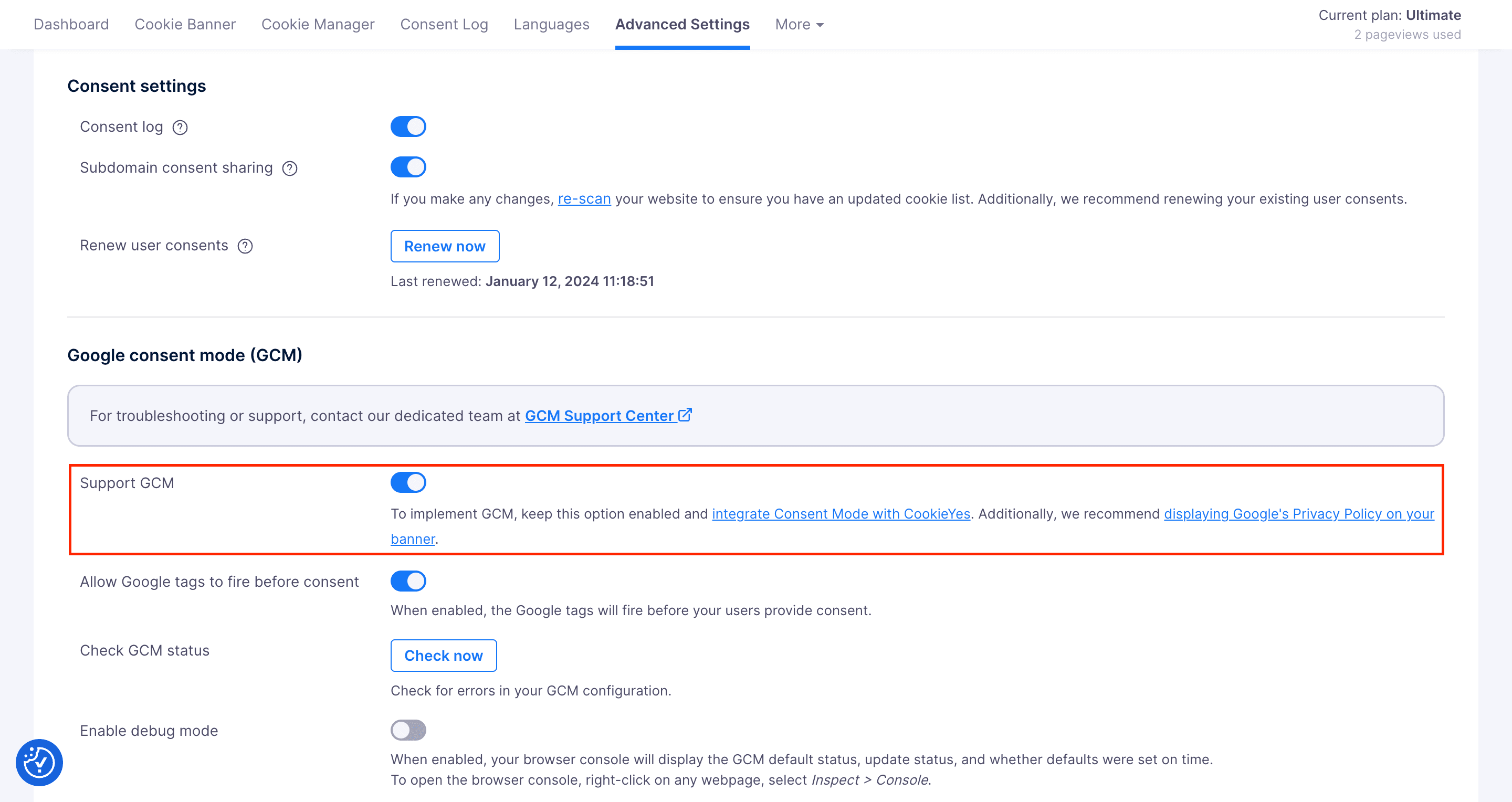
- Aktivieren Sie in den erweiterten Einstellungen den Button (rechts) mit der Bezeichnung „Support GCM“, um den Basic Consent Mode zu aktivieren.
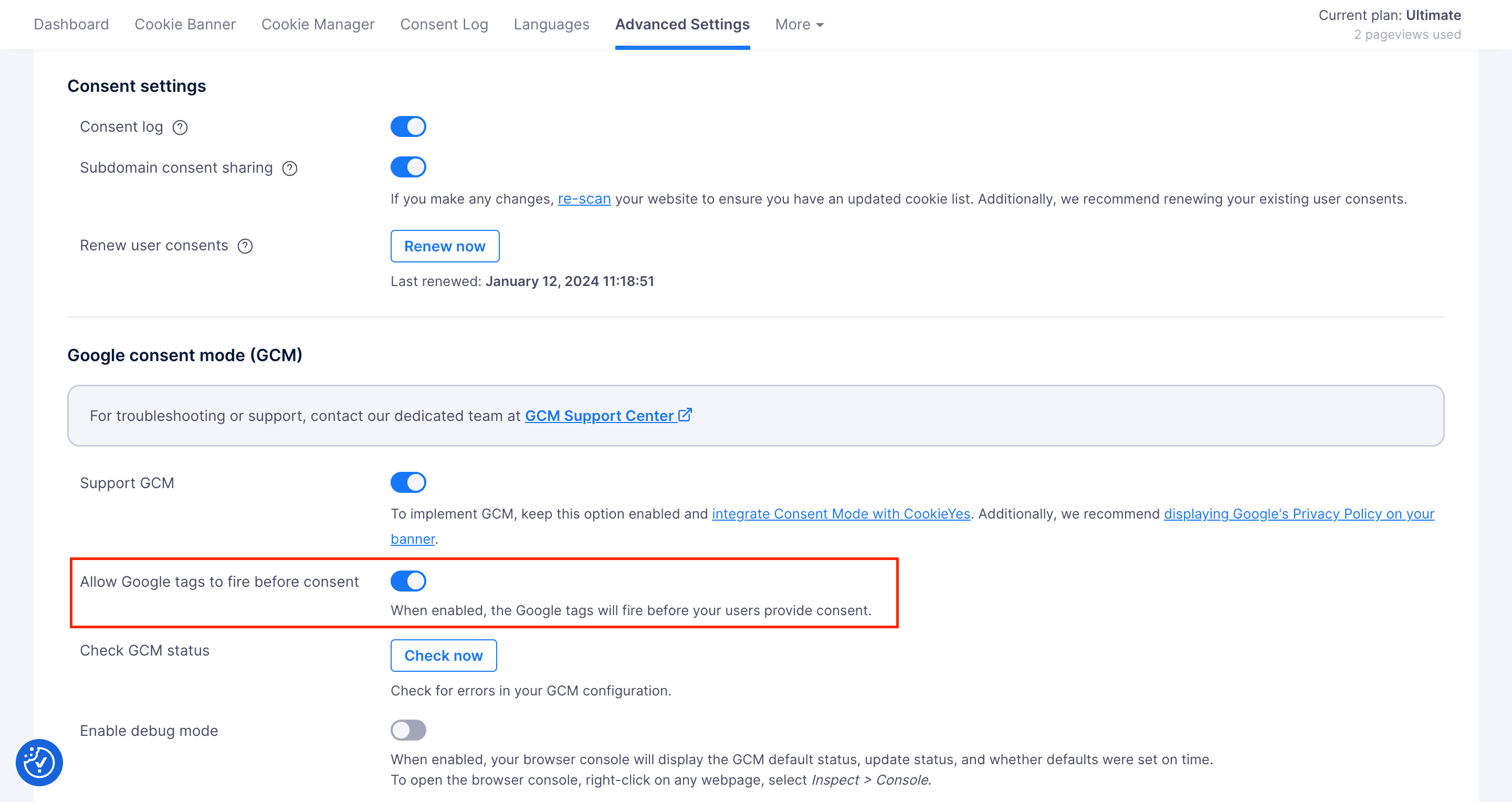
- Um den erweiterten Einwilligungsmodus in GCM einzurichten, schalten Sie den Button (rechts) mit der Bezeichnung „Allow Google tags to fire before consent” um.

Durch Aktivieren nur der Option Support GCM werden grundlegende Funktionen implementiert, wobei nur zulässige Tags basierend auf der Zustimmung des Benutzers ausgelöst werden. Die Option Allow Google tags to fire before consent sorgt bei Aktivierung dafür, dass Google-Tags auch dann ausgeführt werden, wenn der Benutzer dem Banner noch nicht zugestimmt hat. Hierbei werden cookielose Pings verwendet und nur wesentliche Daten für Verhaltens- und Konversionsmodelle erfasst, um die Lücken in Ihren Daten zu füllen.
Ausführliche Informationen zum Basic und Advanced Consent Mode v2 in CookieYes finden Sie in der Dokumentation Basic vs. Advanced Consent Mode v2.
Integration des CookieYes Consent Mode
Wenn Sie Consent Mode mit CookieYes verwenden, sendet CookieYes jedes Mal, wenn die Website-Benutzer ihre Einwilligung erteilen, ein Signal an Google, das Tag-Verhalten entsprechend der Entscheidung des Nutzers anzupassen. Daher wird die Website keine personenbezogenen Daten mehr erheben oder verwenden und für ihre Dienste aggregierte Daten nutzen.
Es gibt zwei Methoden, um den Consent Mode v2 in CookieYes zu integrieren – mit und ohne Verwendung der Google-Tag-Manager-Vorlage.
Methode 1: Implementierung mithilfe der Google-Tag-Manager-Vorlage
- Wenn Sie das CookieYes-WordPress-Plug-in bereits verwenden, fahren Sie mit Implementierung des Google Consent Mode für das CookieYes-Plug-in fort, wofür ein benutzerdefiniertes Skript verwendet wird.
Methode 1 ist mit unserem WordPress-Plugin nicht kompatibel. Wenn Sie GCM über die CookieYes-Tag-Manager-Vorlage implementieren müssen, besteht die verfügbare Problemumgehung darin, das Plug-in zu trennen und zu deaktivieren und dann mit Methode 1 fortzufahren.
Wenn Sie kein Konto bei CookieYes haben, registrieren Sie sich und testen Sie es kostenlos.
Zunächst müssen Sie Google Tag Manager für Ihre Website einrichten. Ausführliche Anweisungen dazu finden Sie in der Hilfe-Anleitung. Diese Implementierung verwendet CookieYes CMP über das CookieYes CMP Template Gallery Tag innerhalb von GTM.
Achtung
Vor der Implementierung des Google Consent Mode über unsere Google-Tag-Manager-Vorlage:
- Bestehende Nutzer von CookieYes sollten sicherstellen, dass das CookieYes-Skript aus dem head–Tag ihrer Website entfernt wird.
- Als neuer Benutzer fügen Sie das CookieYes-Skript nicht zum Head-Tag Ihrer Website hinzu.
Hinweis: Shopify-Benutzer sollten sicherstellen, dass der Code <script src="https://cdn-cookieyes.com/common/shopify.js"></script> vor dem GTM-Skript auf ihrer Website vorhanden ist.
Befolgen Sie nun diese Schritte:
Schritt 1. Zunächst müssen Sie ein neues Tag erstellen. Klicken Sie in der linken Seitenleiste auf Tags und dann wie abgebildet auf New.

Schritt 2. Klicken Sie auf Tag Configuration > Discover more tag types in the Community Template Gallery und suchen Sie nach CookieYes CMP. Alternativ können Sie die Vorlage hier herunterladen und mit Schritt 3 fortfahren.


Schritt 3. Wählen Sie die Vorlage „CookieYes” aus und klicken Sie auf Add to workspace > Add, um das Tag hinzuzufügen.

Schritt 4. Fügen Sie den CookieYes-Website-Schlüssel ein, setzen Sie andere Felder auf die entsprechenden Werte und speichern Sie das Tag, nachdem Sie es benannt haben.

- Melden Sie sich bei Ihrem CookieYes-Konto an und navigieren Sie zu Advanced Settings.
- Klicken Sie unter Advanced Settings auf Get Installation Code.
- Im erscheinenden Modal:
- Wählen Sie Install with Google Tag Manager.
- Klicken Sie auf Copy Code, um den Installationsschlüssel zu kopieren.
Um eine Einstellung zur Standard-Einwilligung hinzuzufügen,
- Klicken Sie auf Add Setting.
- Wählen Sie je nach Anforderungen Enabled/Disabled aus dem Dropdown für jede Cookie-Kategorie.
- Legen Sie die Region fest, indem Sie die ISO-standardisierten (ISO 3166-2) Codes für die spezifischen Regionen eingeben, die Sie mit Ihrem Banner per Geo-Targeting ansprechen möchten. Wenn Sie Ihr Banner nicht auf bestimmte Regionen weltweit ausrichten möchten, geben Sie All in das Feld Regions ein. Die entsprechenden Ländercodes finden Sie in der Norm ISO 3166-2.
- Klicken Sie auf Add.

Sie können mehrere Regionen hinzufügen, indem Sie die Regionscodes durch Kommas getrennt eingeben.
Schritt 5. Wählen Sie Consent Initialization – All Pages als Auslöser für das Tag.


Schritt 6. Klicken Sie auf Save, um die Integration von CookieYes in Google Consent Mode abzuschließen.

Wenn Sie Google Tag Manager verwenden, um Skripte von Drittanbietern zu Ihrer Website hinzuzufügen, möchten Sie möglicherweise Cookies blockieren, die über GTM gesetzt wurden und deren Verwendung nicht zugestimmt wurde. Ausführliche Anweisungen zum Konfigurieren von Skripten von Drittanbietern in GTM mit CookieYes finden Sie in unserer Dokumentation: Blockieren von Cookies von Drittanbietern mit Google Tag Manager und CookieYes.
Methode 2: Implementierung mithilfe des benutzerdefinierten Skripts
So integrieren Sie CookieYes in Consent Mode ohne Verwendung der CookieYes-GTM-Vorlage:
Schritt 1. Kopieren Sie das benutzerdefinierte Skript und fügen Sie es über dem Google-Tag-Manager-Skript und dem CookieYes-Skript ein:
<script>
window.dataLayer = window.dataLayer || [];
function gtag() {
dataLayer.push(arguments);
}
gtag("consent", "default", {
ad_storage: "denied",
ad_user_data: "denied",
ad_personalization: "denied",
analytics_storage: "denied",
functionality_storage: "denied",
personalization_storage: "denied",
security_storage: "granted",
wait_for_update: 2000,
});
gtag("set", "ads_data_redaction", true);
gtag("set", "url_passthrough", true);
</script>
Hinweis: Die Werte von ads_data_redaction und url_passthrough im Code können je nach Ihren Anforderungen geändert werden. z. B.
gtag("set", "ads_data_redaction",false);
gtag("set", "url_passthrough",false);Schritt 2. Wenn auf Ihrer Website Google Tag Manager bereits installiert ist, stellen Sie sicher, dass Sie das GTM-Skript direkt unter dem Skript für das benutzerdefinierte Consent-Mode-Skript und über dem CookieYes-Skript positionieren.
Wenn GTM nicht auf Ihrer Website installiert ist, führen Sie die folgenden Schritte aus:
- Registrieren Sie sich / erstellen Sie ein Google-Tag-Manager-Konto und richten Sie einen Container ein.
- Navigieren Sie zum Dashboard von Google Tag Manager und klicken Sie im oberen Navigationsbereich auf die Container ID.
- Kopieren Sie das GTM-Skript und fügen Sie es zwischen dem benutzerdefinierten Skript und dem CookieYes-Skript ein. Stellen Sie außerdem sicher, dass Sie das Element <noscript> unmittelbar nach dem Öffnen des Tags <body> einfügen.

Schritt 3. Die Reihenfolge, in der Skripte geladen werden, ist entscheidend für ihre ordnungsgemäße Funktionalität. Befolgen Sie die entsprechende Reihenfolge basierend auf Ihrem Consent Mode:
Für Advanced Consent Mode:
- Benutzerdefiniertes Consent-Mode-Skript
- gtag/GTM-Skript
- CookieYes-Skript
Für Basic Consent Mode:
- Benutzerdefiniertes Consent-Mode-Skript
- CookieYes-Skript
- gtag/GTM-Skript
Das Laden der Skripte in dieser bestimmten Reihenfolge ist für ihre ordnungsgemäße Funktionalität erforderlich.
Benutzer des CookieYes-Plug-ins sollten das CookieYes-Skript nicht erneut hinzufügen.
Integration verifizieren
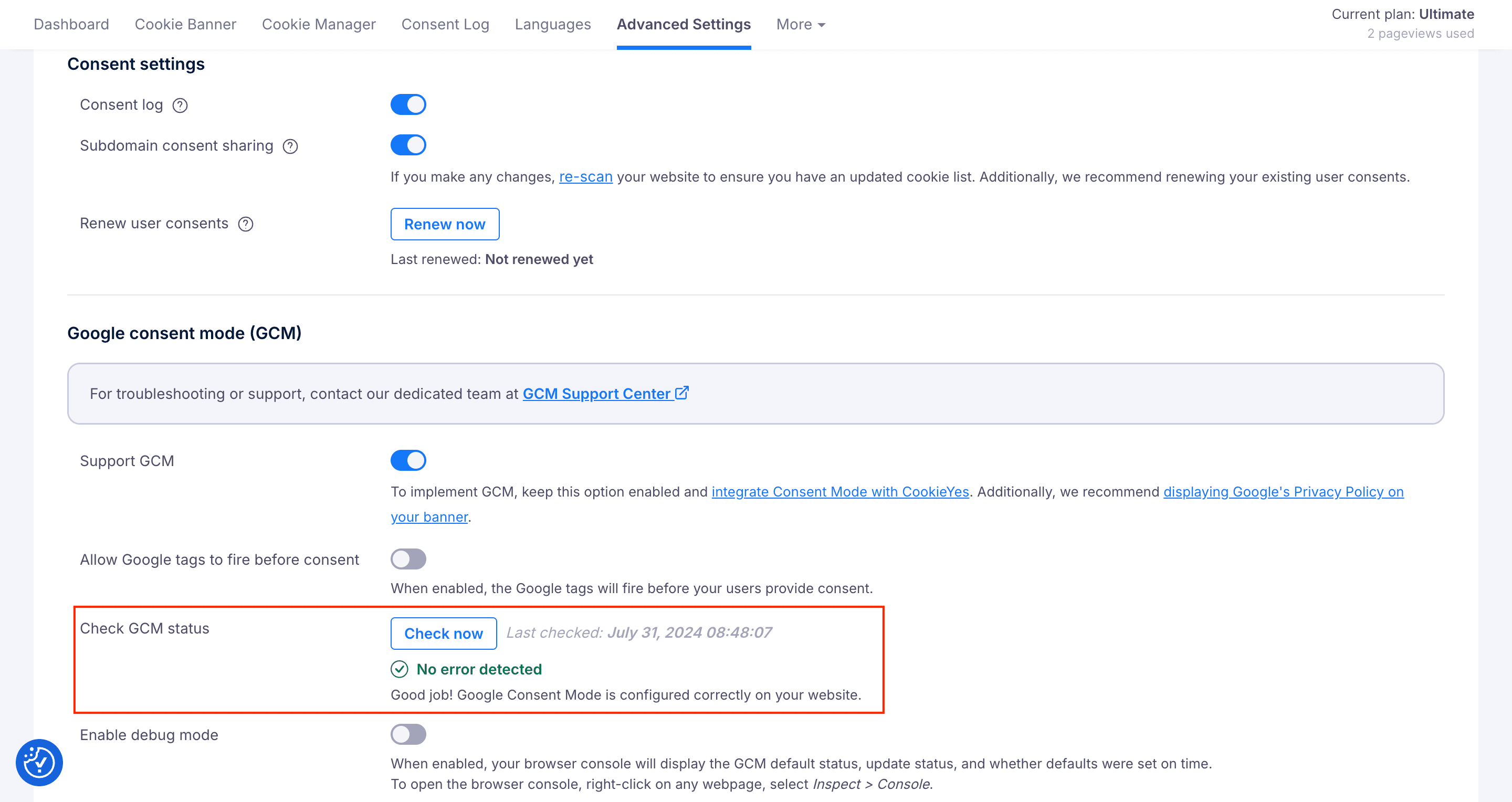
Um die GCM-Integration auf Ihrer Website zu verifizieren,
- Navigieren Sie im CookieYes-Dashboard zu Advanced Settings.
- Klicken Sie neben Check GCM status auf den Button Check Now. Wenn die Konfiguration korrekt ist, wird die Erfolgsmeldung „Kein Fehler erkannt” angezeigt. Wenn nach Durchführung dieser Prüfung Fehler auftreten, lesen Sie bitte unsere Anleitung zur GCM-Fehlerbehebung , um diese zu beheben, und überprüfen Sie erneut.

Um sicherzustellen, dass die Einrichtung korrekt verlief, befolgen Sie die Schritte in unserer Verifizierungsdokumentation.
Google-Consent-Typ
CookieYes CMP ordnet alle sieben Arten der Einwilligung von Google vier Kategorien zu:
| Google-Consent-Typ | CookieYes-Einwilligungstyp | Zweck |
| ad_storage | advertisement | Zum Aktivieren von Werbe-Cookies |
| analytics_storage | analytics | Zum Aktivieren von Analyse-Cookies. |
| functionality_storage | functional | Zum Aktivieren funktionaler Cookies für die Website-Funktionalität und -Einstellungen. |
| personalization_storage | functional | Zum Aktivieren funktionaler Cookies für die Benutzer-Personalisierung. |
| security_storage | necessary | Zum Aktivieren der für die Sicherheit und den Schutz der Website, die Benutzereinstellungen usw. erforderlichen Cookies. Diese Cookies bedürfen keiner Einwilligung. |
| ad_user_data | advertisement | Zum Aktivieren von Werbe-Cookies, um die Einwilligung zum Senden personenbezogener Daten an den Google-Kernplattformdienst zu erteilen. |
| ad_personalization | advertisement | Zum Aktivieren von Werbe-Cookies, damit Daten für die Personalisierung von Werbung, wie z. B. Remarketing, verwendet werden können. |