Wdrażanie Google Consent Mode przy użyciu CookieYes
Last updated on 2026-06-22
CookieYes to certyfikowana przez Google platforma CMP integrowana z Google Consent Mode (trybem uzyskiwania zgody) v2.
CookieYes obsługuje teraz tryb uzyskiwania zgody Google, integruje sposób działania tagów Google z narzędziem uzyskiwania zgody użytkownika. Tryb uzyskiwania zgody oferuje typy zgody na reklamowe, analityczne, funkcjonalne, personalizacyjne i zabezpieczające pliki cookie podczas korzystania z globalnego tagu witryny lub Menedżera tagów Google. Można ich używać do kontrolowania sposobu działania tagów w zależności od zgody użytkownika.
Integracja CookieYes umożliwia wykorzystanie trybu uzyskiwania zgody v2 do lepszego zarządzania zgodami w tagach Google. Ta aktualizacja umożliwia klientom CookieYes korzystającym z reklam Google płynną integrację z platformą CMP CookieYes. Oto przewodnik integracji CookieYes z trybem uzyskiwania zgody v2.
Przed kontynuowaniem, zarejestruj się za darmo w CookieYes.
Przypadki użycia
- Tryb uzyskiwania zgody Google v1:
- Migracja do trybu uzyskiwania zgody v2: Przewodnik dla obecnych użytkowników dotyczący przejścia z trybu uzyskiwania zgody v1 na wersję v2.
- Integracja we wtyczce WordPress:
- Integracja w Shopify:
- Nowe implementacje użytkowników:
- Włącz tryb uzyskiwania zgody v2 w CookieYes: jak aktywować tę funkcję na platformie CookieYes.
- Integracja trybu uzyskiwania zgody: integrowanie trybu uzyskiwania zgody Google v2 z CookieYes
- Konfigurowanie Menedżera tagów Google przy użyciu CookieYes dla początkujących:
- Przewodnik dla początkujących: Integrowanie CookieYes z Menedżerem tagów Google
Co to jest tryb uzyskiwania zgody Google v2?
Tryb uzyskiwania zgody Google v2 to ulepszona wersja trybu uzyskiwania zgody Google, pomagająca wydawcom witryn i reklamodawcom w uzyskiwaniu jednoznacznej zgody użytkownika na śledzenie w sieci, zgodnie z przepisami dotyczącymi prywatności, takimi jak RODO. Ta zaktualizowana wersja wprowadza znormalizowane banery i kontrole użytkownika, usprawniając proces zbierania zgód na ustawienie plików cookie i wykorzystanie technologii śledzenia. Dzięki wdrożeniu trybu uzyskiwania zgody v2 reklamodawcy mogą otrzymywać od użytkowników zgody, które można zintegrować z usługami reklamowymi Google, co umożliwia szczegółowe raportowanie wyników kampanii i śledzenie konwersji. Tryb uzyskiwania zgody v2 zapewnia możliwość uzyskania zgody użytkownika w szczególności na reklamowe i analityczne pliki cookie w sposób zgodny z przepisami o ochronie prywatności.
Co nowego w trybie uzyskiwania zgody v2?
Firma Google wprowadziła tryb uzyskiwania zgody v2 jako aktualizację istniejącej platformy Consent Mode, aby kontynuować dostosowanie do przepisów dotyczących prywatności i zapewnić użytkownikom większą przejrzystość i kontrolę. Dodano dwa istotne nowe parametry:
ad_user_data
Ten parametr zawiera preferencje użytkownika dotyczące zgody na udostępnianie jego danych usługom reklamowym Google. Możliwe wartości to „udzielono” lub „odmówiono”, w zależności od wyboru użytkownika zebranego za pomocą banera zgody na pliki cookie w witrynie. W razie odmowy zgody tagi reklamowe Google będą unikać gromadzenia lub wysyłania danych osobowych użytkownika.
ad_personalization
Ten parametr wskazuje, czy użytkownik wyraził zgodę na personalizację reklam i remarketing. Podobnie jak parametr ad_user_data, odzwierciedla preferencje użytkownika przechwycone przez interfejs użytkownika służący do wyrażania zgody. Wartość „odmówiono” wyłącza spersonalizowane funkcje reklamowe, takie jak remarketing lub kierowanie reklam na podstawie zainteresowań.
Jak włączyć tryb uzyskiwania zgody Google v2 w CookieYes?
Pierwszym i najważniejszym krokiem wdrożenia jest włączenie funkcji Tryb uzyskiwania zgody Google v2 na platformie CookieYes. Domyślnie funkcja Basic Content Mode powinna być włączona, ale jeśli została wyłączona w dowolnym momencie, wykonaj te kroki, aby włączyć ją ponownie:
- Zaloguj się do swojego konta aplikacji internetowej CookieYes.
- Przejdź do CookieYes Dashboard > Advanced Settings.
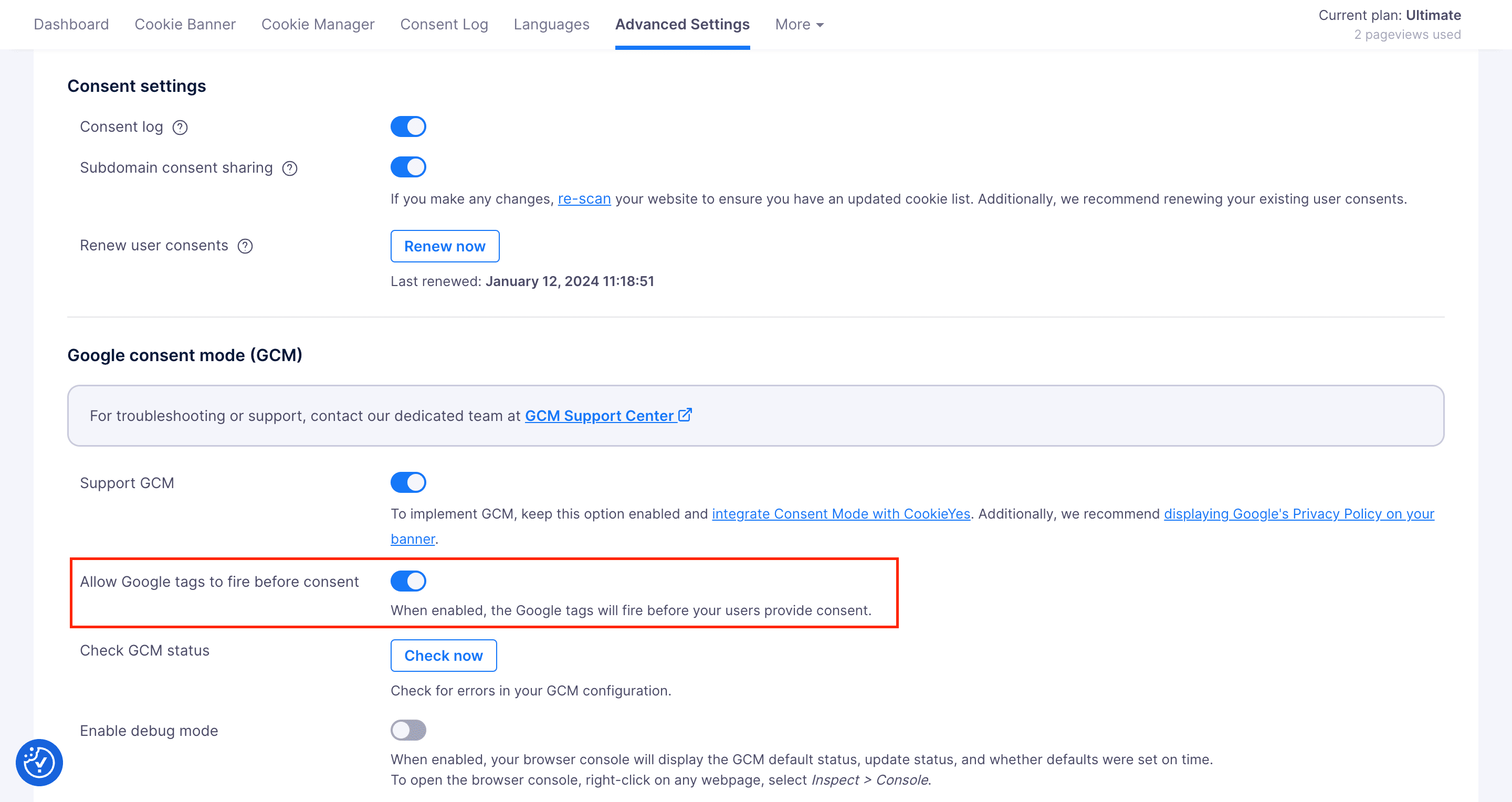
- W sekcji Advanced Settings przełącz (w prawo) przycisk „Support GCM“, aby włączyć podstawowy tryb uzyskiwania zgody.
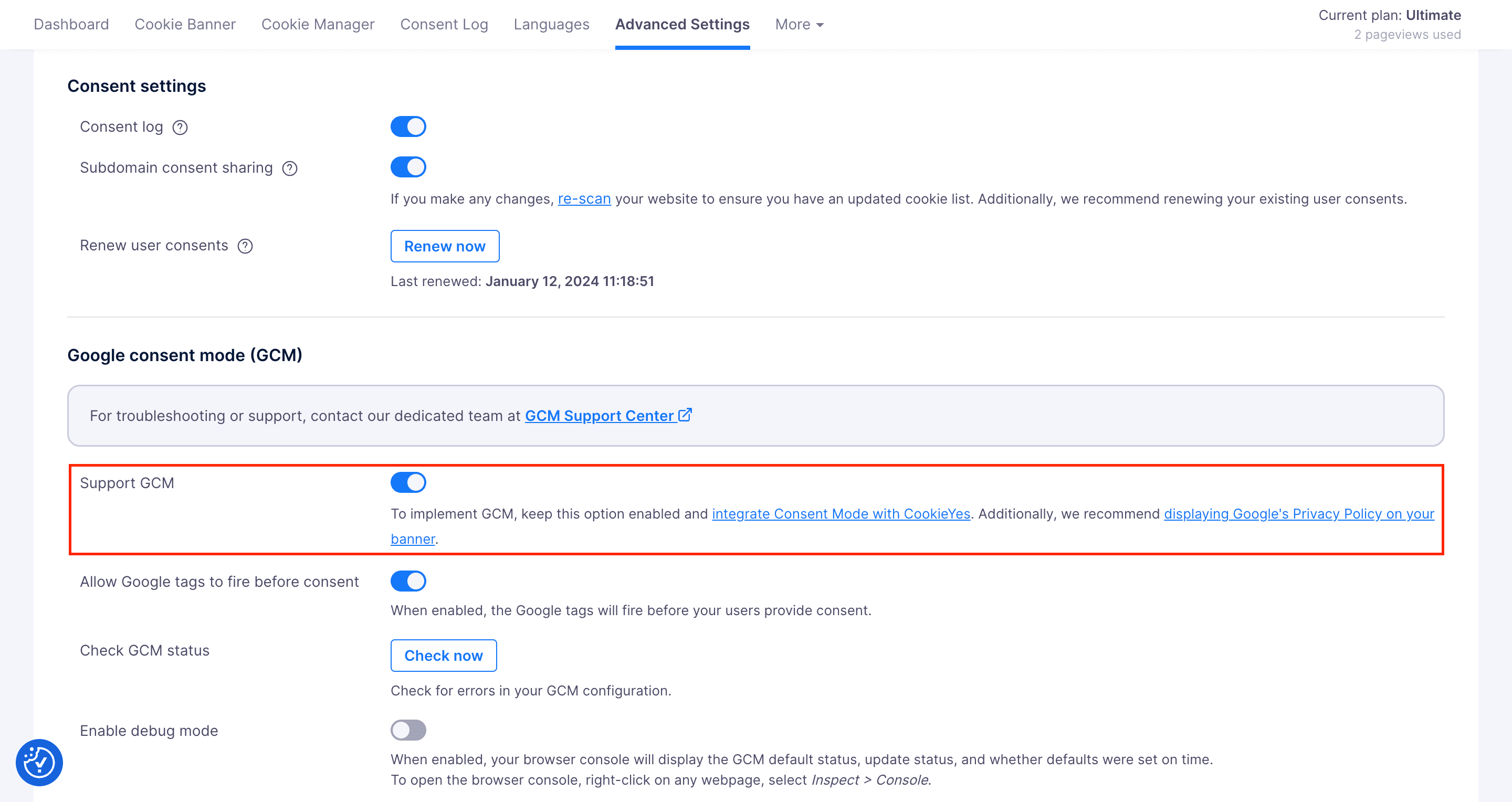
- Aby skonfigurować zaawansowany tryb uzyskiwania zgody w GCM, przełącz przycisk (po prawej stronie) oznaczony jako „Allow Google tags to fire before consent“.

Włączenie tylko opcji Support GCM implementuje podstawową funkcjonalność, uruchamiając tylko dozwolone tagi na podstawie zgody użytkownika. Opcja Allow Google tags to fire before consent, gdy jest aktywna, zapewnia uruchamianie tagów Google, nawet zanim użytkownik wyrazi zgodę na baner. Wykorzystuje to pingi bez plików cookie i gromadzi tylko dane niezbędne do modelowania zachowań i konwersji, aby wypełnić luki w danych.
Szczegółowe informacje na temat podstawowego i zaawansowanego trybu uzyskiwania zgody v2 w CookieYes można znaleźć w dokumentacji podstawowego i zaawansowanego trybu uzyskiwania zgody v2.
Integracja CookieYes z trybem uzyskiwania zgody
Jeśli używasz trybu uzyskiwania zgody z CookieYes, za każdym razem, gdy użytkownicy witryny wyrażą zgodę, CookieYes zasygnalizuje usłudze Google, aby zmodyfikowała sposób działania tagu zgodnie z wyborem użytkownika. W związku z tym witryna zaprzestanie gromadzenia lub wykorzystywania jakichkolwiek danych osobowych użytkownika i na potrzeby swoich usług będzie wykorzystywać zagregowane informacje.
Są dwie metody integracji trybu uzyskiwania zgody v2 z CookieYes — przy użyciu szablonu Menedżera tagów Google i bez niego.
Metoda 1: wdrożenie przy użyciu szablonu Menedżera tagów Google
- Jeśli już używasz wtyczki CookieYes WordPress, przejdź do wdrożenia trybu uzyskiwania zgody Google dla wtyczki CookieYes, co wymaga użycia skryptu niestandardowego.
Metoda 1 jest niekompatybilna z naszą wtyczką WordPress. Jeśli musisz wdrożyć GCM za pomocą szablonu Menedżera tagów CookieYes, dostępnym rozwiązaniem prowizorycznym jest odłączenie i dezaktywacja wtyczki, a następnie przejście do metody 1.
Jeśli nie masz konta CookieYes, zarejestruj się i wypróbuj usługę za darmo.
Najpierw musisz skonfigurować Menedżera tagów Google dla swojej witryny internetowej. Szczegółowe instrukcje zawiera przewodnik pomocy. Ta implementacja używa platformy CMP CookieYes poprzez tag galerii szablonów CMP CookieYes w GTM.
Przestroga
Przed wdrożeniem trybu uzyskiwania zgody Google za pomocą naszego szablonu Menedżera tagów Google:
- W przypadku obecnych użytkowników CookieYes należy upewnić się, że skrypt CookieYes został usunięty z tagu head witryny.
- Nowi użytkownicy nie dodają skryptu CookieYes do tagu head witryny.
Uwaga: w przypadku użytkowników Shopify należy upewnić się, że kod <script src="https://cdn-cookieyes.com/common/shopify.js"></script> znajduje się przed skryptem GTM na stronie internetowej.
Następnie wykonaj następujące kroki:
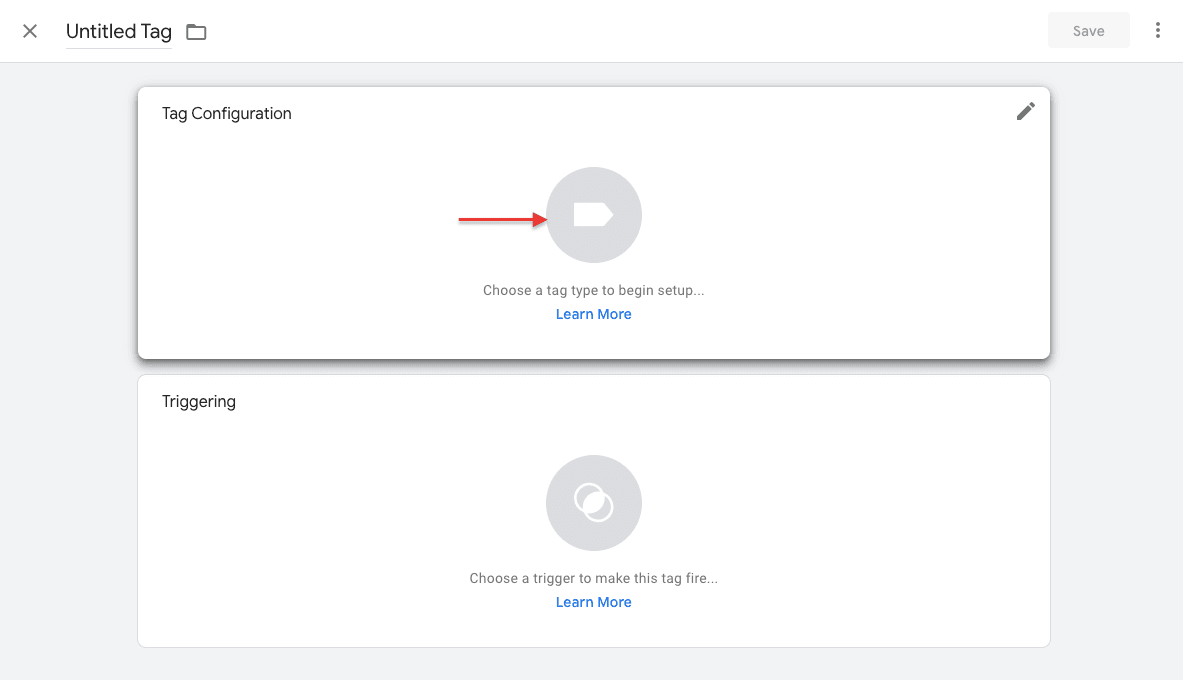
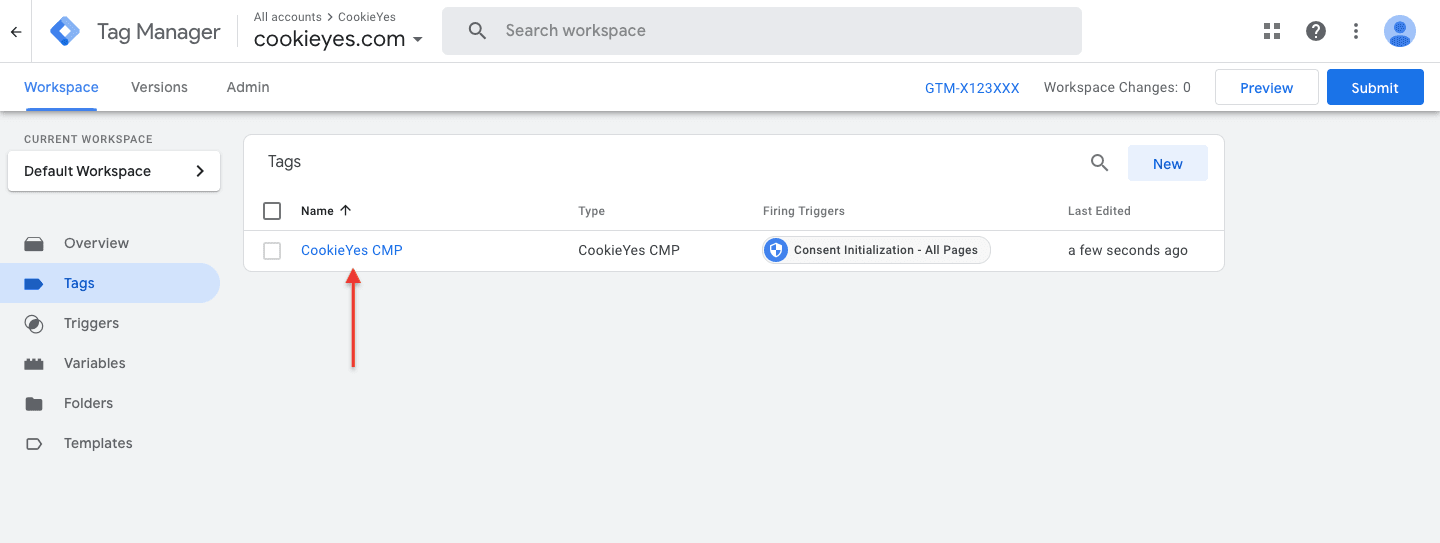
Krok 1. Najpierw należy utworzyć nowy tag. Kliknij przycisk Tags na lewym pasku bocznym, a następnie kliknij przycisk New, pokazany na ilustracji.

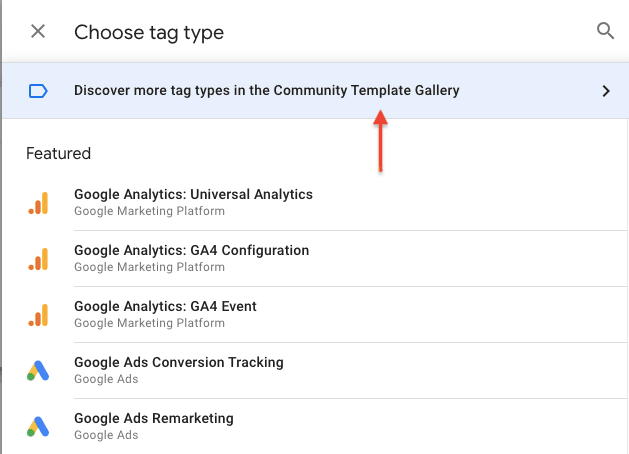
Krok 2. Kliknij opcję Tag Configuration > Discover more tag types in the Community Template Gallery i wyszukaj hasło CookieYes CMP. Ewentualnie można pobrać szablon stąd i przejść do kroku 3.


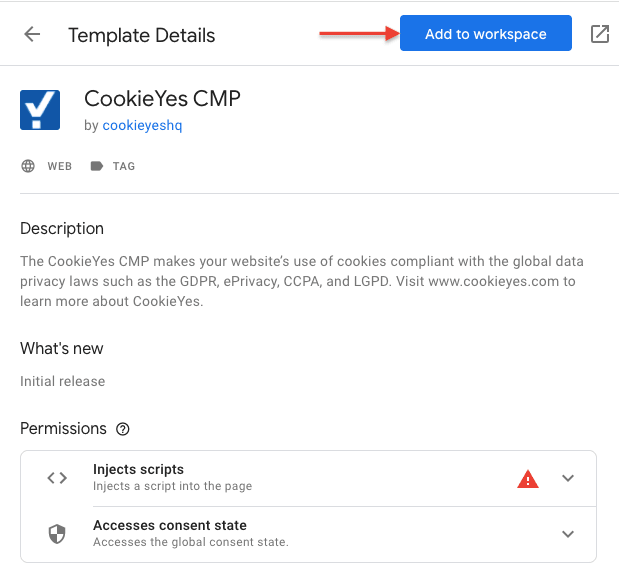
Krok 3. Wybierz szablon CookieYes i kliknij przycisk Add to workspace > Add, aby dodać tag.

Krok 4. Wstaw klucz CookieYes witryny internetowej, ustaw odpowiednie wartości w innych polach i zapisz tag po nadaniu mu nazwy.

- Zaloguj się do swojego konta CookieYes i przejdź do sekcji Advanced Settings.
- W sekcji Advanced Settings kliknij przycisk Get Installation Code.
- W wyświetlonym oknie modalnym:
- Wybierz opcję Install with Google Tag Manager.
- Kliknij przycisk Copy Code, aby skopiować klucz instalacji.
Aby dodać domyślne ustawienie zgody:
- Kliknij przycisk Add Setting.
- Wybierz opcję Enabled/Disabled z listy rozwijanej każdej kategorii plików w zależności od wymagań.
- Ustaw Region, wprowadzając znormalizowane kody ISO (ISO 3166-2) określonych regionów, na które zamierzasz kierować reklamy za pomocą banera. Jeśli nie chcesz kierować banera na określone regiony geograficzne świata, wprowadź opcję All w polu Regions. Odpowiednie kody regionów można znaleźć w normie ISO 3166-2.
- Kliknij przycisk Add.

Można dodać wiele regionów, wprowadzając kody regionów rozdzielone przecinkami.
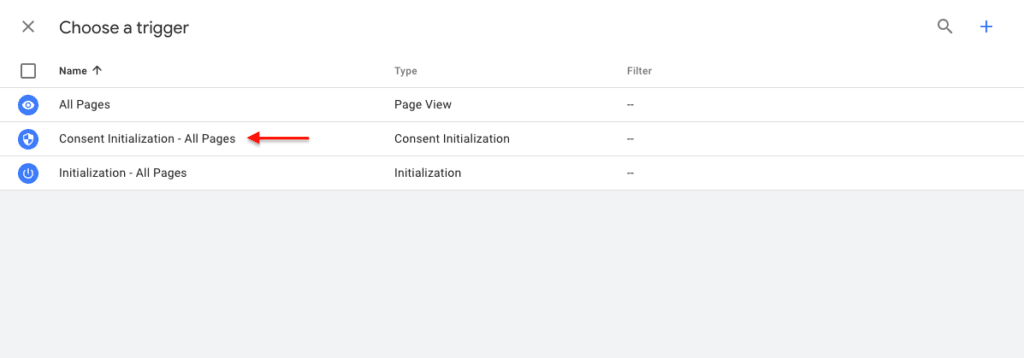
Krok 5. Wybierz opcję Consent Initialization – All Pages jako wyzwalacz tagu.


Krok 6. Kliknij przycisk Save, aby zakończyć integrację CookieYes z trybem uzyskiwania zgody Google.

Jeśli używasz Menedżera tagów Google do dodawania skryptów innych firm do swojej witryny, możesz blokować pliki cookie ustawione przez GTM, na których użycie nie wyrażono zgody. Aby uzyskać szczegółowe instrukcje dotyczące konfigurowania skryptów stron trzecich w GTM za pomocą CookieYes, zapoznaj się z naszą dokumentacją: Blokuj pliki cookie stron trzecich za pomocą Menedżera tagów Google i CookieYes.
Metoda 2: wdrożenie przy użyciu skryptu niestandardowego
Aby zintegrować CookieYes z trybem uzyskiwania zgody bez użycia szablonu GTM CookieYes:
Krok 1. Skopiuj skrypt niestandardowy i wklej go nad skryptem Menedżera tagów Google i skryptem CookieYes:
<script>
window.dataLayer = window.dataLayer || [];
function gtag() {
dataLayer.push(arguments);
}
gtag("consent", "default", {
ad_storage: "denied",
ad_user_data: "denied",
ad_personalization: "denied",
analytics_storage: "denied",
functionality_storage: "denied",
personalization_storage: "denied",
security_storage: "granted",
wait_for_update: 2000,
});
gtag("set", "ads_data_redaction", true);
gtag("set", "url_passthrough", true);
</script>
Uwaga: wartości parametrów ads_data_redaction i url_passthrough w kodzie można zmienić zgodnie z wymaganiami. Np.
gtag("set", "ads_data_redaction",false);
gtag("set", "url_passthrough",false);Krok 2. jeśli w witrynie już zainstalowano Menedżera tagów Google, upewnij się, że skrypt GTM znajduje się bezpośrednio pod skryptem niestandardowym trybu uzyskiwania zgody, a nad skryptem CookieYes.
Jeśli GTM nie jest zainstalowany w witrynie, wykonaj poniższe kroki:
- Zarejestruj się / utwórz konto Menedżera tagów Google i skonfiguruj kontener.
- Przejdź do pulpitu nawigacyjnego Menedżera tagów Google i kliknij Container ID w górnym panelu nawigacji.
- Skopiuj i wklej skrypt GTM między skryptem niestandardowym a skryptem CookieYes. Dodatkowo wstaw element <noscript> bezpośrednio za otwarciem tagu <body>.
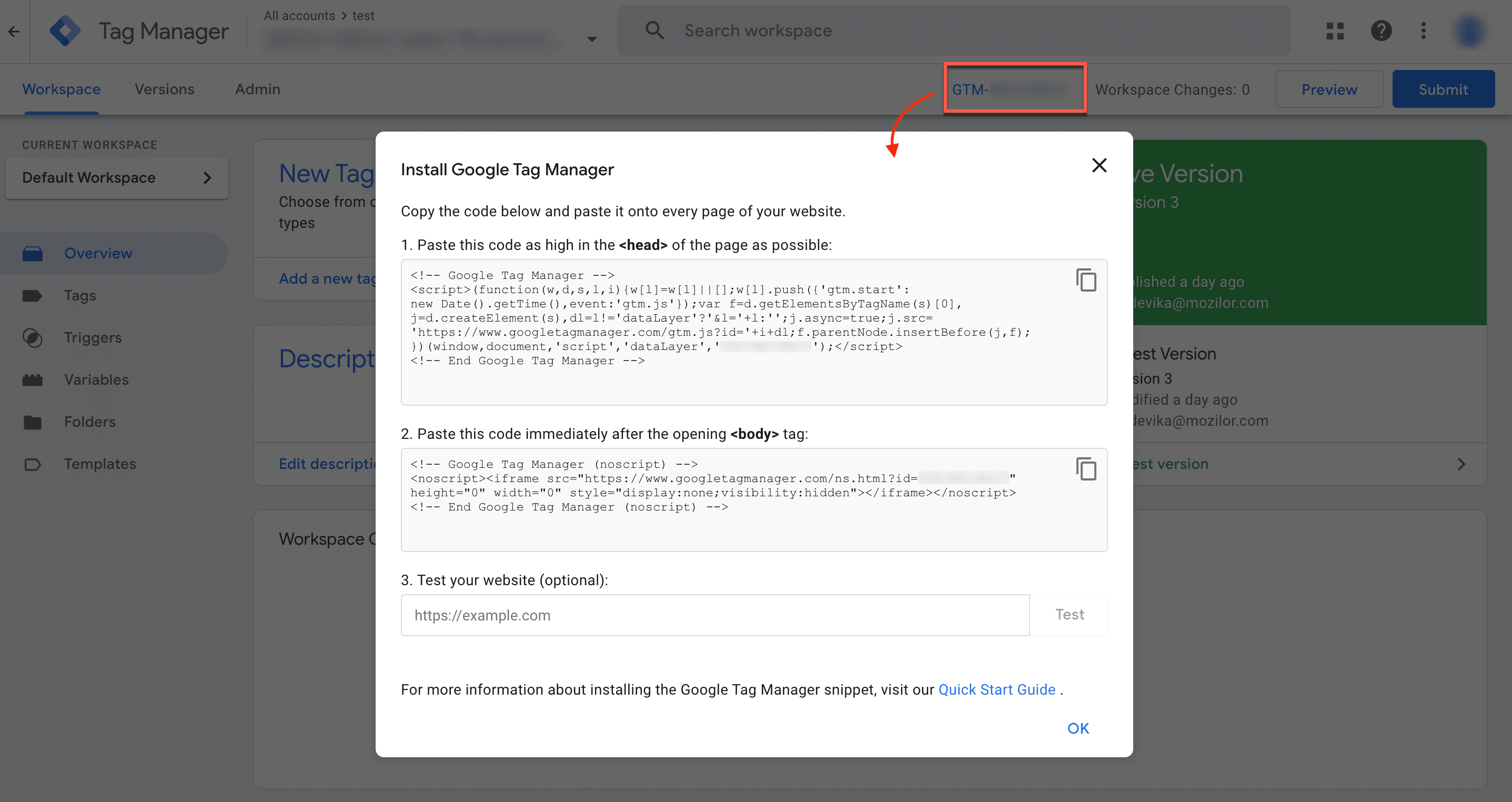
Krok 3. Kolejność ładowania skryptów ma kluczowe znaczenie dla ich prawidłowego działania. Postępuj zgodnie z odpowiednią kolejnością w zależności od wdrażanego trybu uzyskiwania zgody:
W przypadku zaawansowanego trybu uzyskiwania zgody:
- Skrypt niestandardowy trybu uzyskiwania zgody
- gtag / skrypt GTM
- Skrypt CookieYes
W przypadku podstawowego trybu uzyskiwania zgody:
- Skrypt niestandardowy trybu uzyskiwania zgody
- Skrypt CookieYes
- gtag / skrypt GTM
Ładowanie skryptów w dokładnie tej kolejności jest niezbędne do ich prawidłowego działania.
Użytkownik wtyczki CookieYes nie dodaje ponownie skryptu CookieYes.
Zweryfikuj integrację
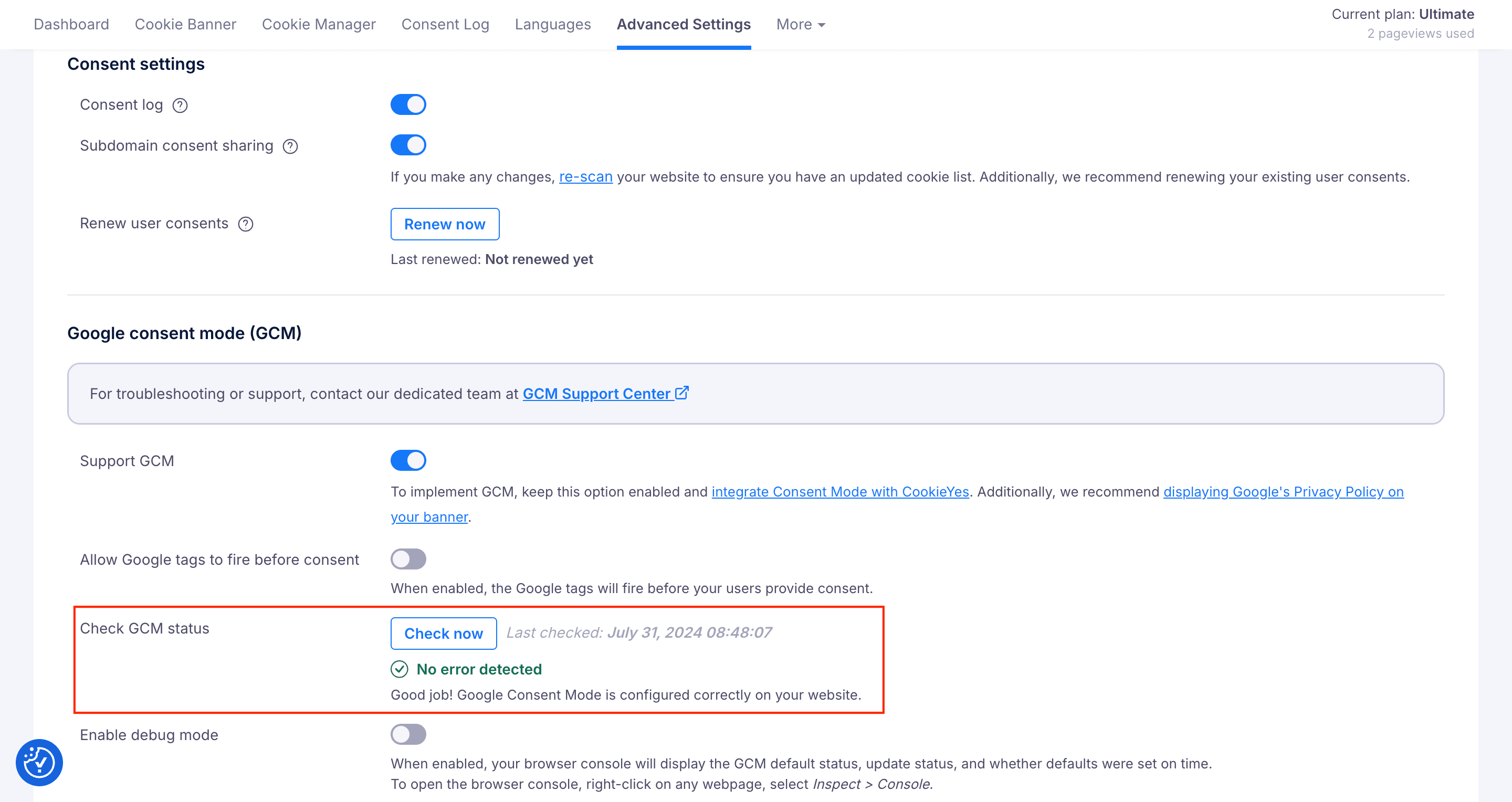
Aby zweryfikować integrację GCM w witrynie internetowej,
- Przejdź do sekcji Advanced Settings w pulpicie nawigacyjnym CookieYes.
- Kliknij przycisk Check Now w obszarze Check GCM status. Jeśli konfiguracja jest prawidłowa, zostanie wyświetlony komunikat o powodzeniu „Nie wykryto błędu”. Jeśli napotkasz jakikolwiek błąd po uruchomieniu tego sprawdzenia, zapoznaj się z naszym Przewodnikiem rozwiązywania problemów z GCM, aby rozwiązać problem, a następnie sprawdź ponownie konfigurację.

Aby upewnić się, że konfiguracja jest prawidłowa, wykonaj kroki opisane w naszej dokumentacji weryfikacji.
Typ zgody Google
CMP CookieYes mapuje wszystkie siedem typów zgody Google na 4 kategorie:
| Typ zgody Google | Typ zgody CookieYes | Cel |
| ad_storage | reklamowe | Włączenie reklamowych plików cookie. |
| analytics_storage | analityka | Włączenie analitycznych plików cookie. |
| functionality_storage | funkcjonalne | Włączenie plików cookie funkcjonalności i ustawień witryny. |
| personalization_storage | funkcjonalne | Włączenie plików cookie funkcji personalizacji użytkownika. |
| security_storage | niezbędne | Włączenie niezbędnych plików cookie w celu zapewnienia bezpieczeństwa i ochrony witryny, preferencji dotyczących interfejsu użytkownika itd. Takie pliki cookie nie wymagają zgody. |
| ad_user_data | reklamowe | Włączenie reklamowych plików cookie w celu ustawienia zgody na wysyłanie danych osobowych do podstawowej usługi platformy Google. |
| ad_personalization | reklamowe | Włączenie reklamowych plików cookie w celu wykorzystania danych do personalizacji reklam, takich jak remarketing. |