# Google Consent Mode implementeren met CookieYes
The combination of Google Consent Mode and CookieYes gives seamless cookie consent management for your website's compliance with GDPR & CCPA.
---
**Categories:** ,
**Published:** July 7, 2026
**URL:** https://www.cookieyes.com/documentation/google-consent-mode-implementeren-met-cookieyes/
---
> **CookieYes is een **[**Google-gecertificeerde CMP**](https://cmppartnerprogram.withgoogle.com/#partners:~:text=to%20CMP%20profile-,CookieYes,-Link%20to%20website)** en integreert met Google Consent Mode (toestemmingsmodus) v2.**
>
[CookieYes](https://www.cookieyes.com/nl/?p=128331) ondersteunt nu [Google's Consent Mode](https://developers.google.com/tag-platform/security/concepts/consent-mode), een API die Google-taggedrag integreert met de toestemmingstool van de gebruiker. Consent Mode heeft toestemmingstypen voor advertentie-, analyse-, functionele, personaliserings- en beveiligingscookies bij gebruik van de globale sitetag of Google Tag Manager. U kunt ze gebruiken om taggedrag te regelen op basis van gebruikerstoestemming.
De CookieYes-integratie stelt u in staat om gebruik te maken van Consent Mode v2 om toestemming voor Google-tags beter te beheren. Dankzij deze update kunnen CookieYes-klanten die Google-advertenties gebruiken naadloos integreren met het CookieYes CMP. Hier vindt u een gids voor het integreren van CookieYes met Consent Mode v2.
***Voordat u verder gaat, ***[***registreer***](https://app.cookieyes.com/trial?plan=pro-monthly&ref=GCM_0103NL)*** gratis op ******CookieYes******.***
## Usecases
1. **Google Consent Mode v1:**
2.
- **Migreren naar Consent Mode v2: **[Gids voor bestaande gebruikers om te upgraden van Consent Mode v1 naar v2.](https://www.cookieyes.com/documentation/google-consent-mode-v2-upgrade/)
3. **Integratie in de WordPress-plug-in:**
4.
- **Methode 1:** [Met de CookieYes-plug-in-interface](https://www.cookieyes.com/documentation/google-consent-mode-v2-integration-with-cookieyes-wordpress-plugin/#Method_1_U_4:~:text=Consent%20Mode%20Script-,Method%201%3A%20Using%20CookieYes%20Plugin%20Interface%20(Recommended),-Note)
- **Methode 2**: [Met het aangepaste toestemmingsmodussenscript voor integratie zonder het GTM-sjabloon.](https://www.cookieyes.com/documentation/google-consent-mode-v2-integration-with-cookieyes-wordpress-plugin/#Method_2_U_5:~:text=the%20wp_head()%20function.-,Method%202%3A%20Using%20Custom%20Consent%20Mode%20Script,-Step%201%3A)
5. **Integratie in Shopify:**
6.
- **Methode 1: **Met het Google Tag Manager-sjabloon voor Shopify-sites.
- **Methode 2: **Met het aangepaste script voor integratie zonder het GTM-sjabloon.
7. **Nieuwe gebruikersimplementaties:**
8.
- **Schakel Consent Mode v2 in in CookieYes: **Zo activeert u de functie op het CookieYes-platform.
- **Integratie van toestemmingsmodus**: Integratie van Google Consent Mode v2 met CookieYes
9. **Google Tag Manager instellen met CookieYes voor beginners**:
10.
- **Gids voor beginners: **[CookieYes integreren met Google Tag Manager](https://www.cookieyes.com/nl/?p=128469)
## Wat is Google's Consent Mode v2?
[Google Consent Mode](https://support.google.com/google-ads/answer/13802165?sjid=18384170517264227947-EU) v2 is een verbeterde versie van Google Consent Mode, die uitgevers van websites en adverteerders helpt om expliciete toestemming van gebruikers te verkrijgen voor webtracking, in overeenstemming met privacyregelgeving zoals de AVG. Deze bijgewerkte versie introduceert gestandaardiseerde banners en bedieningselementen voor gebruikers en stroomlijnt het verkrijgen van toestemming voor het plaatsen van cookies en het gebruik van trackingtechnologieën. Door Consent Mode v2 te implementeren, kunnen adverteerders toestemming verkrijgen van gebruikers, wat kan worden geïntegreerd met de advertentiediensten van Google, wat gedetailleerde rapportage over campagneprestaties en het bijhouden van conversies mogelijk maakt. Consent Mode v2 biedt de mogelijkheid om toestemming te verkrijgen van gebruikers, specifiek voor advertentie- en analysecookies, op een manier die aan de privacywetgeving voldoet.
## Wat is er nieuw in Consent Mode v2?
Google Consent Mode v2 is een update van het bestaande toestemmingsmodusplatform om aan privacyregelgeving te blijven voldoen en om gebruikers meer transparantie en controle te bieden. Er zijn twee noemenswaardige nieuwe parameters toegevoegd:
**ad_user_data**
Deze parameter bevat de toestemmingsvoorkeur van de gebruiker voor het delen van gegevens met de advertentiediensten van Google. De mogelijke waarden zijn 'granted' (gegeven) of 'denied' (geweigerd) op basis van de keuze van de gebruiker, verzameld via de cookiebanner van de site. Als toestemming wordt geweigerd, verhinderen de advertentietags van Google dat identificeerbare gebruikersgegevens worden verzameld of verzonden.
**ad_personalization**
Deze parameter geeft aan of een gebruiker heeft gekozen voor advertentiepersonalisatie en remarketing. Net als ad_user_data weerspiegelt dit gebruikersvoorkeuren die via de toestemmingsgebruikersinterface zijn vastgelegd. De waarde 'denied' (geweigerd) schakelt gepersonaliseerde advertentiefunctionaliteit zoals remarketing of targeting op basis van interesses uit.
## Google Consent Mode v2 inschakelen in CookieYes
De eerste en belangrijkste stap bij de implementatie is het inschakelen van Google Consent Mode v2 op het CookieYes-platform. Standaard zou de functie Basic Consent Mode ingeschakeld moeten zijn, maar als u deze op enig moment hebt uitgeschakeld, volg dan deze stappen om hem weer in te schakelen:
1. Meld u aan op uw [CookieYes-webappaccount](https://app.cookieyes.com/login?ref=CYM_mrkdwn).
2. Ga naar **CookieYes** **Dashboard > Advanced Settings**.
3. Schakel in Advanced Settings de knop (rechts) gelabeld "**Support GCM**" in om de Basic Consent Mode in te schakelen.
4. Om de Advanced Consent Mode in te stellen in GCM, schakelt u de knop (rechts) "**Allow Google tags to fire before consent**" in.
Door alleen de optie **Support GCM** in te schakelen, wordt de basisfunctionaliteit geïmplementeerd, waarbij alleen toegestane tags worden getriggerd op basis van gebruikerstoestemming. De optie **Allow Google tags to fire before consent** zorgt ervoor dat Google-tags worden getriggerd, ook voordat de gebruiker instemt met de banner. Deze maakt gebruik van [cookieloze pings](https://support.google.com/google-ads/answer/10000067?sjid=10638279708772548749-AP#Pings:~:text=more%20detailed%20modeling).-,Consent%20mode%20pings,-When%20visitors%20grant) en verzamelt alleen essentiële gegevens voor gedrags- en conversiemodellering om de gaten in uw gegevens op te vullen.
> **Helpgids**
> Zie de documentatie [Basic vs Advanced Consent Mode v2](https://www.cookieyes.com/?p=68073) voor gedetailleerde informatie over de Basic en Advanced Consent Mode v2 in CookieYes.
>
## Integratie van Consent Mode met CookieYes
Als u [Consent Mode](https://developers.google.com/tag-platform/security/guides/consent?consentmode=advanced) gebruikt met CookieYes, geeft CookieYes elke keer dat websitegebruikers toestemming geven Google een seintje om het taggedrag aan te passen op basis van de keuze van de gebruiker. Daardoor zal de website stoppen met het verzamelen of gebruiken van persoonlijk identificeerbare informatie en in plaats daarvan geaggregeerde informatie gebruiken voor haar diensten.
Er zijn twee methoden voor het integreren van Consent Mode v2 met CookieYes — met en zonder gebruik van het Google Tag Manager-sjabloon.
## Methode 1: implementatie met het Google Tag Manager-sjabloon
> **Opmerking**
> - Als u de CookieYes WordPress-plug-in al gebruikt, ga dan verder met [**Implementatie van Google Consent Mode voor CookieYes-plug-in**](https://www.cookieyes.com/documentation/google-consent-mode-v2-integration-with-cookieyes-wordpress-plugin/), waarvoor een aangepast script moet worden gebruikt.
> - Methode 1 is **incompatibel** met onze WordPress-plug-in. Als u GCM moet implementeren via het CookieYes Tag Manager-sjabloon, is de beschikbare workaround het ** ontkoppelen en deactiveren** van de plug-in en vervolgens verder te gaan met [methode 1](https://www.cookieyes.com/nl/documentation/google-consent-mode-implementeren-met-cookieyes/#:~:text=Tag%20Manager%20Template.-,Method%201%3A%20Implementation%20using%20Google%20Tag%20Manager%20template,-Note).
>
***Als u geen account hebt bij CookieYes, ***[***registreer dan***](https://app.cookieyes.com/trial?plan=pro-monthly&ref=GCM_0103NL)*** en probeer het gratis.***
Eerst moet u Google Tag Manager instellen voor uw website. Zie de [helpgids](https://developers.google.com/tag-manager/quickstart) voor gedetailleerde instructies. Deze implementatie gebruikt CookieYes CMP via de [CookieYes CMP-templategalerijtag](https://tagmanager.google.com/gallery/#/owners/cookieyeshq/templates/cookieyes-gtm-template) in GTM.
> ** Let op **
> Voorafgaand aan de implementatie van Google Consent Mode via ons Google Tag Manager-sjabloon:
> - Bestaande CookieYes-gebruikers moeten **het CookieYes-script verwijderen** uit de** **head** **-tag van de website.
> - Nieuwe gebruikers moeten **het CookieYes-script niet toevoegen** aan de head-tag van de website.
> **Opmerking**: Shopify-gebruikers moeten ervoor zorgen dat de code `` aanwezig is vóór het GTM-script op de website.
>
Volg nu deze stappen:
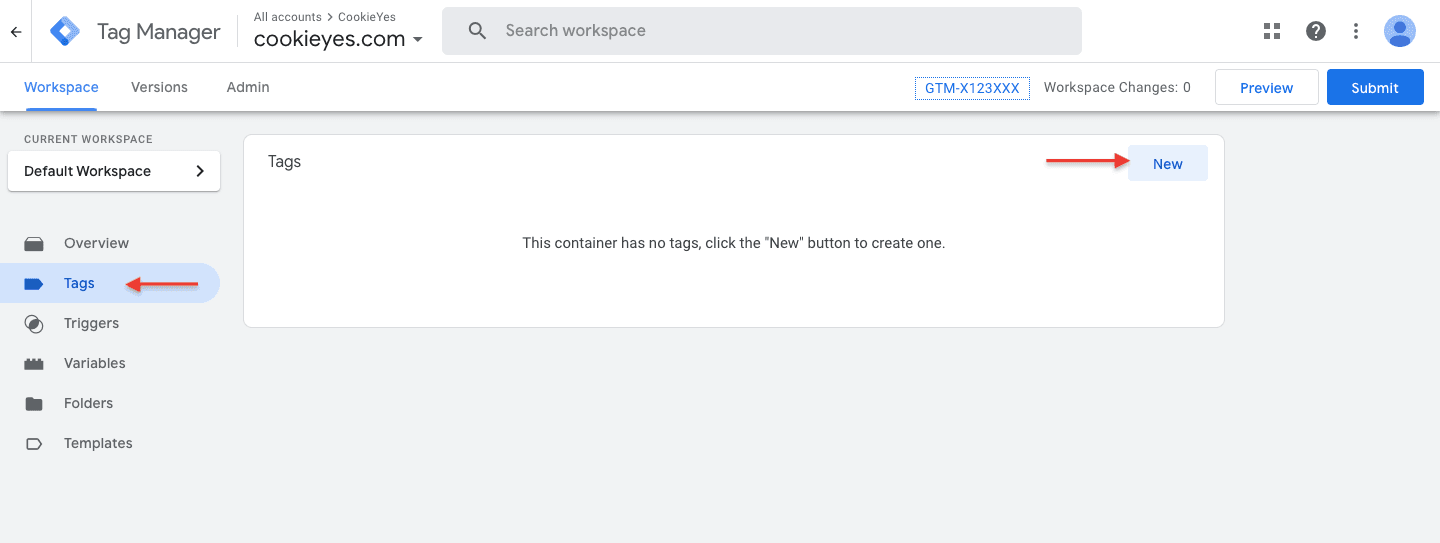
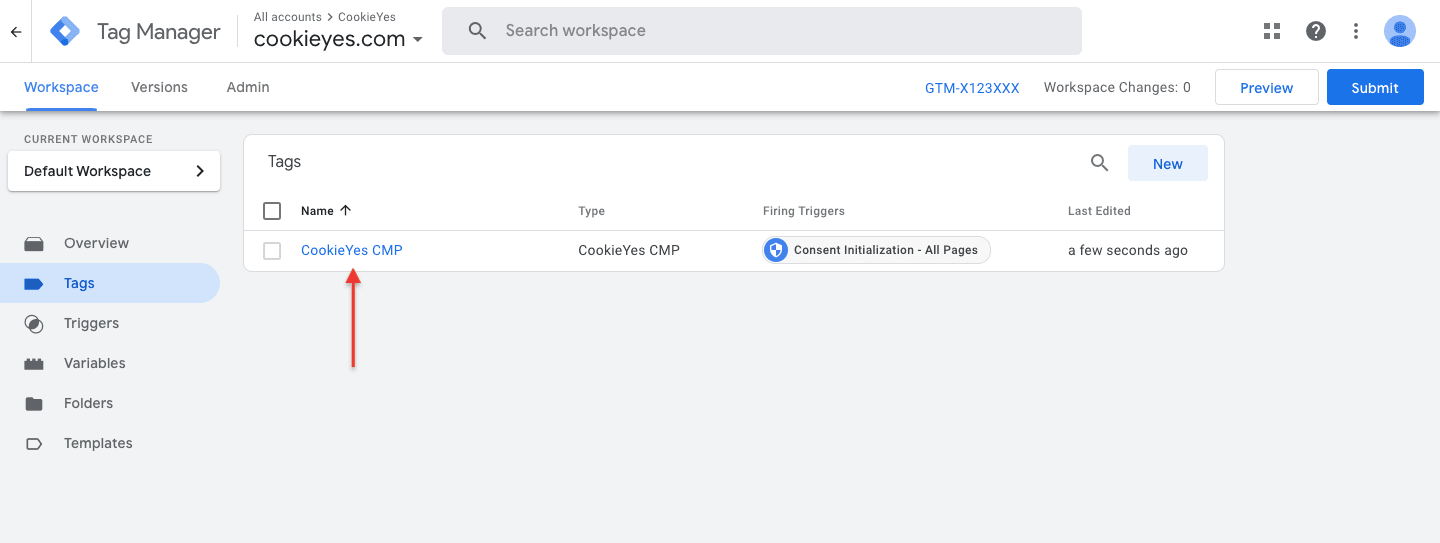
**Stap 1.** Eerst moet u een nieuwe tag maken. Klik op **Tags** in de zijbalk links en vervolgens op **New** zoals weergegeven.
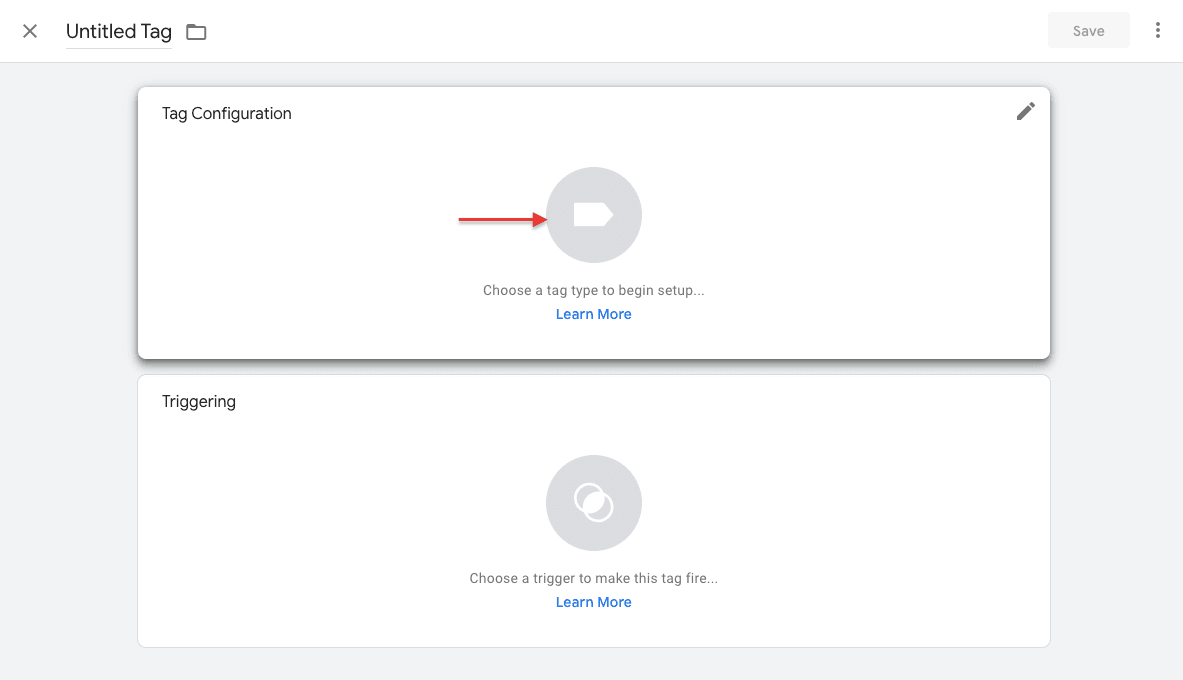
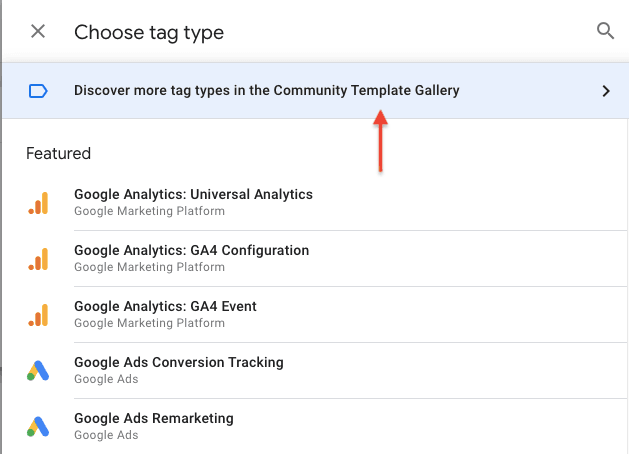
**Stap 2.** Klik op **Tag Configuration** > **Discover more tag types in the Community Template Gallery** en zoek naar **CookieYes CMP**. U kunt het sjabloon ook [hier](https://tagmanager.google.com/gallery/#/owners/cookieyeshq/templates/cookieyes-gtm-template) vinden en naar stap 3 gaan.
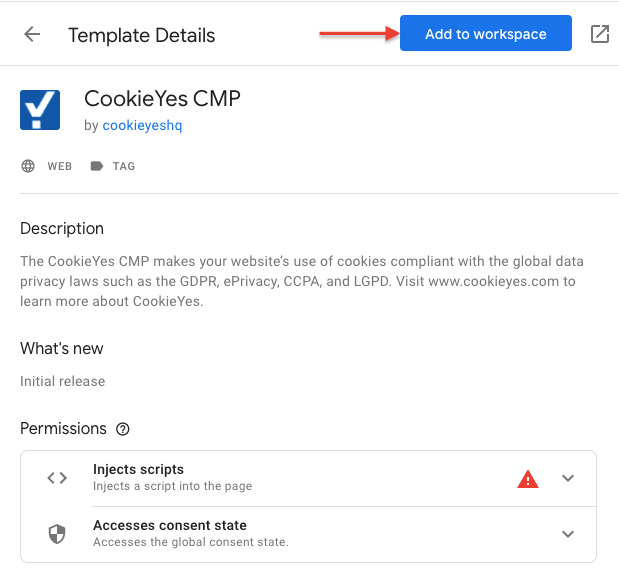
**Stap 3.** Kies het CookieYes-sjabloon en klik op **Add to workspace** > **Add** om de tag toe te voegen.
**Stap 4**. Voeg de CookieYes-websitesleutel in, stel andere velden in op de juiste waarden en sla de tag op nadat u hem een naam gegeven hebt.
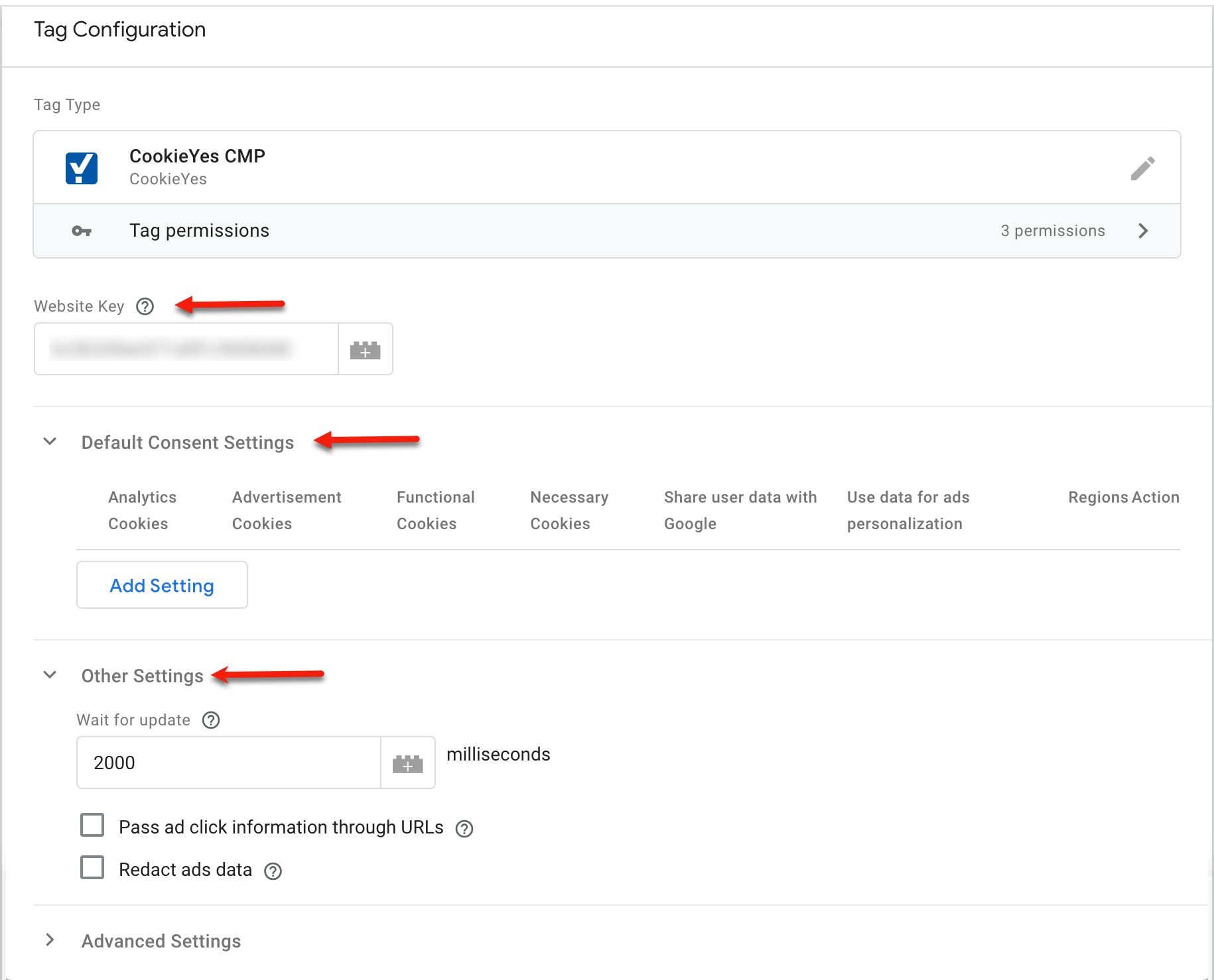
> **De websitesleutel vinden**
> 1. Meld u aan op uw **CookieYes-account** en ga naar **Advanced Settings**.
> 2. Klik onder **Advanced Settings** op **Get Installation Code**.
> 3. In het venster dat verschijnt:
> 4.
> - Selecteer **Install with Google Tag Manager**.
> - Klik op **Copy Code** om de installatiecode te kopiëren en aan uw website toe te voegen.
>
**Zo voegt u de standaard toestemmingsinstelling toe:**
1. Klik op **Add Setting**.
2. Selecteer **Enabled/Disabled** in de vervolgkeuzelijst voor elke cookiecategorie op basis van uw behoeften.
3. Stel de **Region** in door de **ISO-gestandaardiseerde **(**ISO 3166-2**) codes in te voeren voor de specifieke regio's die u met uw banner wilt geotargeten. Als u liever niet specifieke regio's over de hele wereld wilt geotargeten met uw banner, voer dan **All** in het veld **Regions** in. Zie de [ISO 3166-2](https://en.wikipedia.org/wiki/ISO_3166-2#:~:text=level%20of%20subdivisions.-,Current%20codes%5Bedit%5D,-The%20following%20table)-norm voor de juiste regiocodes.
4. Klik op **Add**.
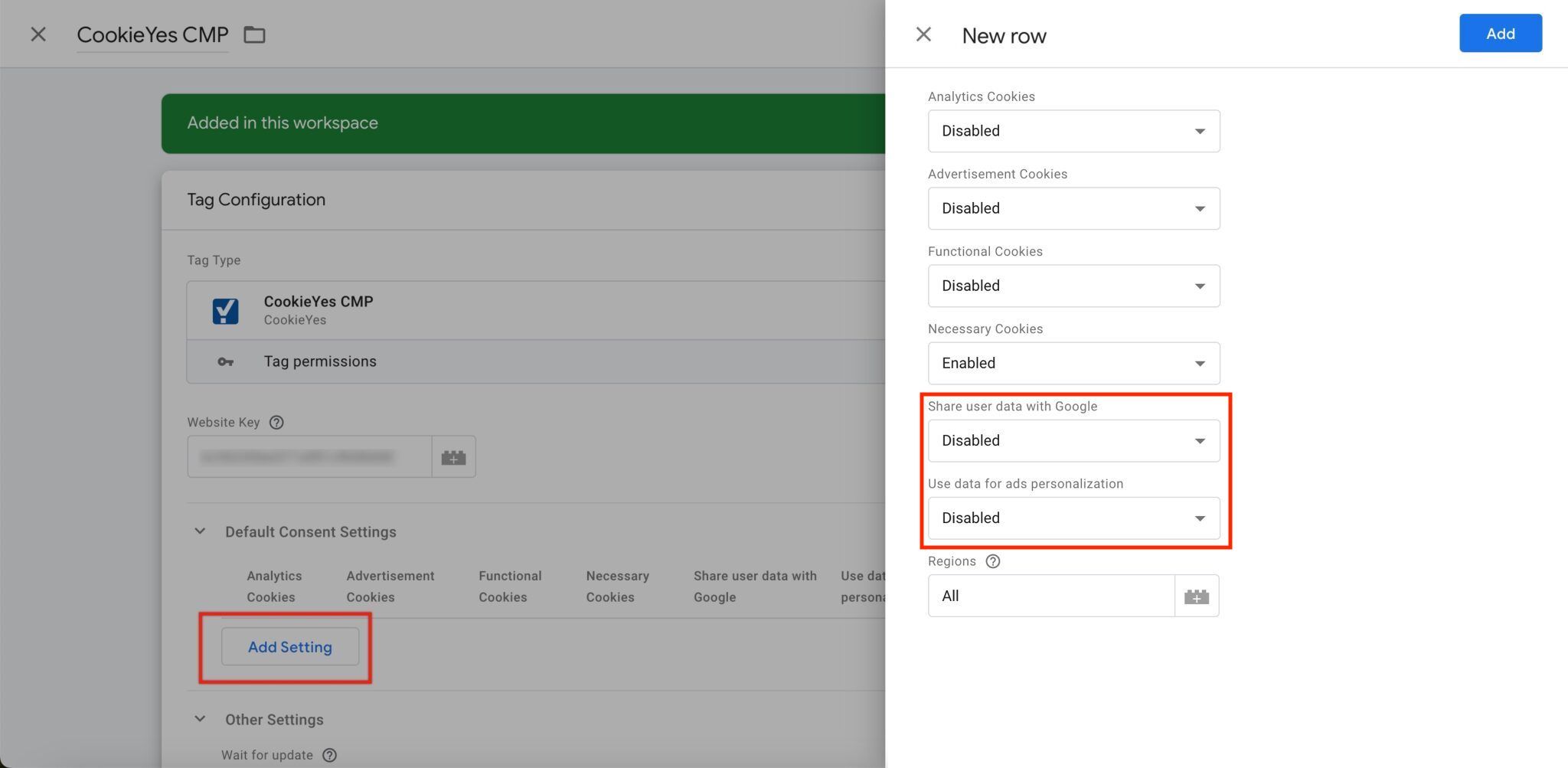
> U kunt meerdere regio's toevoegen door regiocodes gescheiden door komma's in te voeren.
>
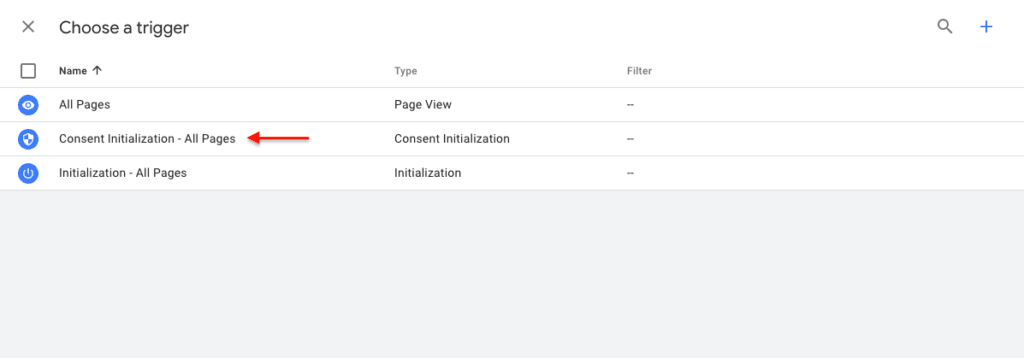
**Stap 5.** Selecteer **Consent Initialization - All Pages** als trigger voor de tag.
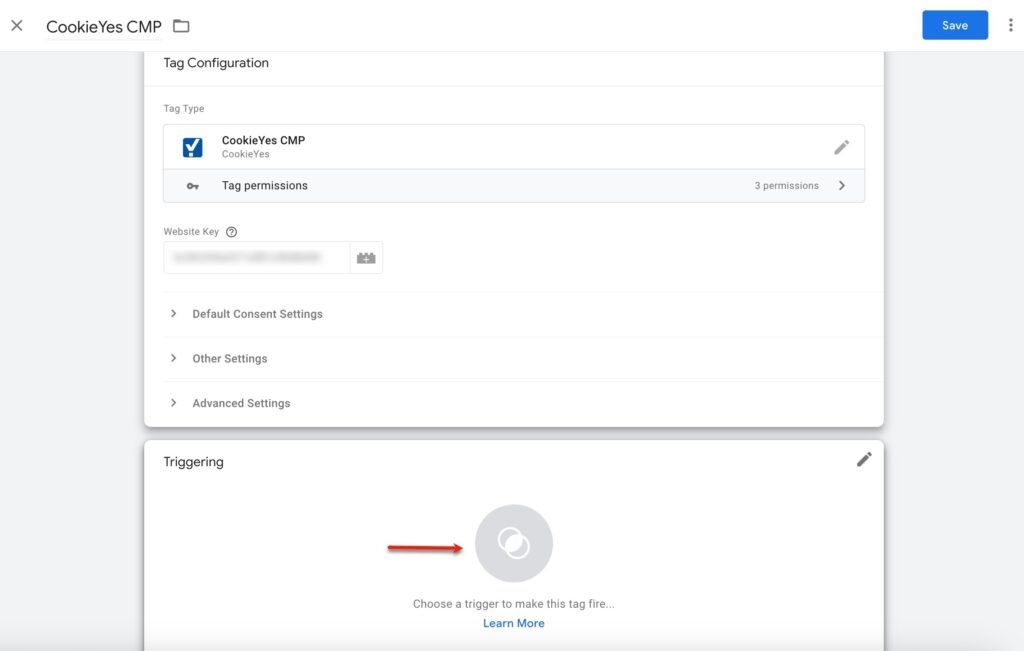
**Stap 6.** Klik op **Save** om de integratie van CookieYes met Google Consent Mode te voltooien.
> Als u Google Tag Manager gebruikt om scripts van derden aan uw website toe te voegen, wilt u mogelijk cookies blokkeren die via GTM zijn ingesteld en waar geen gebruikstoestemming voor is gegeven. Zie onze documentatie [Cookies van derden blokkeren met Google Tag Manager en CookieYes](https://www.cookieyes.com/documentation/block-third-party-cookies-with-google-tag-manager-and-cookieyes/) voor gedetailleerde instructies voor het configureren van scripts van derden in GTM met CookieYes.
>
## Methode 2: implementatie met het aangepaste script
Zo integreert u CookieYes met Consent Mode zonder gebruik van het CookieYes GTM-sjabloon:
**Stap 1. **Kopieer het aangepaste script en plak het boven het Google Tag Manager-script en het CookieYes-script:
``
> **Opmerking**: de waarden van [ads_data_redaction](https://developers.google.com/tag-platform/security/guides/consent?hl=en&consentmode=advanced#redact_ads_data) en [url_passthrough](https://developers.google.com/tag-platform/security/guides/consent?hl=en&consentmode=advanced#passthroughs) in de code kunnen worden gewijzigd naar behoefte, *bijvoorbeeld*
> ` ``gtag``(``"set", "ads_data_redaction"``,``false``);
> ``gtag``(``"set", "url_passthrough"``,``false``);`
>
**Stap 2.** Als **Google Tag Manager al geïnstalleerd is** op uw website, zorg dan dat u het GTM-script direct onder het aangepaste Consent Mode-script en boven het CookieYes-script plaatst.
Als GTM niet op uw website is geïnstalleerd, volg dan de onderstaande stappen:
1. Registreer/maak een Google Tag Manager-account aan en [stel een container in](https://support.google.com/tagmanager/answer/6103696?hl=en&ref_topic=3441530&sjid=17518568882905798181-AP).
2. Ga naar het [**Google Tag Manager**](https://tagmanager.google.com/#/container)** Dashboard** en klik op de **Container ID** in het navigatiepaneel bovenaan.
3. Kopieer en plak het GTM-script tussen het aangepaste script en het CookieYes-script. Zorg ook dat het